
Как включить режим G-SYNC Compatible на мониторе FreeSync
Быстрые ссылки
- Adaptive Sync, FreeSync и G-SYNC
- G-SYNC и G-SYNC Compatible
- Как включить режим G-SYNC Compatible на любом мониторе FreeSync
Что такое Adaptive Sync, FreeSync и G-SYNC
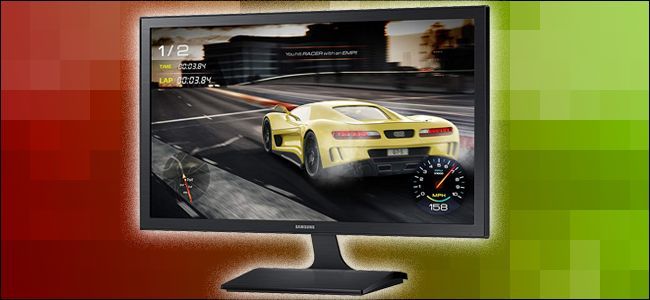
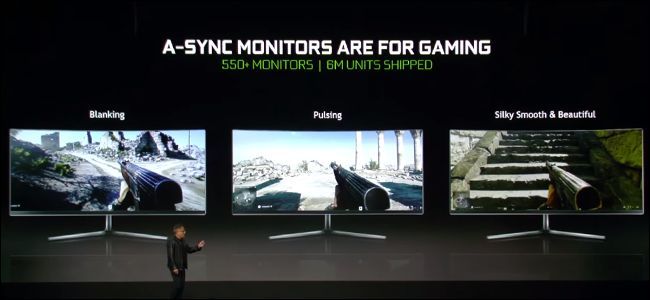
Adaptive Sync — стандарт, позволяющий монитору синхронизировать частоту обновления с готовностью кадра от графического процессора, чтобы исключить разрывы (tearing). Коротко: Adaptive Sync снижает визуальные артефакты при переменной частоте кадров.
FreeSync — торговая марка AMD для реализации Adaptive Sync. FreeSync не требует специального аппаратного модуля в мониторе; управление синхронизацией выполняет встроенная электроника панели.
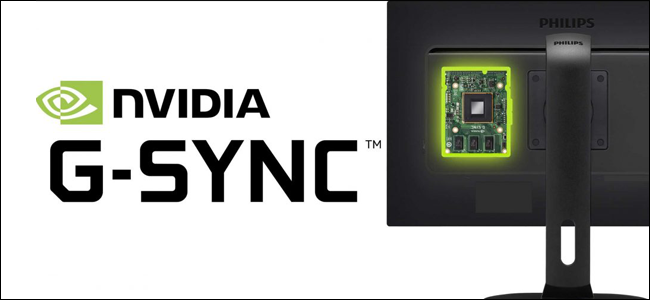
G-SYNC — фирменное решение NVIDIA. G-SYNC‑мониторы обычно содержат дополнительный модуль от NVIDIA, который управляет синхронизацией кадров и часто даёт более предсказуемое поведение, но повышает стоимость устройства.
Определения в одну строку:
- Adaptive Sync: механизм динамической синхронизации частоты обновления монитора с GPU.
- FreeSync: реализация Adaptive Sync от AMD.
- G-SYNC: реализация NVIDIA с аппаратным модулем в мониторе.
Важно: на практике Adaptive Sync помогает сохранить плавность движения в играх и убрать разрывы в кадре при переменной частоте рендеринга.
G-SYNC и G-SYNC Compatible
В 2019 году NVIDIA объявила программу “G-SYNC Compatible”: драйверы NVIDIA начали поддерживать большинство FreeSync мониторов через DisplayPort, позволяя активировать адаптивную синхронизацию на картах NVIDIA без модуля G-SYNC.
NVIDIA по-прежнему считает, что мониторы с официальным модулем G-SYNC обеспечивают более строгие параметры качества (консистентность частоты, цветопередача, низкая задержка). Тем не менее компания протестировала множество FreeSync панелей и сертифицировала небольшой набор как совместимые без дополнительного аппаратного модуля. На момент объявления в список вошли следующие модели:
- Acer XFA240
- Acer XZ321Q
- Acer XV273K
- Acer XG270HU
- Agon AG241QG4
- AOC G2590FX
- Asus MG278Q
- Asus XG258
- Asus XG248
- Asus VG278Q
- BenQ XL2740
Даже если ваш монитор не в списке сертифицированных, режим G-SYNC Compatible может работать — иногда с отличными результатами, иногда с побочными эффектами. NVIDIA продолжает тестирование и со временем добавляет новые модели.
Когда это не сработает (типичные ограничения и ошибки)
Important: Не все FreeSync мониторы ведут себя корректно с драйверами NVIDIA. Вот типичные случаи, когда включение G-SYNC Compatible может дать неожиданные результаты:
- Монитор не полностью совместим по спецификации Adaptive Sync — возможны мерцание, выскакивающие артефакты или нестабильная частота.
- Подключение через HDMI: многие FreeSync мониторы поддерживают FreeSync только по DisplayPort; по HDMI поведение может отличаться или не работать вовсе.
- Старые или нестабильно реализованные прошивки монитора приводят к проблемам синхронизации.
- Неправильные драйверы или отсутствие поддержки в ОС — пунктовые ошибки в Панели управления NVIDIA (например, пункт «Set up G‑SYNC» не показывается).
Если вы столкнулись с визуальными артефактами после включения, временно отключите режим и проверьте, исчезли ли проблемы.
Альтернативные подходы и когда их использовать
- Купите сертифицированный G-SYNC монитор, если нужна максимальная предсказуемость и минимальная задержка при высокой стоимости.
- Используйте VRR по HDMI 2.1 (если и карта, и монитор поддерживают) для консолей и современных видеокарт — это альтернатива для систем, где DisplayPort невозможен.
- Для старых карт/мониторов можно применять вертикальную синхронизацию (V-Sync) или ограничитель FPS (frame limiter), чтобы уменьшить tearing, но эти методы увеличивают задержку ввода.
Что понадобится для включения G-SYNC Compatible
- Монитор с поддержкой FreeSync (Adaptive Sync)
- NVIDIA GTX или RTX (для ноутбуков — дискретная NVIDIA карта)
- Кабель DisplayPort (Mini‑DP подойдёт)
- Драйверы NVIDIA версии 417.71 или новее
Проверьте совместимость портов и обновите драйверы из официального источника NVIDIA.
Пошаговая инструкция: включение режима G-SYNC Compatible
- Подключите монитор к видеокарте по DisplayPort и включите компьютер.
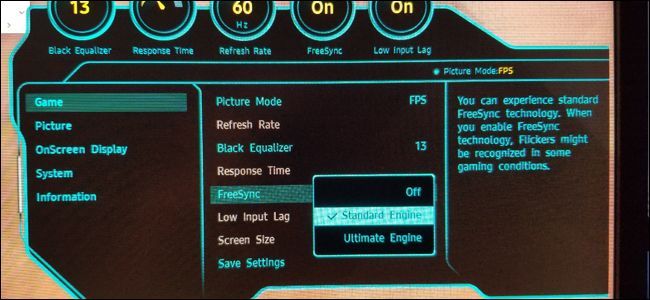
- Откройте меню монитора (OSD) через физические кнопки. Найдите и включите Adaptive Sync / FreeSync.
- Установите последнюю версию драйвера NVIDIA (417.71 или новее). Рекомендуется загружать драйвер с сайта NVIDIA.
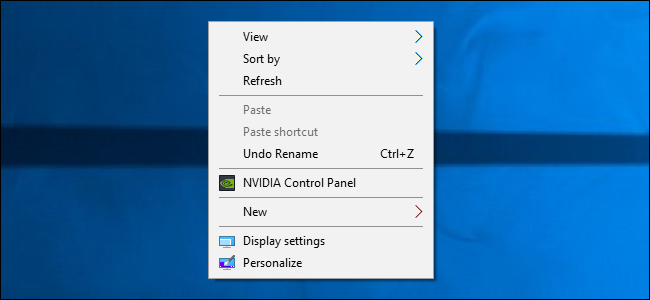
- В Windows нажмите правой кнопкой по рабочему столу и выберите “Панель управления NVIDIA”.
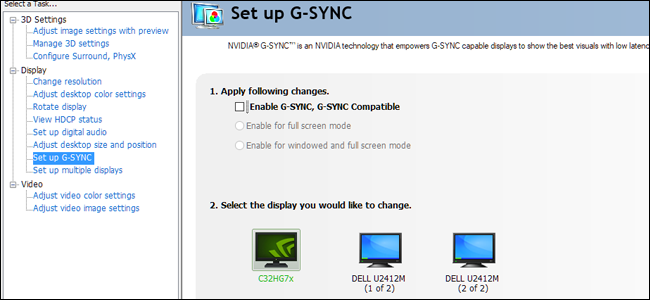
- Выберите “Дисплей” → “Настройка G‑SYNC” (Set up G‑SYNC). Если опция отсутствует, убедитесь, что монитор правильно распознан в системе и драйвер монитора установлен.
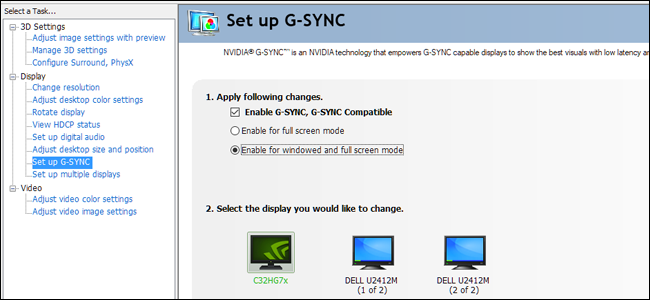
- Поставьте галочку “Включить G‑SYNC, G‑SYNC Compatible” и выберите режим применения: только полноэкранный или полноэкранный и оконный.
- Нажмите “Применить” и запустите игру, чтобы протестировать.
Примечание: “Полноэкранное окно” (borderless window) считается оконным режимом — при проблемах пробуйте полноэкранный режим.
Мини‑методология: как протестировать работу VRR (шаги тестирования)
- Подготовка: включите FreeSync в OSD, подключите по DisplayPort, обновите драйверы.
- Базовый тест: запустите игру с переменной нагрузкой (пример: сцена с большим количеством объектов и сцена с малой нагрузкой) и проверьте отсутствие tearing и stutter.
- Тест стабильности: пройдите 10–20 минут игрового процесса, отмечая скачки яркости, мерцание или разрывы.
- Тест режимов отображения: протестируйте в полноэкранном и оконном режимах (borderless) — поведение может отличаться.
- Возврат данных: если есть проблемы, соберите информацию: модель монитора, версия драйвера, кабель (DP/mini-DP), режим отображения и видеоролик с артефактом.
Критерии приёмки:
- Нет заметных разрывов (tearing) при переменной частоте кадров.
- Отсутствие периодического мерцания или случайных потерь изображения.
- Минимальная задержка ввода в сравнении с ранее используемым режимом.
Ролевые чек-листы
Для геймера:
- Убедиться, что монитор подключён через DisplayPort.
- Включить FreeSync в меню монитора.
- Обновить драйвер NVIDIA и включить G‑SYNC Compatible.
- Протестировать любимую игру в полноэкранном режиме.
Для системного администратора / техподдержки:
- Проверить распознавание монитора в Windows (Диспетчер устройств).
- Установить драйвер монитора, если Windows не распознаёт модель.
- Проверить наличие пункта “Set up G‑SYNC” и лог драйвера на наличие ошибок.
- Запросить у пользователя видео/скриншоты в случае неполадок.
Совместимость и часто встречаемые проблемы
Совместимость по интерфейсам:
- DisplayPort: наиболее надёжен для G‑SYNC Compatible.
- HDMI: возможна поддержка VRR у некоторых мониторов, но чаще ограничена и может требовать HDMI 2.1.
Что проверить при проблемах:
- Кабель: используйте сертифицированный DP‑кабель, без адаптеров.
- Драйвер: откат к стабильной версии драйвера в редких случаях помогает.
- Прошивка монитора: обновления прошивки иногда решают несовместимости.
Отладочный план действий (runbook)
- Подтвердите физическое подключение и включение FreeSync.
- Проверка: отображается ли монитор в Windows с правильной моделью?
- Обновите/переустановите драйверы NVIDIA.
- Попробуйте другой DisplayPort кабель и другой разъём на видеокарте.
- Временно отключите G‑SYNC и проверьте, исчезают ли проблемы — это помогает выявить источник.
- При необходимости верните монитор к заводским настройкам OSD.
Если после всех шагов проблема сохраняется, рассмотрите замену монитора на сертифицированный G‑SYNC или обращение к производителю монитора.
Глоссарий (одно предложение на термин)
- VRR: переменная частота обновления экрана, убирает разрывы при нестабильном FPS.
- Tearing: визуальный разрыв кадра при несовпадении частот рендеринга и обновления экрана.
- Stuttering: прерывания плавности движения, часто связаны с несогласованностью кадров.
- Fullscreen vs Borderless: разные режимы отображения, влияющие на поведение синхронизации.
Когда стоит выбрать G-SYNC Certified вместо G-SYNC Compatible
Выбирайте сертифицированный G‑SYNC, если вы профессионально занимаетесь киберспортом, требуете максимально предсказуемой задержки ввода и идеальной цветопередачи — несмотря на более высокую цену.
Итог и рекомендации
- Если у вас есть монитор FreeSync и видеокарта NVIDIA, попробуйте режим G‑SYNC Compatible: чаще он улучшит плавность и уберёт tearing.
- Всегда подключайтесь по DisplayPort и держите драйверы актуальными.
- Если вы видите мерцание или другие артефакты, выполните диагностику по runbook выше и при необходимости вернитесь к предыдущим настройкам.
Notes: Тестирование конкретной модели монитора на практических игровых сценах — самый надёжный способ определить, подходит ли она для вашей конфигурации.
Краткое резюме:
- FreeSync и G‑SYNC — разные реализации одного принципа: адаптивной синхронизации.
- G‑SYNC Compatible позволяет видеокартам NVIDIA работать с большинством FreeSync мониторов.
- Полезно знать: DisplayPort — ключевой фактор для стабильной работы.

Похожие материалы

Несколько аккаунтов Skype: Multi Skype Launcher

Журнал для работы: повысить продуктивность

Персональные звуки уведомлений на Android

Скачивание шоу Hulu для офлайн‑просмотра

Microsoft Start: персонализированная новостная лента
