
Как превратить роутер в точку доступа: пошаговое руководство
Почему стоит использовать роутер как точку доступа
Преимущества:
- Улучшение покрытия беспроводной сети в больших помещениях.
- Подключение большего числа устройств к одной локальной сети.
- Дополнительные Ethernet‑порты для проводных устройств.
Когда это полезно:
- В многоэтажных домах, где основной роутер стоит на одном уровне.
- В офисах с распределёнными рабочими зонами.
- Если нужно добавить геймерскую консоль или NAS рядом с роутером без Wi‑Fi сигнала.
Важно: не все точки доступа умеют работать как полноценные маршрутизаторы. Но большинство домашних роутеров легко переключаются в режим AP или Repeater.
Ключевые понятия в одной строке
- Точка доступа (AP) — предоставляет Wi‑Fi внутри вашей локальной сети, не занимается маршрутизацией.
- Повторитель (Repeater) — усиливает существующий Wi‑Fi, иногда создаёт отдельную подсеть.
- DHCP — служба автоматической выдачи IP‑адресов в сети.
- WAN — порт для подключения к внешней сети/модему.
Подготовка перед началом
- Найдите в документации IP‑адрес веб‑интерфейса роутера и учётные данные (паспорт устройства или наклейка на корпусе).
- Подготовьте кабель Ethernet хорошего качества (CAT5e или выше).
- Решите, будете ли вы использовать кабельное соединение между двумя роутерами (рекомендуется) или только беспроводное.
Способы превращения роутера в точку доступа
Ниже три проверенных метода. Выберите тот, который подходит под вашу схему сети.
Способ 1 — быстрое подключение через WAN порт (поддерживается большинством моделей)
- Подключите адаптер питания к роутеру и включите его.
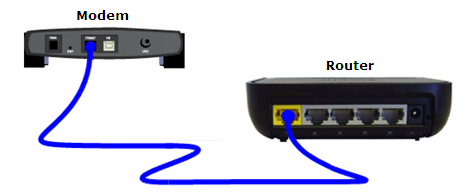
- Соедините LAN‑порт вашего модема (или основного роутера) кабелем Ethernet с WAN‑портом дополнительного роутера (обычно выделен цветом). Это позволит второму устройству получить интернет.
- Подключите компьютер к одному из LAN‑портов второго роутера для первого доступа к веб‑интерфейсу.
Примечание: Некоторые пользователи намеренно используют LAN→WAN, чтобы второй роутер создавал отдельную подсеть. Если цель — объединённая сеть с одним DHCP, лучше использовать LAN→LAN и отключить DHCP на вторичном роутере (см. способ 3).
Способ 2 — включение режима повторителя (Wireless Repeater)
- Подключитесь к роутеру по кабелю или Wi‑Fi и откройте веб‑браузер. Введите адрес веб‑интерфейса, например:
http://192.168.2.1  (Belkin)
http://192.168.0.1 (TP‑Link)- Авторизуйтесь с помощью логина и пароля из инструкции (часто admin/admin или указано на корпусе).

- Откройте раздел беспроводных настроек и в пункте режима выберите Repeater, Wireless Repeater или Wireless Range Extender.

- Выберите сеть, которую роутер должен расширять, введите пароль основной сети и при необходимости укажите режим безопасности.
- Сохраните настройки и перезагрузите устройство.
Результат: устройство будет ретранслировать сигнал основной точки доступа. Это удобный способ, если провести кабель между этажами невозможно.
Когда это не сработает: режим повторителя снижает пропускную способность в случае одноантенных/одноядерных устройств и может создавать проблемы с роумингом устройств.
Способ 3 — настройка как автономной точки доступа с отключенным DHCP (рекомендуется при LAN→LAN)
Совет: для этого метода заранее узнайте тип подключения и настройки у вашего провайдера (ISP). Если модем в режиме роутера, важно не допустить конфликтов DHCP.
- Подключитесь к веб‑интерфейсу роутера и откройте раздел LAN или WAN.
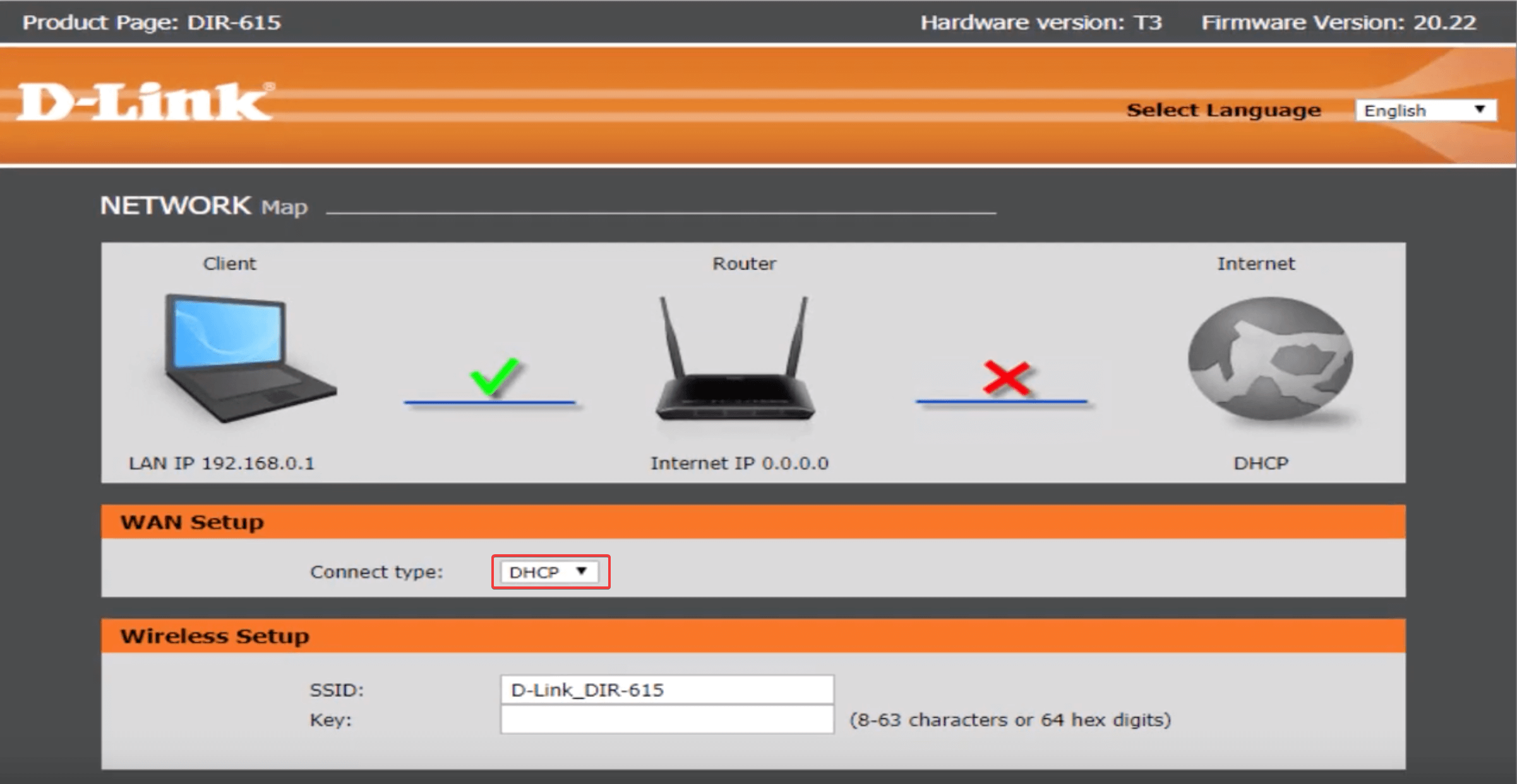
- Отключите DHCP‑сервер на дополнительном роутере (чтобы основной роутер выдавал адреса). Если нет явной опции, установите диапазон DHCP в недоступную область или установите роутер в режим AP.
- Назначьте статический IP дополнительного роутера в той же подсети, что и основной, но вне диапазона DHCP основного устройства, например 192.168.1.2 при диапазоне 192.168.1.100–192.168.1.200.
- Подключите Ethernet‑кабель от LAN‑порта основного роутера в LAN‑порт дополнительного роутера (не в WAN). Это позволит всем устройствам оставаться в одной локальной сети.
- В настройках беспроводной сети задайте SSID и пароль. Можно использовать тот же SSID и пароль, что и у основного роутера, для бесшовного переключения устройств между точками доступа, но для упрощённой отладки рекомендуем сначала задавать отличающееся имя.
- Сохраните и перезагрузите.
Преимущество: устройства в сети получают IP от единого DHCP и видят друг друга как в одной локальной сети — удобно для общего доступа к файлам и принтерам.
Практические советы по настройке и устранению проблем
- Если после подключения нет интернета, проверьте, не включён ли DHCP и нет ли конфликтов IP‑адресов.
- Если основной роутер выдаёт 192.168.0.x, а второй настроен на 192.168.1.x — решите, нужна ли вам одна подсеть или две. Для общего доступа используйте одну подсеть.
- Для лучшего покрытия размещайте точку доступа в коридоре или на потолке, избегая закрытых шахт и металлических преград.
- Используйте проводное соединение между роутерами, если возможно — это даёт стабильность и меньшие потери скорости.
Важно: при использовании двух устройств с одинаковым SSID некоторые клиенты могут «прилипать» к слабой точке доступа. Тестируйте переключение вручную при одинаковых именах, чтобы убедиться в качестве роуминга.
Чеклист перед выключением старого роутера
- Сделан бэкап настроек старого роутера.
- Отключён DHCP (если используете LAN→LAN).
- Статический IP настроен вне диапазона DHCP основного роутера.
- Шифрование Wi‑Fi настроено как WPA2/WPA3 с надёжным паролем.
- Обновлён прошивочный образ до последней стабильной версии.
Безопасность и hardening
- Всегда меняйте заводской пароль администратора на сложный.
- Отключите удалённый доступ (Remote Management) если он не нужен.
- Включите WPA2 или WPA3 для беспроводной сети; WEP не безопасен.
- По возможности обновляйте прошивку и используйте репозитории производителя.
- Если вы используете точку доступа в гостевой зоне, включайте отдельную гостевую сеть с изоляцией от локальных ресурсов.
Таблица принятия решения (какой способ выбрать)
- Нужна простая репликация основной сети без проводов → Режим Repeater.
- Есть возможность провести кабель и нужна единая сеть → LAN→LAN с отключённым DHCP (Способ 3).
- Хотите отдельную подсеть (для тестовой среды или гостевого Wi‑Fi) → Подключение через WAN.
Когда этот подход не подойдёт
- Если у вас старый роутер с устаревшей прошивкой и уязвимостями — лучше заменить.
- Если требуется полноценный роуминг с контроллером точек доступа для бизнес‑сети — домашние роутеры будут ограничены.
- Если вы используете провайдера, у которого модем в режиме моста, убедитесь, что конфигурация согласована, иначе возможны конфликты PPPoE/PPPoA.
Советы по совместимости и брендам
- На Netgear, Asus, TP‑Link, Linksys, Belkin и Orbi обычно есть режимы AP или Repeater в веб‑интерфейсе; названия и расположение пунктов могут отличаться.
- Ознакомьтесь с руководством модели прежде чем менять WAN/LAN‑подключения.
- Для Orbi и других систем «mesh» часто есть собственные рекомендации по добавлению вспомогательных устройств — придерживайтесь их для лучшей совместимости.
Мини‑методология внедрения в доме или офисе
- Оцените зону покрытия и точки слабого сигнала.
- Решите: кабель или беспроводная связь между узлами.
- Настройте вторичный роутер в тестовой подсети и проверьте доступ к интернету и локальным ресурсам.
- Примените финальные настройки SSID/пароля и поместите устройство в целевое место.
- Проведите тесты скорости и стабильности на мобильных устройствах и ноутбуках.
Критерии приёмки
- Устройства подключаются к интернету через новую точку доступа.
- Все локальные ресурсы видны (если требуется одна подсеть).
- Уровень сигнала и скорость удовлетворяют требованиям на местах расположения.
- Нет конфликтов IP и дублирующихся DHCP‑серверов.
Краткое руководство по отладке неполадок
- Нет доступа к веб‑интерфейсу: подключитесь напрямую кабелем к LAN‑порту и убедитесь, что IP вашего компьютера в той же подсети.
- Интернет отсутствует: проверьте соединение между основным и дополнительным устройством (LAN/LAN или LAN/WAN в зависимости от схемы).
- Конфликты адресов: измените статический адрес дополнительного роутера.
Частые вопросы
Нужно ли отключать DHCP на второй точке доступа?
Обычно да, если вы хотите, чтобы в сети был один источник IP‑адресов и все устройства находились в одной подсети.
Можно ли использовать один и тот же SSID на двух роутерах?
Да, для бесшовного переключения устройств. Но при некорректной настройке клиенты могут оставаться на слабой точке доступа — тестируйте и при необходимости используйте расстояние/мощность сигнала для оптимизации.
Поможет ли это увеличить скорость интернета?
Нет, общая скорость интернета определяется провайдером. Но вы получите более стабильный локальный беспроводной сегмент и меньше пропаданий сигнала.
Глоссарий в одну строку
- SSID — имя беспроводной сети.
- WAN — порт для внешнего подключения.
- LAN — локальная сеть, порты для устройств.
- DHCP — автоматическая выдача IP‑адресов.
Итог и рекомендации
Использование дополнительного роутера как точки доступа — экономичное и надёжное решение для расширения покрытия Wi‑Fi в доме или небольшом офисе. Если нужна максимальная производительность и масштабируемость, рассмотрите профессиональные решения с контроллером или современные mesh‑системы. Перед началом работы всегда сохраняйте текущие настройки и меняйте заводские пароли.
Если хотите, я могу подготовить пошаговые инструкции для конкретной модели роутера — напишите производителя и модель в комментарии.

Похожие материалы

Несколько аккаунтов Skype: Multi Skype Launcher

Журнал для работы: повысить продуктивность

Персональные звуки уведомлений на Android

Скачивание шоу Hulu для офлайн‑просмотра

Microsoft Start: персонализированная новостная лента
