
Plex на Raspberry Pi — установка и настройка
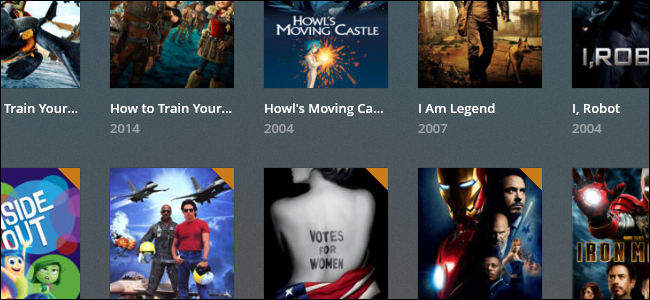
Коротко о том, что важно знать
Raspberry Pi экономичен по цене и потреблению энергии. Он компактный и легко встраивается в домашнюю сеть. Но у Pi 3 процессор ARM, и он почти не поддерживает аппаратное транскодирование. Транскодирование — это преобразование видео в формат/битрейт, подходящий для клиента. Если ваше устройство не может проигрывать файл напрямую, Plex обычно транскодирует его на сервере. На Raspberry Pi 3 это почти всегда неосуществимо для тяжёлых видео.
Ключевые рекомендации:
- Используйте MKV/форматы, совместимые с большинством клиентов, чтобы избежать транскодирования.
- Ожидайте стабильной локальной потоковой передачи для HD/Blu-ray, но не для 4K и не для удалённого стриминга со слабым интернетом.
- Ручные обновления сервера — нормально, официальной поддержки для этой сборки может не быть.
Важно: Plex на Raspberry Pi — это решение для экономного дома и энтузиастов, а не для корпоративного или высоконагруженного окружения.
Что потребуется
- Raspberry Pi 3 (рекомендовано) или аналогичный Pi
- MicroSD-карта с Raspbian (рекомендуется последняя стабильная версия)
- Блок питания для Pi
- Ethernet-кабель (лучше проводное подключение для стабильности)
- Внешнее хранилище (USB-диск или NAS)
- Питaемый USB-хаб для внешнего диска
Опционально: корпус и радиаторы/радиаторный кулер. Для первоначальной настройки нужны монитор, клавиатура и мышь. После настройки можно запускать Pi в headless-режиме.
Подготовка Raspberry Pi
- Скачайте и установите Raspbian через NOOBS или Raspberry Pi Imager.
- После установки откройте терминал и обновите систему:
sudo apt-get updatesudo apt-get upgradeПри запросе введите пароль. Альтернатива: выполните su и пропустите sudo.
- Установите пакет для поддержки HTTPS-репозиториев:
sudo apt-get install apt-transport-httpsЭто позволит устанавливать пакеты из HTTPS-источников.
Установка Plex Media Server
Добавьте ключ репозитория dev2day и сам репозиторий. Введите команды точно как указано:
wget -O - https://dev2day.de/pms/dev2day-pms.gpg.key | apt-key add -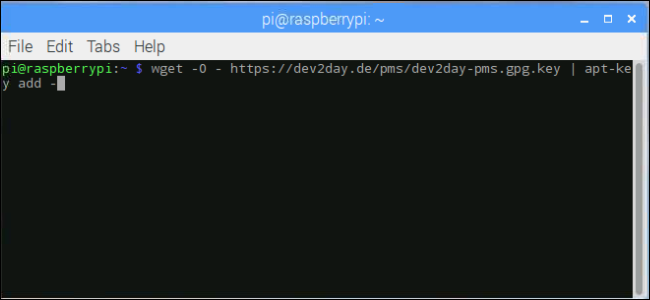
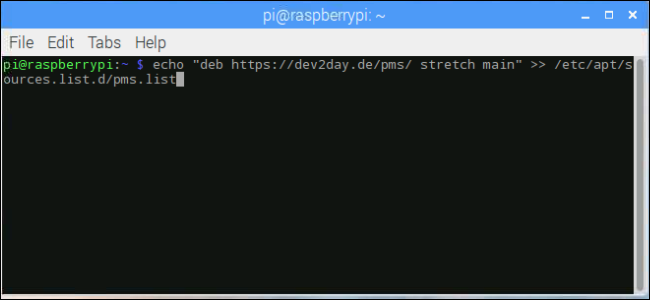
Добавьте репозиторий в список источников:
echo "deb https://dev2day.de/pms/ stretch main" >> /etc/apt/sources.list.d/pms.listОбновите списки пакетов:
sudo apt-get updateУстановите Plex Media Server (инсталлятор из репозитория dev2day):
sudo apt-get install plexmediaserver-installerПосле установки останется выполнить несколько завершающих настроек.
Завершающие шаги и права доступа
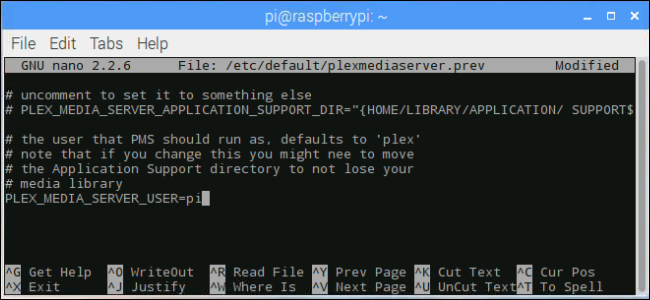
Для избежания проблем с правами файлов лучше запускать Plex от имени пользователя pi, а не от plex.
Откройте файл конфигурации сервиса Plex:
sudo nano /etc/default/plexmediaserver.prevНайдите строку:
PLEX_MEDIA_SERVER_USER=plexИзмените значение на pi и сохраните файл (Ctrl+X, затем Y и Enter).
Настройка статического IP
Для надёжного доступа и проброса портов полезно назначить статический локальный IP.
- Узнайте текущий адрес:
hostname -IЗапишите адрес.
- Откройте файл cmdline.txt:
sudo nano /boot/cmdline.txt- В конце файла добавьте строку (замените на ваш IP):
ip=192.168.1.100
- Сохраните и перезагрузите Pi:
sudo rebootПосле перезагрузки ваш Pi должен иметь постоянный локальный адрес. Если в вашей сети действует DHCP-сервер, альтернативный подход — зарезервировать адрес по MAC в настройках роутера.
Подключение внешнего хранилища и организация медиатеки
- Подключите USB-диск через питaемый USB-хаб.
- Убедитесь, что диск монтируется автоматически. Для этого можно настроить /etc/fstab с UUID диска.
- Создавайте папки по стандартной структуре Plex: /Movies, /TV, /Music.
- Называйте файлы по рекомендациям Plex, чтобы сканер правильно распознавал метаданные.
Совет: при использовании NAS отдайте привилегии пользователю pi на чтение каталога медиатеки.
Доступ к Plex и настройка библиотеки
Откройте в браузере любой компьютер: https://plex.tv/web или http://
Ограничения и случаи, когда это не подойдёт
- Транскодирование: Raspberry Pi 3 почти не справляется с программным транскодированием. Если у вас клиенты, требующие перекодировки, этот сервер не подойдёт.
- 4K: воспроизведение 4K потребует гораздо более мощного оборудования.
- Многопользовательская нагрузка: серия одновременных потоков может превысить возможности Pi.
- Официальная поддержка: некоторые нестандартные репозитории и сборки не поддержаны официально Plex.
Если ваш приоритет — удалённый доступ, адаптивный стриминг для мобильного интернета или одновременные потоки в высоком качестве, лучше рассмотреть NAS с аппаратным транскодированием или мощный мини-PC / NVIDIA Shield.
Альтернативные подходы
- Использовать завизированную сборку Plex на Intel/AMD мини-PC для транскодирования.
- Взять NAS с поддержкой Plex (Synology/QNAP) — удобнее управление и встроенное резервное копирование.
- NVIDIA Shield TV — популярный вариант для домашнего медиацентра с аппаратным декодированием и Plex-поддержкой.
Чеклист для запуска (быстрая проверка)
- Raspbian установлен и обновлён
- Установлен apt-transport-https
- Добавлен GPG-ключ dev2day
- Добавлен репозиторий dev2day
- Установлен plexmediaserver-installer
- Plex запущен от пользователя pi
- Внешнее хранилище подключено и монтируется
- Статический IP настроен или зарезервирован
- Библиотеки добавлены и отсканированы
Критерии приёмки
- Plex доступен по указанному IP и порту 32400.
- Учетная запись Plex может связать сервер с вашим аккаунтом.
- Локальные клиенты воспроизводят MKV/HD контент без транскодирования.
- Разрешения на файлы выставлены для пользователя pi.
Безопасность и права доступа
- Не оставляйте открытый доступ к Plex в интернет без VPN или правильного проброса портов и авторизации.
- Регулярно обновляйте систему и пакеты.
- Для удалённого доступа используйте Plex Relay или настройте проброс портов с ограничением по IP/домену и двухфакторной аутентификацией в учётной записи Plex.
Решение проблем (troubleshooting)
- Plex не стартует: проверьте логи в /var/lib/plexmediaserver/Library/Application Support/Plex Media Server/Logs.
- Проблемы с правами: проверьте владельца/права на папки медиатеки, выполните chown -R pi:pi /путь/к/медиатеке.
- Диск не монтируется: убедитесь в правильности записи в /etc/fstab и проверьте UUID через
blkid. - Клиент требует транскодирование: проверьте, поддерживает ли клиент ваш контейнер и кодек; по возможности конвертируйте файл в совместимый формат.
Быстрая методика миграции медиатеки
- Подготовьте диск с организованными папками (/Movies, /TV).
- Подключите диск к Pi и настройте fstab с UUID.
- Отдайте права
piна папки. - Добавьте библиотеки в Plex и запустите полное сканирование.
Когда стоит выбрать Raspberry Pi
- Вы хотите экономичное локальное решение для семейного использования.
- Основная целевая платформа — локальные устройства, поддерживающие MKV.
- Вы готовы самостоятельно управлять обновлениями и настройками.
Короткая заметка о совместимости
Pi 3 — ограничен в CPU. Новые версии Raspberry Pi (например, Pi 4) имеют больше мощности и могут лучше справляться с базовыми задачами Plex. Если вы планируете расширение или частые обновления контента, рассмотрите переход на более новую модель.
Факты на одной строке
- Стоимость: значительно ниже полноценного сервера.
- Энергопотребление: намного ниже по сравнению с настольным ПК.
- Транскодирование: почти отсутствует на Pi 3.
- Локальное воспроизведение: HD/Blu-ray обычно работает.
Пример сценария: домашний медиасервер для одного дома
- Подключите Pi к роутеру по Ethernet.
- Подключите USB-диск с фильмами.
- Установите Plex, поменяйте пользователя на pi.
- Настройте статический локальный IP.
- Добавьте библиотеки и проверьте воспроизведение на телевизоре и телефоне.
Короткая инструкция для соцсетей (анонс, 100–200 слов)
Plex на Raspberry Pi — бюджетный способ превратить маленький одноплатный компьютер в домашний медиасервер. Он экономит место и электроэнергию и отлично подходит для локального воспроизведения HD-видео в формате MKV. В руководстве описаны шаги: установка Raspbian, добавление репозитория dev2day, установка plexmediaserver-installer, смена пользователя сервиса на pi, настройка статического IP и подключение внешнего хранилища. Обратите внимание: транскодирование и 4K — не сильная сторона Pi 3. Для удалённого доступа используйте VPN или настройте проброс портов с осторожностью. Идеально для домашних коллекций и тех, кто любит настраивать всё своими руками.
Итог
Raspberry Pi — хорошее решение для недорогого Plex-сервера, если вы готовы мириться с ограничениями по транскодированию и 4K. Следуя этой инструкции, вы получите стабильный локальный Plex-сервер, доступный с любого устройства в сети.
Заметки:
- Проверяйте совместимость клиентов с MKV.
- Подумайте о Pi 4 или мини-PC, если планируете расширять нагрузку.

Похожие материалы

Несколько аккаунтов Skype: Multi Skype Launcher

Журнал для работы: повысить продуктивность

Персональные звуки уведомлений на Android

Скачивание шоу Hulu для офлайн‑просмотра

Microsoft Start: персонализированная новостная лента
