
Plex на Raspberry Pi: полный гайд
Кратко
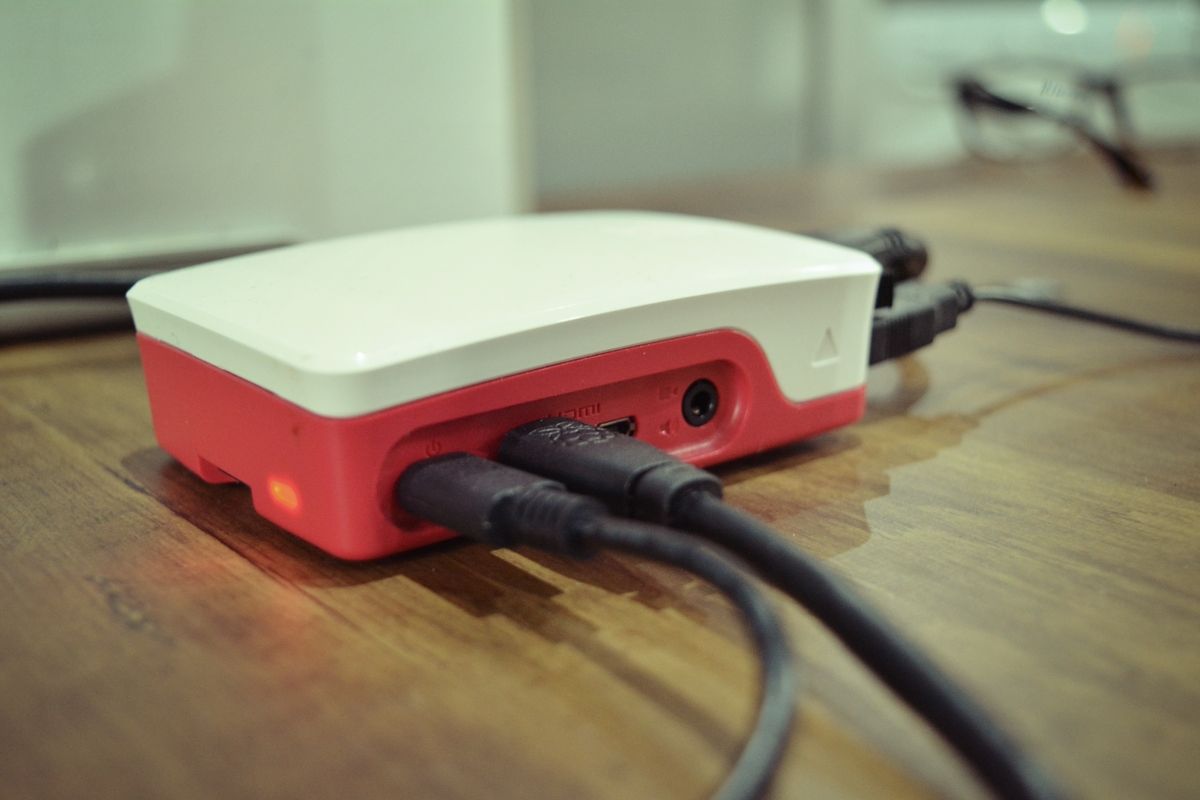
Raspberry Pi — компактный и энергоэффективный сервер для личной медиатеки. В этом руководстве вы шаг за шагом установите Plex Media Server на Raspberry Pi 4, настроите хранилище, обеспечите доступ с устройств в локальной сети и извне, оптимизируете производительность и получите чек-листы по отладке и безопасности.
Что вы получите в этом руководстве
- Полный список требований и подготовка оборудования.
- Инструкции по установке Raspberry Pi OS и подключению по SSH.
- Установка Plex Media Server с официального репозитория и запуск службы.
- Настройка библиотек, прав доступа и внешнего диска (SSD/USB).
- Советы по производительности и ограничениям на транскодирование.
- Настройки сети: статический IP, проброс портов, HTTPS (коротко).
- Резервное копирование, мониторинг и типичные ошибки с решениями.
Что нужно перед началом
- Raspberry Pi 4B (оптимально) или более новая модель.
- Кабель Ethernet для стабильного соединения (рекомендуется). Wi‑Fi возможен, но не для стабильного стриминга больших битрейтов.
- Носитель для данных: большой microSD‑карта или, ещё лучше, внешний USB‑SSD.
- Компьютер для записи образа, первоначальной настройки и подключения по SSH.
- Источник питания для Raspberry Pi и качественный кабель/адаптер.
Важно: заранее подготовьте прямой доступ к медиафайлам (названия, структура папок). Это ускорит процесс настройки.
Подготовка Raspberry Pi OS и базовая настройка
Мы рекомендуем Raspberry Pi OS Lite (64‑bit) — это легковесный Debian‑порт без графической оболочки. Серверу не нужна GUI‑среда.
- Скачайте образ Raspberry Pi OS Lite (64‑bit) с официального сайта Raspberry Pi и запишите его на microSD с помощью Raspberry Pi Imager или balenaEtcher.
- Откройте расширенные параметры или выполните настройку после первого запуска: задайте имя пользователя, пароль, включите SSH и подключение к сети.
- Выберите запоминающийся hostname, например plexpi, чтобы обращаться по имя: plexpi.local.
После записи образа вставьте microSD или подключите SSD (если планируете загрузку с SSD, следуйте официальной инструкции по загрузке с USB для вашей версии Raspberry Pi).
Подключитесь по SSH из терминала или через SSH‑клиент:
ssh your_username@plexpi.localПри первом подключении вы увидите предупреждение об аутентичности — введите yes и затем пароль. Запишите локальный IP‑адрес, который будет выведен.
Обновите пакеты сразу после подключения:
sudo apt update && sudo apt upgradeСовет: для сервера удобнее настроить статический IP (через роутер или /etc/dhcpcd.conf), чтобы Plex и проброс портов всегда работали по одному адресу.
Установка Plex Media Server на Raspberry Pi 4B
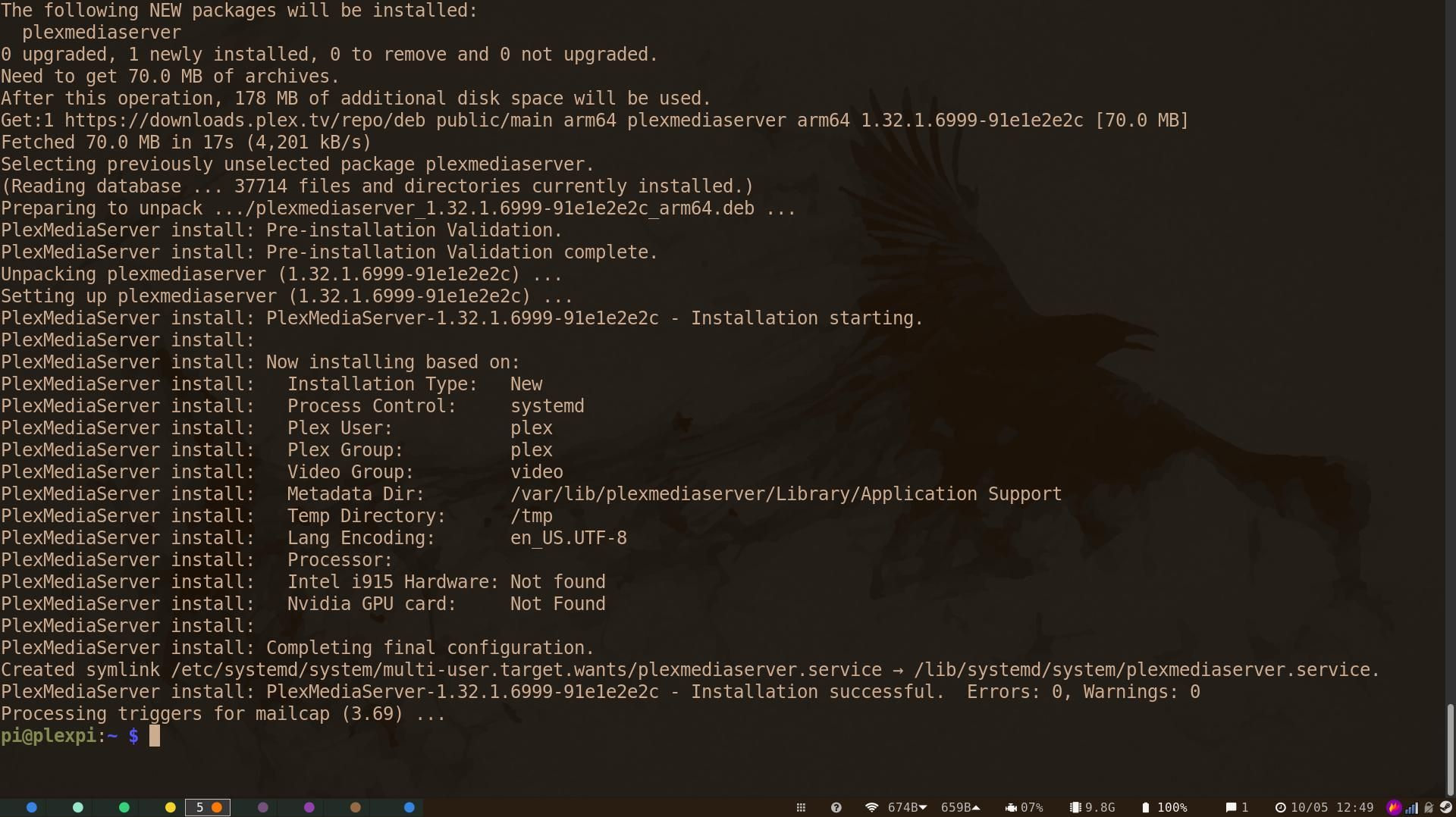
Официальный пакет Plex недоступен в стандартных репозиториях, поэтому добавим репозиторий Plex и установим сервер.
- Установите HTTPS‑транспорт для apt:
sudo apt install apt-transport-https- Добавьте репозиторий Plex в источники:
echo deb https://downloads.plex.tv/repo/deb public main | sudo tee /etc/apt/sources.list.d/plexmediaserver.list- Добавьте ключ разработчика:
curl https://downloads.plex.tv/plex-keys/PlexSign.key | sudo apt-key add -- Обновите индекс и установите Plex:
sudo apt update
sudo apt install plexmediaserver
В процессе установки создастся пользователь и группа plex. Запустите и включите автозапуск службы:
sudo systemctl start plexmediaserver
sudo systemctl enable plexmediaserver
Перезагрузите Pi:
sudo rebootПроверить статус сервиса:
sudo service plexmediaserver statusЕсли всё в порядке, вы увидите статус active.
Перенос данных и управление правами (рекомендуется для внешних дисков)
Если вы используете внешний SSD/USB‑накопитель, целесообразно перенести каталог данных Plex на него. Общая схема:
- Подключите диск и определите устройство: lsblk
- Отформатируйте диск в ext4 (если он не нужен для Windows совместимости):
sudo mkfs.ext4 /dev/sda1- Создайте точку монтирования и установите права:
sudo mkdir /mnt/plexdrive
sudo mount /dev/sda1 /mnt/plexdrive
sudo chown -R plex:plex /mnt/plexdrive- Чтобы монтирование происходило автоматически, добавьте запись в /etc/fstab.
Перенос данных Plex (если нужно) выполняется после остановки сервиса, копирования и корректировки пути в конфигурациях. Всегда делайте резервную копию перед переносом.
Важно: Plex должен иметь права чтения/записи к папкам с медиаконтентом. Используйте chown/chmod аккуратно.
Настройка Plex через веб‑интерфейс
Откройте браузер на компьютере в локальной сети и перейдите по адресу:
- your-pi-local-ip-address:32400/web
- или plexpi.local:32400/web (если вы задали hostname)
Plex попросит авторизоваться. Создайте учётную запись через email, Google, Apple или Facebook. На экране могут быть подсказки и предложение Plex Pass — платных функций. Для базовой работы Plex Pass не обязателен.
После входа дайте серверу имя (например «PlexPi»). Включите опцию доступа извне, если планируете смотреть медиаконтент за пределами домашней сети (позже нужно настроить проброс портов/HTTPS).
Добавьте библиотеки:
- Нажмите Add Library → выберите тип (Movies, TV Shows, Music, Photos, Other Videos).
- Нажмите Browse for Media Folder и укажите путь, например /home/your_username/movies или /mnt/plexdrive/movies.
- Повторите для всех типов контента.
Plex начнёт сканирование и сбор метаданных. Дайте системе несколько минут на обработку.
Копирование медиафайлов с другого компьютера
Используйте scp или rsync для передачи больших объёмов данных. Пример scp:
scp /path/to/your/local/movies/* your_username@plexpi.local:~/moviesДля больших библиотек предпочтителен rsync — он устойчив к прерываниям и пропускает уже скопированные файлы.
Подключение клиентов
Plex поддерживает множество клиентов: веб‑браузер, приложения для Android/iOS, Smart‑TV и медиаприставок. Войдите в тот же аккаунт Plex на клиенте — сервер появится автоматически в списке.
Советы:
- Для наилучшего качества стриминга используйте проводное подключение (Ethernet).
- На мобильных данных включайте опцию «автоматическое качество» в приложении Plex, чтобы сохранять трафик.
Ограничения производительности и транскодирование
Raspberry Pi — энергоэффективен, но имеет ограниченные CPU‑ресурсы. Последствия:
- Транскодирование (перекодировка видео в реальном времени) требует процессорного времени. На Pi оно может быть ограничено, особенно для нескольких одновременных трансляций или высоких битрейтов.
- Для надёжной работы старайтесь обеспечить «direct play» (клиент воспроизводит оригинальный кодек и контейнер без перекодировки).
Совет: кодируйте вашу библиотеку в широко поддерживаемые кодеки (H.264/AC3/MP3) и контейнеры (MP4/MKV с H.264), чтобы клиенты могли воспроизводить напрямую.
Важно: официальные сборки Plex для ARM обычно не включают полноценного аппаратного транскодирования на Raspberry Pi. Если вам необходимо аппаратное ускорение, изучите специализированные решения и сборки, но будьте осторожны с ненадёжными сторонними пакетами.
Сеть, доступ извне и безопасность
Если вы хотите смотреть медиаконтент вне дома, нужно настроить доступ извне:
- Пробросьте TCP‑порт 32400 на вашем роутере к внутреннему IP Raspberry Pi.
- В веб‑интерфейсе Plex включите «Allow me to access my media outside my home». Plex попытается автоматически настроить UPnP, но ручной проброс надёжнее.
- Для защищённого соединения используйте обратный прокси (Nginx) с TLS/HTTPS и сертификатом от Let’s Encrypt.
Короткая заметка по безопасности:
- Используйте сильные уникальные пароли для Plex‑аккаунта.
- Ограничьте доступ к SSH: смените порт, используйте ключи SSH и отключите вход по паролю.
- Обновляйте систему и Plex регулярно.
Резервное копирование и обновления
- Резервные копии настроек Plex и базы данных следует делать перед крупными изменениями. Ключевые папки: /var/lib/plexmediaserver (проверьте путь в вашей установке).
- При обновлении Plex через apt вы сохраняете настройки, но всегда полезно иметь бэкап.
Простая схема бэкапа:
sudo systemctl stop plexmediaserver
sudo tar czvf plex-backup-$(date +%F).tar.gz /var/lib/plexmediaserver /etc/plexmediaserver
sudo systemctl start plexmediaserver
Обслуживание, мониторинг и логирование
- Логи Plex находятся в /var/lib/plexmediaserver/Library/Application Support/Plex Media Server/Logs (проверьте путь).
- Для мониторинга нагрузки используйте htop, top и iostat для диска.
- Проверяйте температуру Pi (vcgencmd measure_temp) при длительной нагрузке.
Типичные проблемы и решения
- Plex не запускается (inactive):
- Проверьте журнал: sudo journalctl -u plexmediaserver
- Убедитесь, что установленная версия совместима с вашей архитектурой.
- Нет доступа извне:
- Проверьте проброс портов и статический IP.
- Отключите временно файрвол на роутере для теста.
- Ошибки доступа к файлам:
- Проверьте права: sudo chown -R plex:plex /path/to/media
- Плохая производительность при воспроизведении:
- Попробуйте включить direct play на клиенте.
- Переключитесь на проводное соединение и/или SSD.
Альтернативы Plex и когда их выбирать
- Jellyfin: полностью бесплатная и приватная альтернатива без платных подписок. Подходит тем, кто не хочет привязки к централизованным аккаунтам.
- Emby: похож на Plex по функционалу, с коммерческими опциями.
Если вы не хотите делиться метаданными с внешними сервисами или предпочитаете полностью локальное решение, выбирайте Jellyfin.
Мини‑методология установки (быстрая дорожная карта)
- Подготовить оборудование и образ Raspberry Pi OS.
- Настроить SSH и статический IP.
- Установить Plex, запустить сервис.
- Подключить и примонтировать внешний диск (если есть).
- Создать медиа‑папки и загрузить файлы (scp/rsync).
- Настроить библиотеки в веб‑интерфейсе.
- Проверить доступ локально и при необходимости настроить доступ извне.
- Настроить бэкап и мониторинг.
Чек‑листы по ролям
Домашний пользователь:
- Ethernet‑кабель готов
- MicroSD или SSD подключены
- Умеренные ожидания по транскодированию
Энтузиаст/владелец обширной медиатеки:
- Использует SSD и gigabit Ethernet
- Привёл библиотеку к совместимым кодекам (H.264)
- Настроил резервное копирование и мониторинг
Администратор (много пользователей):
- Разделил права доступа к папкам
- Настроил обратный прокси и TLS
- Контролирует журнал и аудиты доступа
Решение на маршруте выбора: Plex или Jellyfin (кратко)
- Хочется простого «настроил и забыл», удобных мобильных клиентов и платных функций — Plex удобен.
- Нужна полная приватность и открытое ПО без подписок — Jellyfin предпочтительнее.
Важное: независимое решение (Jellyfin) даёт контроль, но может потребовать больше ручной настройки и поддержки.
Критерии приёмки
- Plex успешно установлен и сервис в состоянии active.
- Библиотеки добавлены и видны в веб‑интерфейсе.
- Клиенты могут воспроизвести контент в локальной сети.
- При необходимости реализован доступ извне через проброс портов или обратный прокси.
Краткий словарь терминов
- Direct play — воспроизведение без перекодирования. Клиент играет оригинальный файл.
- Transcode (транскодирование) — перекодировка видео/аудио в реальном времени для совместимости.
- Hostname — читаемое имя устройства в локальной сети (например plexpi).
Резюме
Plex на Raspberry Pi — доступный и энергоэффективный способ создать домашний медиасервер. Raspberry Pi 4 с SSD и проводным подключением даст наилучший опыт. Помните про ограничения транскодирования и проработайте права доступа к файлам и резервное копирование. Если вы не хотите использовать центрлизованный сервис, рассмотрите Jellyfin.
Короткие действия на сегодня
- Установите Raspberry Pi OS Lite и включите SSH.
- Подключите диск, обновите систему.
- Установите Plex через официальный репозиторий.
- Добавьте библиотеки и проверьте воспроизведение.
Спасибо за чтение — удачной сборки вашего медиасервера!

Похожие материалы

Несколько аккаунтов Skype: Multi Skype Launcher

Журнал для работы: повысить продуктивность

Персональные звуки уведомлений на Android

Скачивание шоу Hulu для офлайн‑просмотра

Microsoft Start: персонализированная новостная лента
