
Как превратить Raspberry Pi в сервер Google Cloud Print
Что такое Google Cloud Print — одна строка
Google Cloud Print — служба Google, которая позволяет отправлять задания на печать на привязанные к аккаунту принтеры удалённо через облако.
Зачем это делать
Если у вас нет современного принтера с поддержкой Cloud Print, обычно нужно держать включённым компьютер, который выступает посредником. Это неоправданно дорого и неэкологично для простых задач печати. Raspberry Pi потребляет мало энергии и может работать круглосуточно, выступая в роли лёгкого сервера печати. Он также без проблем совмещает другие лёгкие роли: индикатор погоды, медиасервер и т.д.
Возможные дополнительные проекты, которые удобно объединить с сервером печати на Raspberry Pi:
- LED-индикатор состояния почты или погоды
- Файловый сервер с низким энергопотреблением
- Всегда включённый BitTorrent-клиент
- NZBGet для лёгкого Usenet-загрузчика
Что потребуется
- Raspberry Pi с установленным Raspbian и рабочим графическим окружением
- Принтеры, доступные для Pi (локально через USB или в сети)
- Аккаунт Google для регистрации принтеров в Cloud Print
Важно: если Raspberry Pi не видит принтеров, шаги ниже не помогут. Убедитесь, что вы настроили принтеры в системе Pi (CUPS или сетевые настройки).
Короткая контрольная карта перед стартом
- Raspbian обновлён (sudo apt-get update && sudo apt-get upgrade)
- Принтеры видимы в системе (проверьте через CUPS: http://localhost:631)
- У вас есть доступ к графическому окружению или удалённому рабочему столу для управления Chromium
Установка Chromium
В этой схеме ключевая часть — браузер Chromium. Chromium содержит те возможности, которые в Chrome используются для регистрации принтеров в Google Cloud Print. Chrome для Linux официально поддерживает лишь x86/x64, а Raspberry Pi — ARM, поэтому используем Chromium.
Откройте терминал на Raspberry Pi и выполните команду:
sudo apt-get install chromium-browserКогда система спросит, введите Y и нажмите Enter. Установка может занять несколько минут в зависимости от скорости сети и модели Pi.
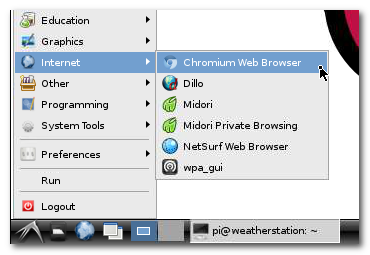
После установки запустите Chromium через меню Raspbian: Internet -> Chromium Web Browser
В Chromium откройте меню в правом верхнем углу и выберите “Settings”. Прокрутите вниз до “Advanced Settings”, а затем найдите раздел Google Cloud Print:
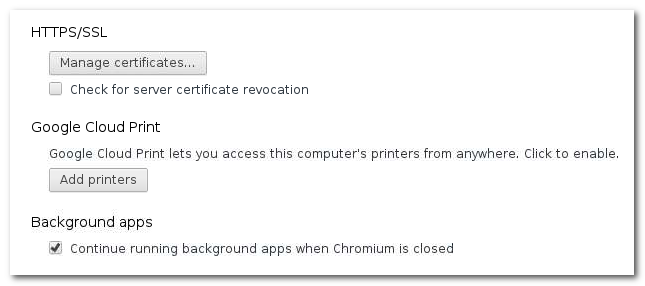
Нажмите “Add Printers”. Откроется страница авторизации Google:
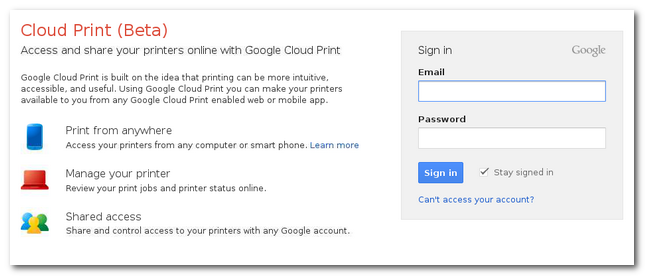
Войдите под аккаунтом, который будет управлять Cloud Print. Для устойчивой работы оставьте отмеченным “Stay signed in” — Raspberry Pi должен оставаться авторизованным как сервер.
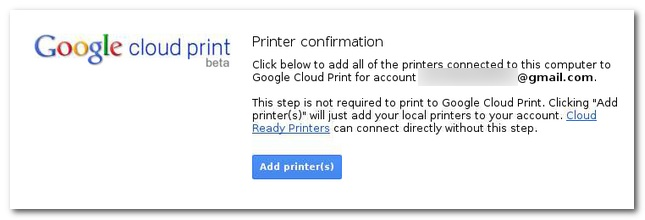
После успешной авторизации нажмите кнопку “Add printer(s)” — все принтеры, доступные Pi (локально или по сети), будут добавлены в Cloud Print. Если какой-то принтер уже был добавлен ранее другим устройством, удалите старую запись в управлении Cloud Print.
После добавления вы увидите подтверждение и сможете отправить тестовую печать:
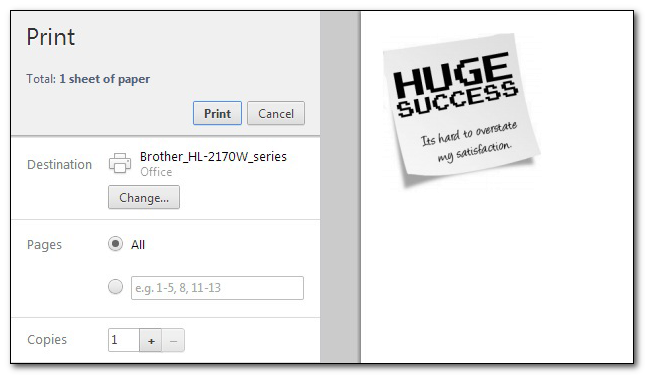
Через несколько секунд задание появится на принтере:

После этого можно закрыть окно Chromium. Служба печати продолжит работать в фоновом режиме: Chromium остаётся авторизованным и обрабатывает задания.
Important: оставленный авторизованным аккаунт допускает удалённый доступ к управлению принтерами. Для минимизации риска используйте отдельный аккаунт с минимальными правами или включите двухфакторную аутентификацию.
Критерии приёмки
- Raspberry Pi зарегистрирован в Google аккаунте и отображается как устройство, добавляющее принтеры
- Все нужные принтеры видимы в личной панели Cloud Print
- Отправка тестовой страницы выполняется без ошибок и стартует на принтере
- Chromium остаётся авторизованным после закрытия окна и перевода системы в обычный режим
Проверка и отладка — сценарии отказа и решения
Принтер не виден на Pi
- Проверьте подключение USB/сеть. Убедитесь, что CUPS распознаёт принтер (http://localhost:631)
- Перезапустите службу CUPS: sudo service cups restart
Chromium не отображает Google Cloud Print в настройках
- Убедитесь, что установлена актуальная версия chromium-browser
- Попробуйте запустить Chromium от имени пользователя с графическим окружением, не под root
После авторизации принтеры не появляются в Cloud Print
- Убедитесь, что на Pi есть интернет и нет блокировок HTTPS
- Проверьте, не добавлены ли те же принтеры ранее другим устройством (удалите дубликаты)
Печать виснет или задания не отправляются
- Посмотрите логи CUPS: sudo journalctl -u cups или файлы в /var/log/cups
- Проверьте ограничения памяти на Pi при печати больших PDF
Полезные команды и сниппеты
- Установка Chromium:
sudo apt-get update
sudo apt-get install chromium-browser- Проверка статуса CUPS:
sudo service cups status- Перезапуск CUPS:
sudo service cups restart- Просмотр логов CUPS:
sudo tail -n 200 /var/log/cups/error_logАльтернативные подходы
- Использовать полноценный ПК с Chrome как сервер печати — проще в настройке, но дороже в эксплуатации.
- Некоторые принтеры поддерживают прямую регистрацию в Google Cloud Print. Это самый беспроблемный путь, если такой принтер доступен.
- Организовать сетевой принт-сервер на базе CUPS и доступ к нему через VPN/порт-форвардинг (без использования Cloud Print) — требует настройки безопасности.
Когда этот способ не сработает
- Если принтер не поддерживается системой (нет драйвера для Linux/CUPS). В этом случае потребуется либо другой драйвер, либо устройство-адаптер.
- Если у вас нет стабильного интернет-соединения или Google-аккаунт недоступен.
- В средах с жёсткими требованиями безопасности постоянная авторизация в облаке может быть неприемлема.
Методы безопасности и рекомендации
- Используйте отдельный Google-аккаунт только для управления принтерами.
- Включите двухфакторную аутентификацию для аккаунта Google.
- Закройте неиспользуемые сервисы на Raspberry Pi и обновляйте систему регулярно: sudo apt-get update && sudo apt-get upgrade
- Ограничьте доступ к устройству в локальной сети (файрволл, VLAN) для снижения риска компрометации
Notes: хранение учётных данных в браузере — удобство, но риск. Решайте компромисс исходя из требуемого уровня безопасности.
Роль-ориентированные чеклисты
Для домашнего пользователя:
- Убедиться, что принтер работает локально
- Установить Chromium
- Добавить принтеры через меню Google Cloud Print
- Сделать пробную печать
Для администратора сети:
- Проверить совместимость драйверов для CUPS
- Настроить резервный контроль доступа к аккаунту Google
- Настроить мониторинг логов CUPS и свободного места на диске
Мини‑методология (шаги от 0 до 1)
- Подготовьте Raspberry Pi и установите Raspbian.
- Настройте принтеры и убедитесь в их видимости через CUPS.
- Установите chromium-browser.
- Запустите Chromium, авторизуйтесь в Google и добавьте принтеры.
- Выполните пробную печать и проверьте работоспособность.
Фактическая справка — ключевые числа
- Время установки Chromium: от нескольких до ~10 минут (зависит от скорости сети)
- Рекомендуемая проверка: отправить как минимум одну тестовую страницу на каждый добавленный принтер
- Энергоёмкость: Raspberry Pi потребляет значительно меньше, чем полноформатный ПК; исходная оценка — около $3 в год на электроэнергию (зависит от тарифа и модели Pi)
Короткое объявление (для блога/соцсетей, 100–200 слов)
Подарите старому принтеру вторую жизнь: сделайте из Raspberry Pi энергоэффективный сервер Google Cloud Print. Всего пара команд и минут в Chromium — и ваши локальные или сетевые принтеры станут доступны из любой точки через Google-аккаунт. Это бюджетное и экологичное решение: вместо того, чтобы держать компьютер включённым 24/7, используйте компактный и дешёвый Pi. Подходит для дома и небольшого офиса. В статье — подробная пошаговая инструкция, чек-лист приёмки, советы по безопасности и отладке. Если у вас есть принтер без облачной поддержки, этот способ значительно упростит удалённую печать.
Краткое руководство по откату/отключению
Если вы захотите прекратить использование Pi как Cloud Print сервера:
- Откройте Google Cloud Print в аккаунте и удалите принтеры, зарегистрированные с Raspberry Pi.
- Выйдите из аккаунта в Chromium на Pi или удалите профиль.
- При необходимости удалите chromium-browser с помощью sudo apt-get remove –purge chromium-browser
Итог
Raspberry Pi — удобная и экономичная альтернатива держать полноформатный ПК включённым ради удалённой печати. Установка Chromium и регистрация принтеров в Google Cloud Print — простой путь к печати из любой точки. Следуйте чек‑листу, проверьте видимость принтеров в CUPS и соблюдайте базовые меры безопасности при хранении учётных данных.
Summary:
- Подготовьте Pi и принтеры через CUPS
- Установите chromium-browser и авторизуйтесь в Google
- Добавьте принтеры и протестируйте печать
- Обеспечьте базовую безопасность аккаунта и системы

Похожие материалы

Несколько аккаунтов Skype: Multi Skype Launcher

Журнал для работы: повысить продуктивность

Персональные звуки уведомлений на Android

Скачивание шоу Hulu для офлайн‑просмотра

Microsoft Start: персонализированная новостная лента
