
Как превратить Raspberry Pi в недорогой Plex‑плеер с RasPlex
Быстрая навигация
- Почему выбирают Raspberry Pi
- Что потребуется
- Установка RasPlex: записываем SD‑карту и первый запуск
- Настройка RasPlex: базовые параметры и просмотр
- Советы по управлению и пультам
- Отладка и частые проблемы
- Когда это не подойдёт и альтернативы
- Контроль качества: критерии приёмки и чек‑листы
Почему стоит использовать Raspberry Pi
Plex доступен на множестве устройств, но у многих Smart TV клиент работает медленно и редко обновляется. Chromecast удобен, но лишён физического пульта. Raspberry Pi с RasPlex сочетает в себе:
- Шустрый и лёгкий интерфейс на базе Plex Home Theater (ветвь XBMC/Kodi).
- Поддержку традиционных пультов через HDMI‑CEC, инфракрасный приёмник (например, Flirc) или мобильное приложение Plex на iOS/Android.
- Низкую стоимость (Raspberry Pi около $35) и минимальное энергопотребление — можно держать включённым круглосуточно.
Важно: для комфортного просмотра рекомендуется Raspberry Pi 2 или новее.
Что потребуется
Перед началом убедитесь, что у вас есть следующее:
- Рабочий Plex‑сервер в сети (если нет — сначала настройте сервер).
- Raspberry Pi (рекомендуется Pi 2/3/4).
- SD‑карта класса хотя бы Class 10 на 8 ГБ и больше (лучше 16–32 ГБ).
- Блок питания, кабель HDMI, корпус/охлаждение по желанию.
- Пульт: HDMI‑CEC‑совместимый телевизор, Flirc или мобильное приложение Plex.
Примечание: для первоначальной настройки подойдёт клавиатура, но для повседневного использования удобнее пульт.
Установка RasPlex: запись образа на SD‑карту и первый запуск
- Скачайте установщик RasPlex с официальной страницы загрузок. Выберите версию, соответствующую ОС вашего ПК для записи образа (Windows, macOS, Linux).
- Вставьте SD‑карту в компьютер. Запустите установщик.
- В интерфейсе установщика выберите вашу модель Pi: “Raspberry Pi1” для Pi 1 или “Raspberry Pi2” для Pi 2/3/4. Выберите самую свежую версию (в примере это 1.7.1).
- Нажмите “Download” в разделе “Step 2” чтобы получить образ.
- Убедитесь, что выбран правильный диск в “Step 3”, затем нажмите “Write SD card” в “Step 4”.
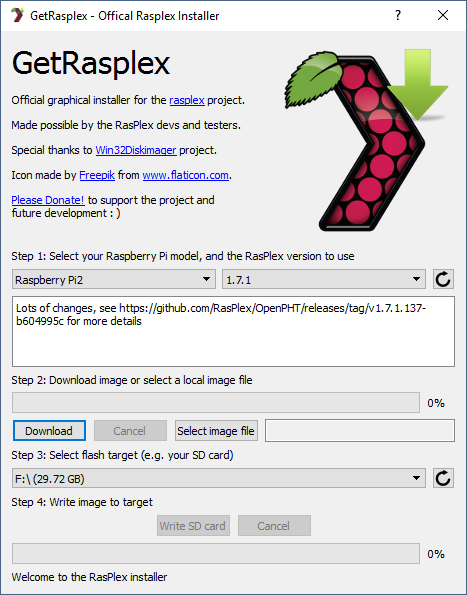
Запись образа обычно занимает менее пяти минут при стабильном интернет‑соединении. После завершения безопасно извлеките SD‑карту и вставьте её в выключенный Raspberry Pi. Подключите питание — Pi загрузится и начнёт развёртывание образа (несколько минут). Вы увидите логотип RasPlex и служебный текст в углу экрана во время распаковки.
Важно: если установка зависла больше чем на 10–15 минут, проверьте целостность образа и работоспособность SD‑карты.
Настройка RasPlex: мастер настройки, Wi‑Fi, калибровка экрана и вход в Plex
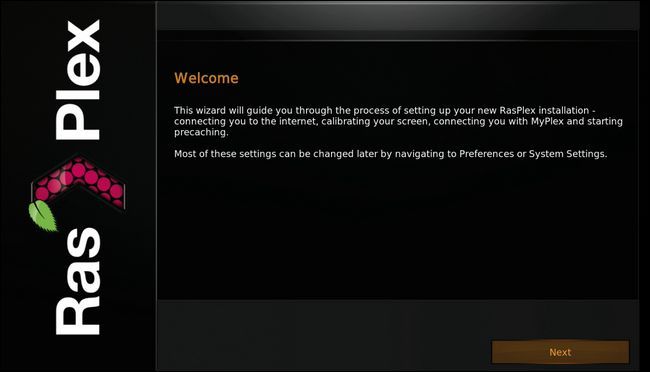
После распаковки запустится мастер настройки RasPlex. Всё, что вы сделаете в мастере, можно изменить позже в меню System -> Settings.
Нажмите “Next” для начала.
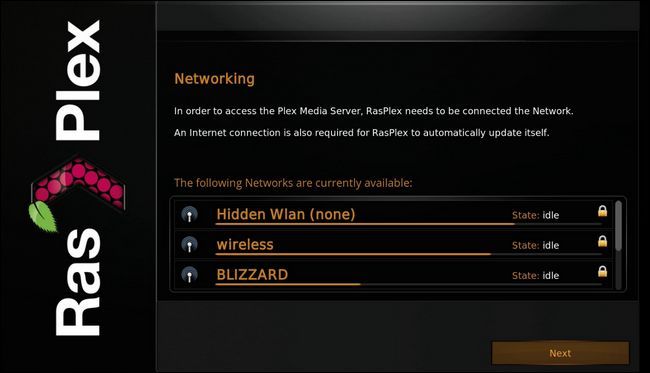
- Сеть: выберите SSID вашей Wi‑Fi‑сети и введите пароль (если вы используете Ethernet, этот шаг не появится).
- Калибровка экрана: отрегулируйте углы и положение субтитров, чтобы интерфейс вписывался в область видимости телевизора. Это улучшает читаемость и внешний вид.
Вход в Plex: нажмите “Sign in to Plex”. Вам покажут 4‑значный PIN — зайдите на plex.tv/pin и введите PIN, чтобы связать устройство с вашим аккаунтом. Логин необязателен, но рекомендован для доступа к вашим библиотекам и функциям Plex.
Предварительная загрузка миниатюр (precache): система предложит загрузить обложки, fanart и миниатюры. Это ускорит навигацию в интерфейсе. Выберите “Start precaching”, затем укажите сервер(а) и нажмите “OK”.
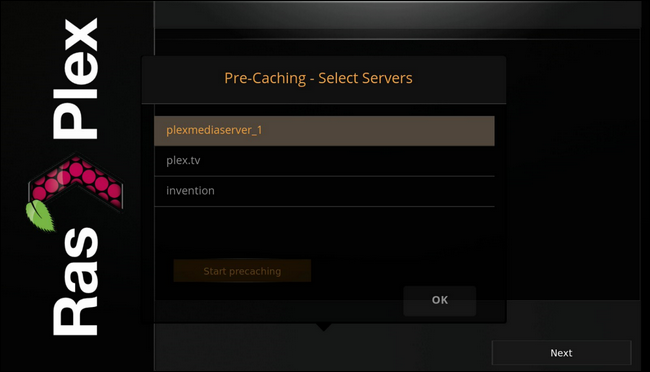
На большинстве систем процесс займёт минуту‑две. На старых Pi он может идти дольше.
После завершения вы попадёте в главный интерфейс Plex, где слева будет навигационная панель с фильмами, сериалами, сохранёнными позициями и т.д.
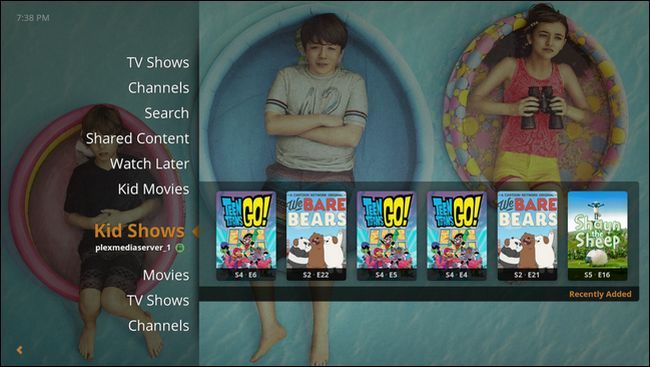
Советы по пультам и управлению
- HDMI‑CEC: если ваш телевизор поддерживает HDMI‑CEC, RasPlex реагирует на базовые команды телевизионного пульта (включение, громкость, навигация). У разных производителей HDMI‑CEC имеет собственные бренды (Anynet+, Bravia Sync, SimpLink и т.д.).
- Flirc: маленький USB‑приёмник, который делает любой ИК‑пульт совместимым с медиаплеерами. Хороший выбор, если нужно использовать старый пульт.
- Мобильное приложение Plex: удобно для набора текста и основного управления.
Совет: если заметны пропуски команд пульта, попробуйте отключать/включать HDMI‑CEC на телевизоре и перезагрузить Pi.
Отладка и частые проблемы
Ниже — список типичных проблем и шаги для их устранения.
Проблема: Pi загружается, но Plex не показывает контент сервера.
- Убедитесь, что Pi и Plex‑сервер в одной сети и видят друг друга.
- Проверьте, что на сервере включён доступ к библиотеке и нет ограничений по IP.
- Попробуйте отключить VPN/гостевую сеть, если они блокируют локальные соединения.
Проблема: Видео тормозит или периодически буферизуется.
- Используйте Ethernet вместо Wi‑Fi для стабильного потока.
- Если Wi‑Fi, убедитесь в сильном сигнале; ставьте Pi ближе к роутеру или используйте внешний USB‑Wi‑Fi адаптер.
- На Pi 1 и некоторых старых моделях возможна недостаточная производительность для потокового контента в высоком разрешении.
Проблема: Нет звука или неправильный аудиовывод.
- Проверьте аудиовыход в меню RasPlex: HDMI или аналоговый (при использовании адаптера).
- Убедитесь, что телевизор настроен на правильный вход и звук не отключён.
Проблема: Плохо выглядят субтитры или они выходят за экран.
- Перейдите в калибровку экрана в мастере или настройках и отрегулируйте область отображения субтитров.
Важно: перед радикальными действиями (переустановка, форматирование) сохраните конфигурацию и проверьте логи RasPlex при помощи USB‑накопителя, если нужно.
Когда RasPlex на Raspberry Pi не подойдёт — контрпримеры
- Если вам нужен HDR или аппаратное декодирование современных кодеков в 4K — Raspberry Pi не всегда справится. Для 4K и продвинутого аудио лучше рассмотреть устройства вроде Nvidia Shield или современные Android TV‑приставки.
- Если требуется встроенная поддержка DRM‑потоков (например, некоторые сервисы защищают контент с помощью Widevine), RasPlex может не обеспечить необходимую совместимость.
- Для пользователей, которые хотят простое «включил и забыл» решение, поддерживаемое производителем с регулярными обновлениями, лучшим вариантом может быть платформа Smart TV с нативным приложением или коммерческий медиаплеер.
Альтернативные подходы
- Smart TV с нативным приложением Plex: проще, но часто медленнее и реже обновляется.
- Chromecast / Cast‑устройства: легко отправлять контент с телефона, но отсутствует полноценный физический пульт.
- Android TV / Nvidia Shield: мощнее, поддерживает 4K/HDR и аппаратное декодирование, но дороже.
Таблица совместимости (обобщённая):
- Raspberry Pi 1: поддерживает базовый интерфейс, невысокая производительность.
- Raspberry Pi 2/3: хорошая производительность для 720p–1080p.
- Raspberry Pi 4: улучшенная производительность, лучшее воспроизведение, поддержка более высокого разрешения, но зависит от сборки RasPlex.
Чек‑листы по ролям
Чек‑лист для новичка:
- Установить Plex‑сервер на ПК/NAS.
- Купить Raspberry Pi 2/3/4, SD‑карту, блок питания.
- Записать образ RasPlex и провести первичную настройку.
- Подключиться к Wi‑Fi или Ethernet, войти в Plex.
Чек‑лист для продвинутого пользователя:
- Настроить статический IP для Pi в роутере.
- Включить SSH (если доступен в сборке) для удалённого администрирования.
- Настроить автозапуск и мониторинг (smartctl, логирование) при наличии доступа.
Чек‑лист для администратора сети:
- Ограничить доступ к Plex‑серверу при помощи правил межсетевого экрана, если требуется.
- Контролировать сетевую нагрузку и приоритизировать трафик мультимедиа (QoS).
Мини‑методология тестирования после установки
- Проверка сети: убедитесь, что Pi пингует Plex‑сервер.
- Вход в Plex: пройти процедуру привязки через plex.tv/pin.
- Проверка мультимедиа: открыть фильм и протестировать 3 фрагмента — начало, середина, конец.
- Проверка управления: проверить реакции пульта, мобильного приложения и HDMI‑CEC.
- Калибровка: настроить субтитры и границы экрана.
Критерии приёмки
- Интерфейс Plex загружается и отображает библиотеку.
- Видео воспроизводится без заметных тормозов при целевом разрешении (обычно 720p/1080p).
- Управление с пульта работает, включая базовую навигацию.
- Звук синхронизирован и корректно выводится на ТВ/ресивер.
Безопасность и конфиденциальность
- Убедитесь, что ваш Plex‑сервер защищён паролем учётной записи Plex.
- Если вы открываете доступ к серверу из интернета, используйте надёжные пароли и двухфакторную аутентификацию.
- Raspberry Pi в локальной сети менее уязвим, если доступ к нему ограничен. Обновляйте RasPlex/прошивку, когда выходят официальные релизы.
Примечание: RasPlex — клиентское решение, оно не хранит ваши медиафайлы локально, если только вы явно не подключали внешний диск.
Советы по оптимизации
- Используйте Ethernet для потоков с высоким битрейтом.
- Для долгой работы ставьте корпус с пассивным охлаждением или небольшой вентилятор.
- Для лучшего интерфейса предварительно загрузите миниатюры (precache).
Краткое резюме и рекомендации
RasPlex на Raspberry Pi — отличное недорогое решение для превращения старого или бюджетного устройства в полноценный Plex‑клиент. Оптимально использовать Pi 2/3/4, предпочесть Ethernet для стабильного воспроизведения и выбрать способ управления (HDMI‑CEC, Flirc или мобильное приложение), который удобен вашей семье. Если у вас требования к 4K/HDR или DRM‑защите, рассмотрите более мощные устройства.
Важно: всегда тестируйте воспроизведение и управление сразу после установки, чтобы выявить узкие места сети или аппаратного обеспечения.
Если хотите больше кастомизации RasPlex, изучите темы оформления (skins), расширения интерфейса и настройки автозапуска приложений. Также полезно прочитать руководство по обмену библиотеками Plex и оптимизации контента для удалённого стриминга.

Похожие материалы

Несколько аккаунтов Skype: Multi Skype Launcher

Журнал для работы: повысить продуктивность

Персональные звуки уведомлений на Android

Скачивание шоу Hulu для офлайн‑просмотра

Microsoft Start: персонализированная новостная лента
