
Как выключить PS4 и перевести её в спящий режим
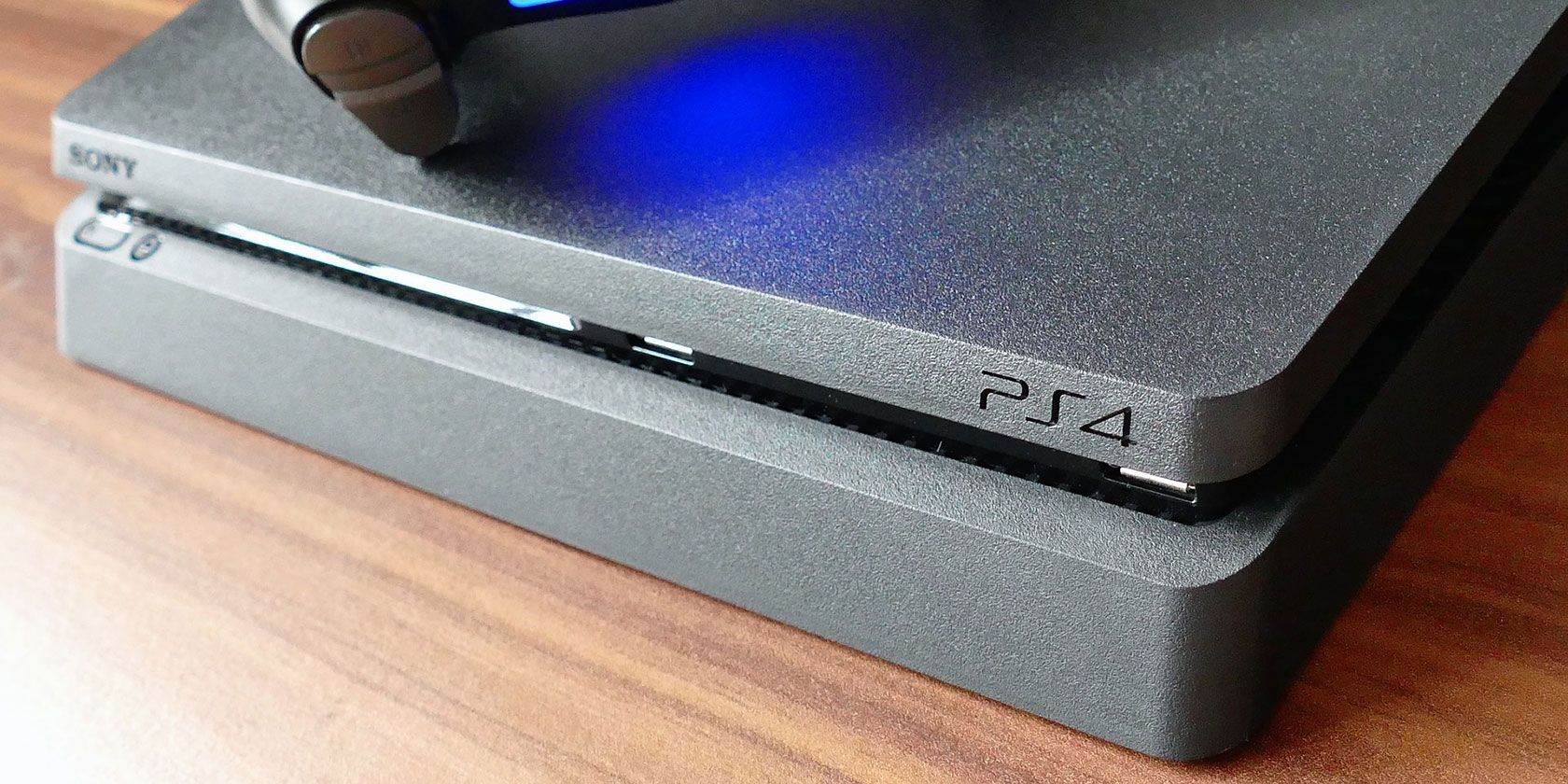
Краткое описание режимов
- Полное выключение: питание консоля отключено, фоновые загрузки и удалённый доступ недоступны. Используйте, если не планируете её включать длительное время.
- Спящий режим: консоль использует меньше энергии и может продолжать загрузки, обновления и отвечать на команды удалённо (зависит от настроек).
Как выключить PS4 с помощью контроллера
Если контроллер работает, это самый удобный способ. Можно не вставать с места — достаточно удерживать кнопку и выбрать нужный пункт меню.
Выключение через Быстрое меню
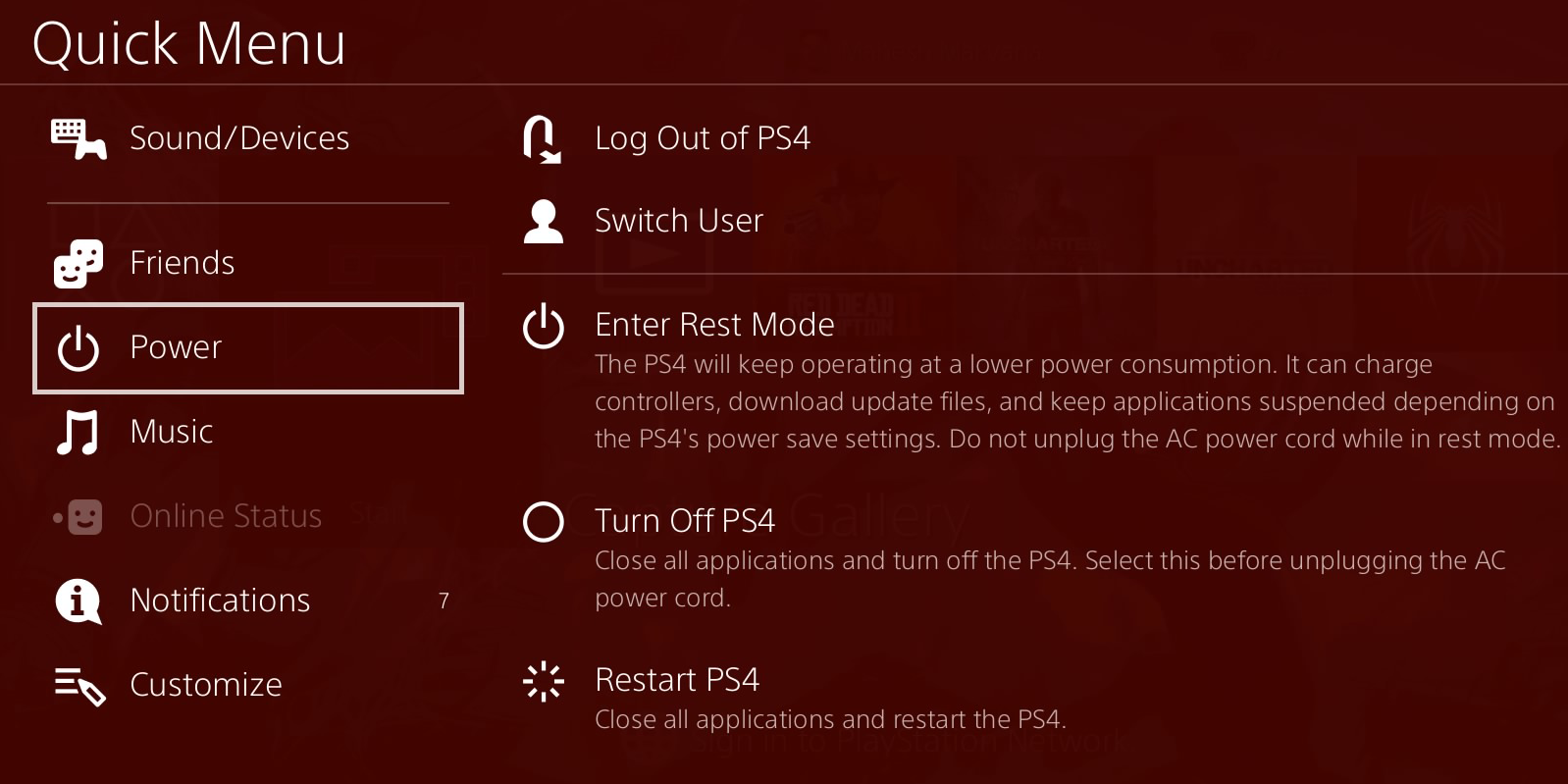
- Нажмите и удерживайте кнопку PS на контроллере.
- В появившемся Быстром меню выберите пункт Питание.
- Справа выберите Выключить PS4.
Важно: не отключайте питание физически до полного завершения выключения. Резкое отключение может повредить данные или систему.
Выключение через меню Питания в интерфейсе
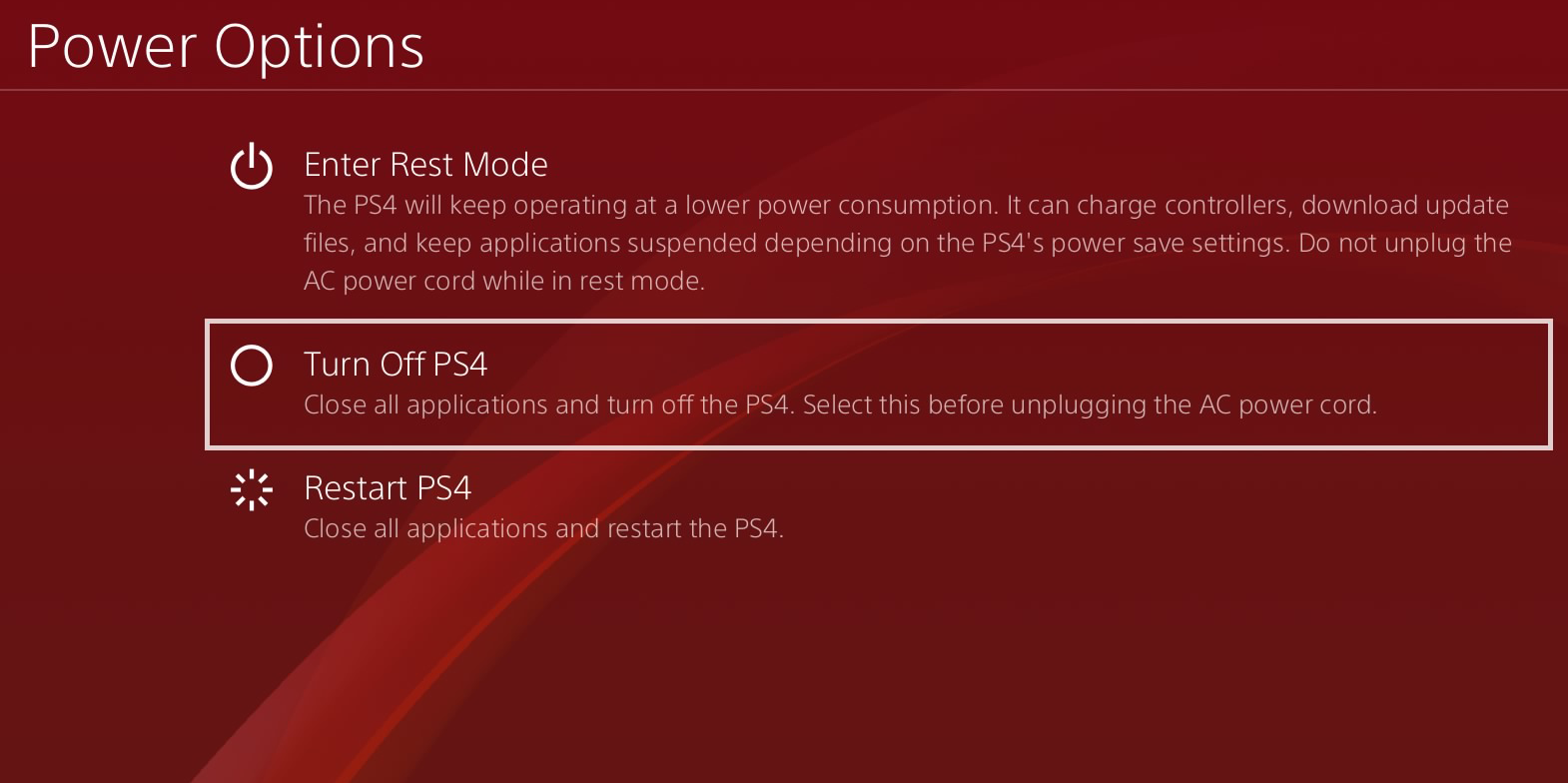
- На верхней панели интерфейса выделите Питание и нажмите X.
- Выберите Параметры питания.
- Нажмите Выключить PS4.
Как выключить PS4 без контроллера
Если контроллер не работает или вы его потеряли, используйте физическую кнопку на корпусе.
- Найдите кнопку Питание на передней панели PS4. На моделях Slim и Pro она может быть сенсорной или механической; на старых — отдельная клавиша.
- Нажмите и удерживайте кнопку примерно 7 секунд.
- Отпустите, когда услышите два коротких сигнала.
- Консоль полностью выключится.
Примечание: для некоторых моделей место и тип кнопки отличаются. Если не уверены — обратитесь к руководству вашей модели.
Как перевести PS4 в спящий режим
Спящий режим экономит энергию и позволяет продолжать загрузки и обновления.
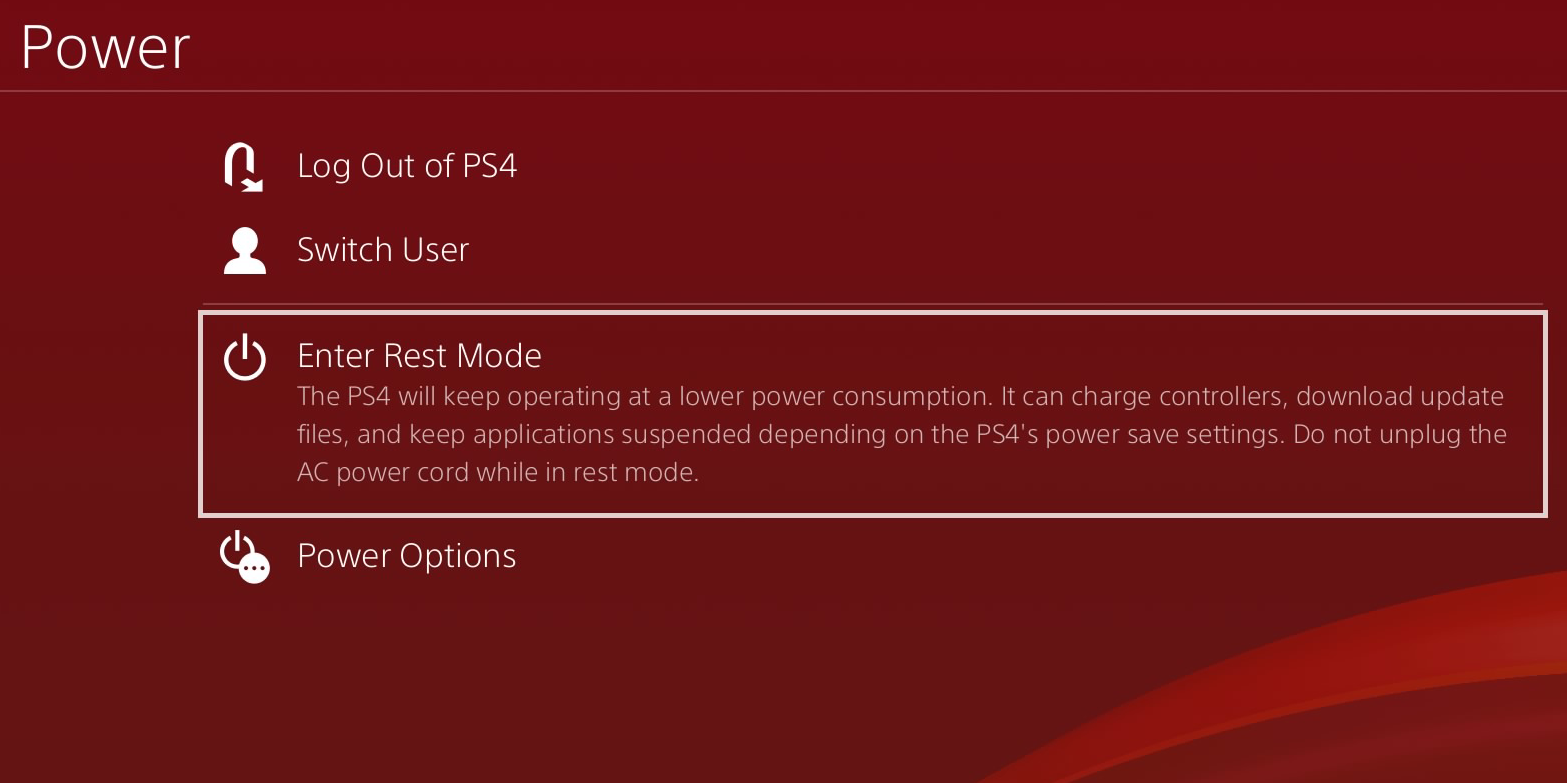
- Откройте меню Питание.
- Выберите Перейти в спящий режим.
- Консоль перейдёт в спящий режим.
- Чтобы вывести из режима, нажмите кнопку PS на контроллере или кнопку Питание на корпусе.
Важно: чтобы спящий режим работал с загрузками и удалённым доступом, в настройках безопасности и энергопотребления включите соответствующие опции: разрешить загрузку в спящем режиме и включение по сети.
Альтернативные способы и дополнительные варианты
- Удалённое управление через PlayStation App или Remote Play: можно управлять загрузками и иногда включать консоль удалённо, но для этого должны быть включены параметры спящего режима и разрешён доступ по сети.
- Автоматическое выключение по таймеру: в настройках питания можно задать поведение по таймауту бездействия.
Когда выключение может не сработать и что делать
- Консоль не реагирует на кнопку Питание: проверьте кабель питания и розетку. Подключите в другую розетку.
- Консоль выключилась, но не включается: попробуйте сбросить питание — отключите кабель на 30 секунд, затем подключите снова.
- Система зависает при выключении: загрузитесь в Безопасный режим и используйте опцию Восстановить базу данных или Обновить системное ПО.
- После резкого отключения — повреждение данных: если система не загружается, в Безопасном режиме есть пункты для восстановления; при неудаче обратитесь в сервисный центр.
Критерии приёмки: после корректного выключения индикатор питания должен погаснуть, вентилятор остановиться, диск не должен вращаться.
Быстрый план действий при проблемах (инцидентный плейбук)
- Проверьте питание и кабели.
- Попробуйте выключить контроллером и затем физической кнопкой.
- Если отклика нет, отключите питание на 30 секунд, подключите заново.
- Запустите в Безопасном режиме и выберите Восстановить базу данных.
- При сохранении проблемы — свяжитесь с поддержкой PlayStation.
Контрольные списки по ролям
- Игрок (быстрое действие): убедиться в сохранении прогресса → выбрать Выключить PS4 или Перейти в спящий режим → дождаться полного выключения.
- Родитель: включить спящий режим для загрузок → настроить таймеры времени игры → убедиться, что контроллеры выключены.
- Сервисный инженер: проверить кабели, продиагностировать через Безопасный режим, при необходимости восстановить базу данных.
Краткая методология выбора режима
- Нужны фоновые загрузки и удалённый доступ — выбирайте спящий режим.
- Планируется длительное хранение или транспортировка — полное выключение.
- Проблемы со стабильностью — перезагрузка и проверка в Безопасном режиме.
Короткий глоссарий
- Спящий режим: экономный режим с возможностью фоновой активности.
- Полное выключение: аппаратное отключение питания.
- Кнопка PS: центральная кнопка на контроллере для доступа к Быстрому меню.
- Быстрое меню: меню, вызываемое длительным нажатием кнопки PS.
Советы по безопасности и уходу
- Не отключайте питание принудительно во время операций записи.
- Держите вентиляционные отверстия свободными от пыли.
- При транспортировке убедитесь, что консоль полностью выключена и диски извлечены.
Резюме
Выключить PS4 просто — через контроллер, меню или физическую кнопку. Для загрузок и обновлений используйте спящий режим. Если что-то идёт не так, следуйте плану проверок: кабели, принудительное питание, безопасный режим, восстановление базы данных.
Важно: перед любыми действиями по исправлению ошибок сделайте резервные копии сохранений — используйте облачное хранилище PS Plus или экспорт на USB-накопитель.
Короткое объявление для социальных сетей: “Выключить или отправить PS4 в спящий режим — легко. Наше руководство объясняет все способы и даёт чек-листы для быстрого устранения проблем.”

Похожие материалы

Несколько аккаунтов Skype: Multi Skype Launcher

Журнал для работы: повысить продуктивность

Персональные звуки уведомлений на Android

Скачивание шоу Hulu для офлайн‑просмотра

Microsoft Start: персонализированная новостная лента
