
Disk2vhd: как преобразовать физический Windows‑компьютер в VHD
TL;DR
Disk2vhd — бесплатная утилита от Sysinternals, которая создаёт VHD-образ физического Windows‑компьютера даже при его работающей системе. Подходит для тестирования, консолидации старых ПК и создания резервных копий; требует Windows XP SP2 и выше.
Кратко о том, что делает Disk2vhd
Disk2vhd создаёт файл виртуального диска (VHD), сняв моментальный снимок (snapshot) томов на работающей системе. Это удобный способ выполнить P2V‑миграцию (physical-to-virtual) без разборки оборудования и минимального простоя. Термин VHD — виртуальный жёсткий диск, который поддерживают Microsoft Virtual PC, Hyper-V и многие другие гипervisors.
Подготовка перед конвертацией
- Освободите место: файл VHD будет занимать объём используемых данных на диске. Выберите целевой диск с достаточно места.
- Сделайте резервную копию важных данных отдельно. Disk2vhd хорош для миграции и резервных копий, но дополнительная бэкап‑копия повышает безопасность.
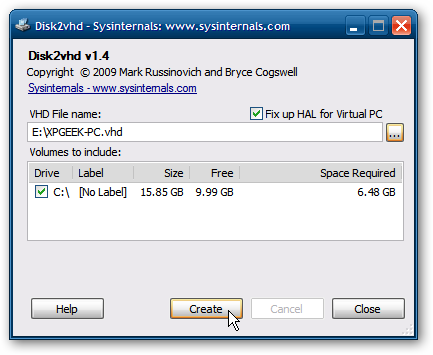
- Если цель — старый Windows (XP/Server 2003) и вы планируете запускать образ в Microsoft Virtual PC, отметьте опцию «Fix up HAL for Virtual PC». Это исправит аппаратный абстрактный уровень (HAL).
- Учтите лицензирование: операционная система может потребовать повторной активации после переноса.
Запуск Disk2vhd
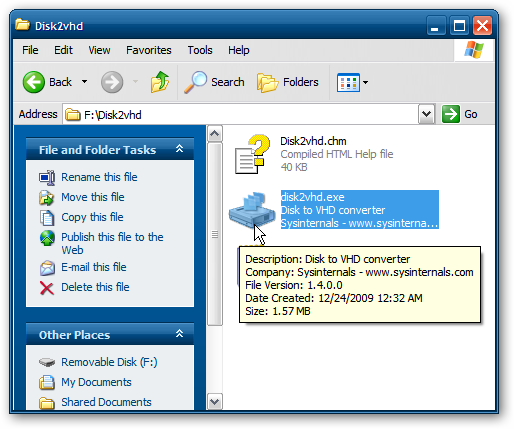
- Запустите исполняемый файл Disk2vhd — установка не требуется. Утилиту можно запускать с флешки.
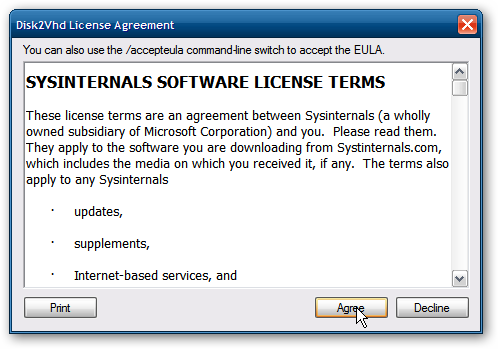
- Примите лицензионное соглашение.
- Выберите томы для включения в VHD. Обратите внимание на оценку требуемого пространства.
- Укажите имя и местоположение создаваемого VHD.
- Нажмите «Create» и дождитесь завершения. Время создания зависит от объёма данных и скорости носителей.
Развёртывание VHD в Windows Virtual PC (пример для Windows 7)
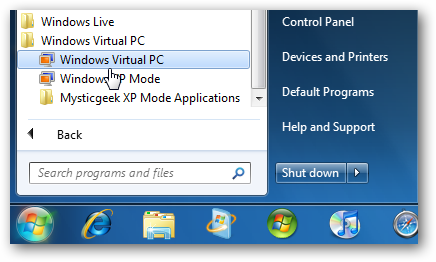
- Откройте Windows Virtual PC из меню «Пуск».
- В папке Virtual Machines выберите «Create virtual machine» (Создать виртуальную машину) и запустите мастер.
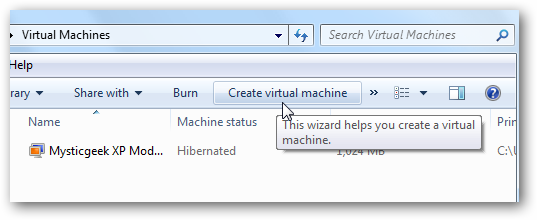
- Дайте машине имя, которое поможет быстро идентифицировать источник (например, имя физического ПК).
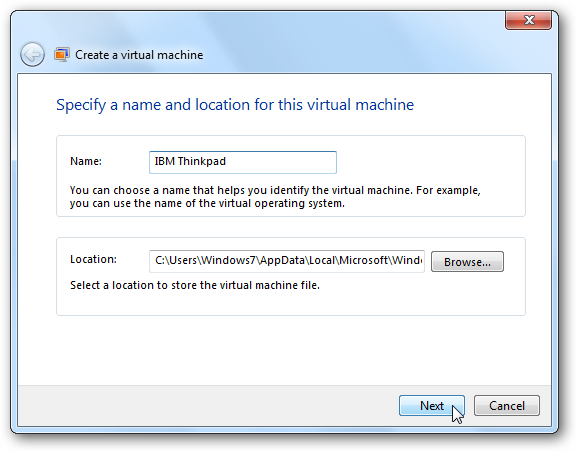
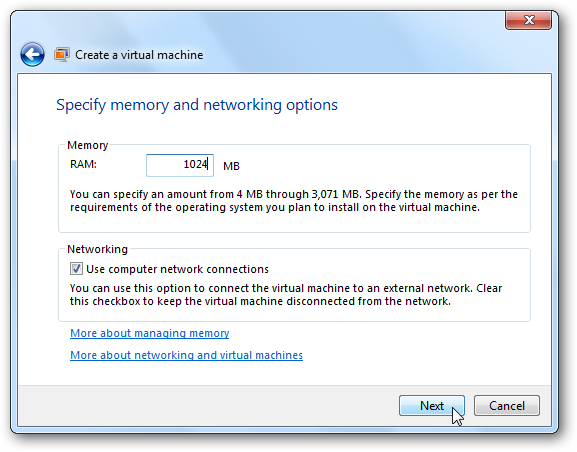
- Выберите объём оперативной памяти и сетевые параметры.
- Укажите путь к созданному VHD и завершите создание виртуальной машины.
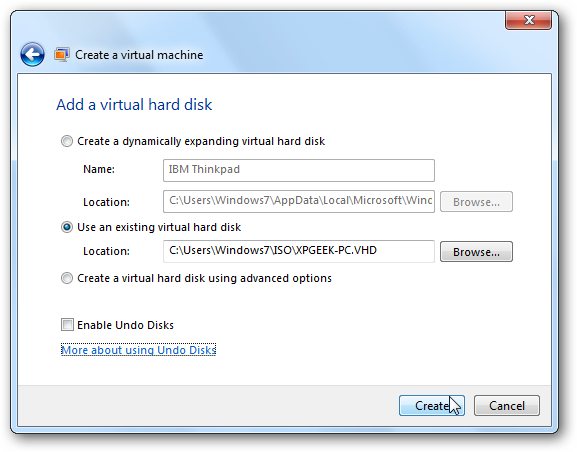
- Виртуальная машина появится в папке Virtual Machines.
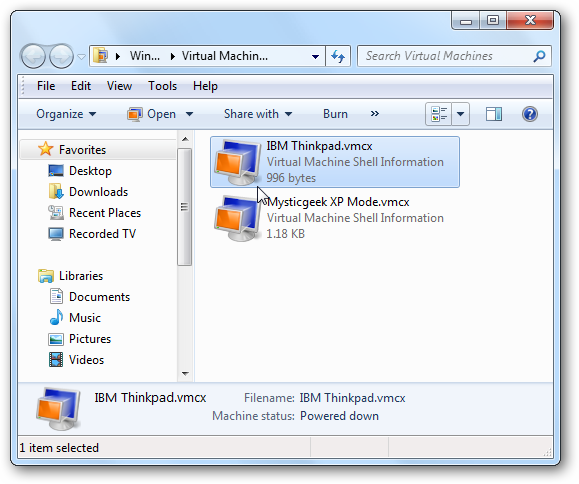
Первоначальный запуск и интеграция
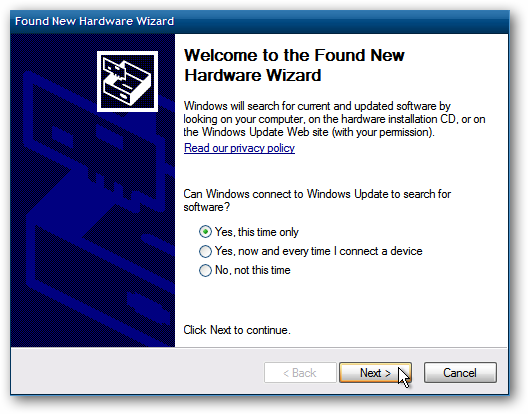
- При первом запуске гостевой Windows увидит «новое оборудование» и может запустить Мастер установки нового оборудования. В большинстве случаев закрывание мастера без установки драйверов и последующий запуск функции интеграции (Enable Integration Features) в меню Tools у Virtual PC даёт лучший результат.
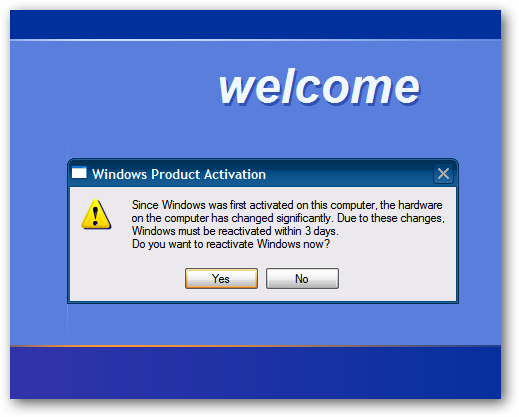
- Операционная система, особенно Windows XP, скорее всего потребует повторной активации лицензии.
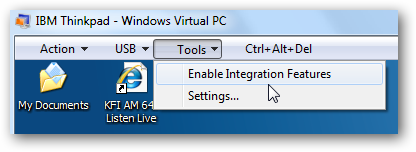
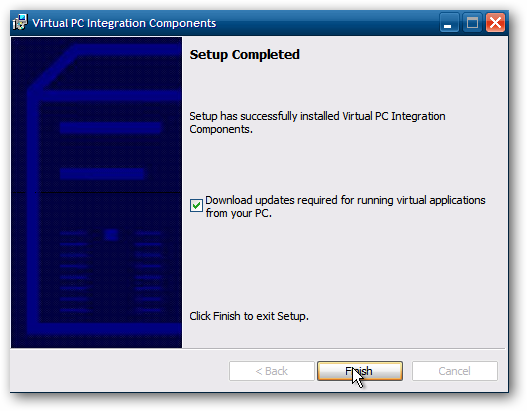
После перезагрузки виртуальная машина обычно готова к использованию.

Когда Disk2vhd подойдёт, а когда нет
Важно понимать сильные и слабые стороны метода.
- Подходит для: тестирования старых конфигураций, создания резервных копий, консолидации нескольких старых ПК в одну виртуальную среду.
- Может не подойти для: серверов с очень высокими требованиями к доступности, систем со специфичным аппаратным шифрованием или привязкой к уникальному аппаратному ключу, а также когда нужна минимальная задержка и высокая производительность диска.
Альтернативные подходы
- VMware vCenter Converter — удобен для миграции в VMware‑окружения.
- Clonezilla / Acronis / Norton Ghost — создают образ «на уровне блока», полезны для восстановления, но могут потребовать адаптации под гипervisor.
- Аппаратные решения и специализированные миграции — для крупных серверных парков.
Мини‑методология: шаги быстрой P2V‑миграции
- Проверка совместимости ОС и приложений.
- Резервное копирование критичных данных.
- Запуск Disk2vhd и создание VHD на внешнем диске или сетевой шаре.
- Создание виртуальной машины и подключение VHD.
- Первая загрузка, установка интеграционных компонентов, проверка драйверов.
- Тестирование приложений и производительности.
- Документирование изменений и, при необходимости, удаление физического ресурса.
Матрица рисков и способы смягчения
- Активация Windows: риск высокий → подготовьте лицензионные ключи, добавьте время на активацию.
- Несовместимость драйверов: риск средний → ставьте интеграционные компоненты и проверяйте службы.
- Потеря данных при ошибке: риск высокий → сделайте полный бэкап перед операцией.
- Недостаток места на целевом диске: риск средний → заранее рассчитайте объём используемых данных.
Практический чеклист
Для администратора:
- Проверить место на целевом диске.
- Сохранить резервную копию.
- Запустить Disk2vhd и отметить нужные тома.
- Установить VHD в VM и проверить загрузку.
Для тестировщика:
- Пройти сценарии запуска критичных приложений.
- Проверить сетевые подключения и права.
- Задокументировать найденные ошибки.
Критерии приёмки
- VM загружается до рабочего стола/CLI без критических ошибок.
- Основные приложения запускаются и выполняют ключевые операции.
- Сетевое подключение и доступ к необходимым ресурсам работают.
- Логи системы не содержат повторяющихся критических ошибок.
Совместимость и советы по миграции
- Disk2vhd поддерживает Windows XP SP2 и новее. Для серверных сред рассмотрите Hyper‑V совместимость VHD/VHDX.
- VHD создаётся в старом формате; для Hyper‑V на новых версиях сервера может потребоваться конвертация в VHDX.
- Для запуска в VirtualBox проверьте документацию по подключению VHD и настройке контроллера IDE/SATA.
Краткое резюме
Disk2vhd — лёгкий и быстрый инструмент для переноса работающей Windows‑машины в файл VHD. Он удобен для тестов, бэкапов и консолидации старых ПК. Планируйте миграцию заранее: резервные копии, проверка места и лицензирования сокращают риски и время на восстановление.
Важно: Disk2vhd бесплатен, не требует установки и идеально подходит для одноразовых или периодических P2V‑задач.
Короткий глоссарий
- VHD — виртуальный жёсткий диск, формат файла с образом диска.
- Snapshot — снимок состояния тома в момент времени.
- P2V — physical‑to‑virtual, процесс переноса физической машины в виртуальную.

Похожие материалы

Несколько аккаунтов Skype: Multi Skype Launcher

Журнал для работы: повысить продуктивность

Персональные звуки уведомлений на Android

Скачивание шоу Hulu для офлайн‑просмотра

Microsoft Start: персонализированная новостная лента
