
Alexa Show Mode: превращение ПК и планшетов в смарт‑дисплей
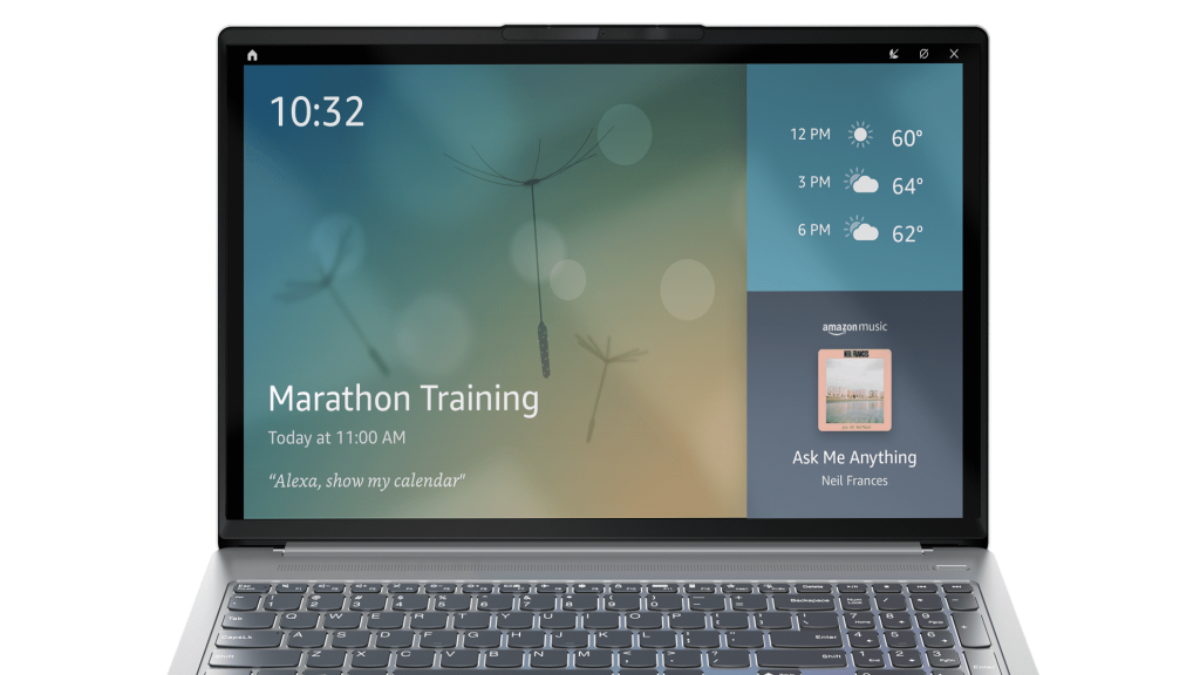
Alexa Show Mode превращает совместимые ноутбуки и планшеты в полнофункциональные смарт‑дисплеи с голосовым управлением. В статье объяснено, какие устройства поддерживают режим, как его включить на ПК и на планшете Fire, ограничения и практические советы по использованию и устранению неполадок.
Краткие ссылки
- Что такое Alexa Show Mode?
- На каких устройствах доступен Alexa Show Mode?
- Какие ограничения у Alexa Show Mode?
- Как активировать Alexa Show Mode на ПК
- Как активировать Alexa Show Mode на планшете Fire
- Практические советы и решение проблем
Что такое Alexa Show Mode?
Alexa Show Mode превращает совместимые ПК и планшеты в смарт‑дисплей, подобный устройствам Echo Show. Устройство с включённым режимом принимает голосовые команды без необходимости брать в руки клавиатуру или телефон. По сути, вы получаете сенсорный экран с возможностями голосового помощника Alexa: воспроизведение музыки, управление громкостью, видеозвонки между устройствами Alexa, напоминания и просмотр камер Ring.
Краткое определение. Alexa Show Mode — это режим интерфейса для устройств с Alexa, оптимизированный для отображения визуального контента и упрощённого голосового управления.
Важно: для работы Alexa требуется микрофон и подключение к интернету.
На каких устройствах доступен Alexa Show Mode?
Alexa Show Mode официально поддерживается на ограниченном наборе устройств:
- Выбранные ноутбуки и планшеты с Windows 10, особенно модели Lenovo: Yoga, IdeaPad, ThinkPad.
- Отдельные модели планшетов Amazon Fire и соответствующие версии прошивки.
Подробный перечень и обновления по совместимости публикует Amazon на странице поддержки для переключения в Show Mode на планшете Fire и на странице с перечнем ПК с предустановленным Alexa.
Примечание по локалям. По состоянию на 2021 год режим стал доступен в ряде стран; Amazon регулярно расширяет список поддерживаемых регионов и устройств.
Какие ограничения у Alexa Show Mode?
- Доступность по регионам и моделям. Режим распространяется не на все устройства — проверяйте список совместимых моделей.
- Требуется микрофон. Многие настольные ПК старых моделей не имеют встроенного микрофона, потребуется внешний микрофон или гарнитура.
- Один «слово‑пробуждения». В режиме Show Mode используется только один слово‑пробуждения: «Alexa». Другие слова могут быть недоступны.
- Ограничения аудио и видео. Alexa поддерживает большинство функций воспроизведения и базовых видеовызовов между устройствами Alexa, но продвинутые функции могут быть недоступны на некоторых платформах.
Важно: для конфиденциальности проверьте настройки микрофона и историю голосовых команд в приложении Alexa.
Как активировать Alexa Show Mode на ПК
Шаги для Windows 10:
- Откройте Microsoft Store и установите приложение Alexa для Windows 10.
- Запустите приложение и выполните вход в свою учётную запись Amazon.
- Подойдите к ПК и скажите «Alexa, open Show Mode» или откройте приложение и нажмите кнопку Show Mode.
- В режиме Show Mode устройство перейдёт в интерфейс смарт‑дисплея и будет слушать слово‑пробуждение «Alexa».
Совет по UX: кнопка Show Mode в приложении нужна для первоначального перехода; дальше можно не открывать приложение вручную.
Критерии приёмки
- Устройство входит в режим смарт‑дисплея при команде голосом.
- Голосовые команды выполняются без необходимости физического взаимодействия.
- Экран отображает индикатор прослушивания при активации Alexa.
Как активировать Alexa Show Mode на планшете Fire
Шаги для Amazon Fire:
- Подойдите к устройству и произнесите «Alexa, switch to Show Mode».
- Либо откройте верхнюю шторку домашнего экрана: нажмите вверху экрана, потяните вниз и переведите переключатель Show Mode в положение включено.
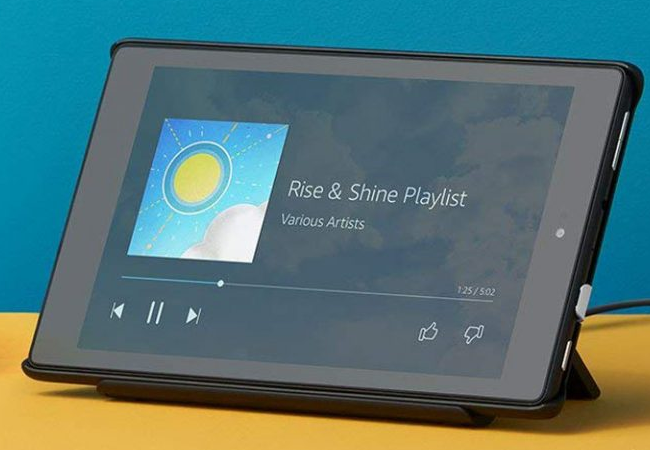
- После включения используйте планшет как Echo‑устройство: произносите слово‑пробуждение «Alexa» и следуйте подсказкам на экране. При активации на экране появляется синяя полоса — индикатор прослушивания.
- Для отключения: сдвиньте переключатель Show Mode в положение выключено в шторке экрана.
Практическое замечание. На планшетах режим удобен тем, что экран всегда под рукой и сенсорный ввод дополняет голос.
Практические советы и устранение проблем
Совет 1 — проверить разрешения. Убедитесь, что приложению Alexa разрешён доступ к микрофону и камере (если нужен видеовызов).
Совет 2 — использовать внешние микрофоны. Если встроенного микрофона нет или он слабый, подключите USB‑микрофон или гарнитуру.
Совет 3 — качество связи. Для стабильной работы Alexa требуется устойчивое интернет‑соединение; при слабом Wi‑Fi возможны задержки при распознавании команд.
Решение частых проблем
- Alexa не отвечает: проверьте, включён ли Show Mode и не заглушён ли микрофон.
- Не удаётся переключиться в режим: убедитесь в наличии обновлений приложения Alexa и самой ОС.
- Видеокамера не работает: проверьте доступ приложения к камере в настройках системы.
Когда Show Mode не подойдёт
- При строгих требованиях к безопасности и приватности в корпоративной среде, где запрещён постоянный микрофон и внешние голосовые сервисы.
- На устройствах без поддержки Android/Windows 10 и без приложения Alexa.
Альтернативные подходы
- Использовать обычное приложение Alexa на смартфоне или настольный клиент без режима Show Mode.
- Подключить Echo Show или Echo Dot для стационарного решения с отдельным устройством.
- Применять сторонние голосовые ассистенты, если требуются офлайн‑возможности.
Ментальные модели и роль‑ориентированные чек‑листы
Ментальная модель. Представьте Show Mode как «режим экрана» для Alexa: голос остаётся главным способом управления, а экран дополняет информацию и даёт визуальные подсказки.
Чек‑лист для пользователя:
- Убедиться в совместимости устройства.
- Проверить подключение к интернету.
- Настроить микрофон и громкость.
- Войти в учётную запись Amazon.
Чек‑лист для IT‑администратора:
- Проверить политику безопасности по сторонним голосовым сервисам.
- Обеспечить наличие драйверов для микрофона и камеры.
- Оценить риски передачи голосовых данных и необходимость шифрования сети.
Короткая методология внедрения
- Оцените совместимость устройств в инвентаре.
- Тестируйте режим на контрольной группе пользователей.
- Соберите обратную связь по удобству и проблемам приватности.
- При необходимости настройте политики управления устройствами и допустимые сценарии использования.
Заключение
Alexa Show Mode превращает совместимые ПК и планшеты в удобные смарт‑дисплеи, полезные для мультимедиа, видеозвонков и управления «умным домом». Режим особенно удобен на планшетах и устройствах, к которым пользователь не всегда подходит с телефоном. Перед внедрением важно проверить совместимость устройств, разрешения микрофона и требования безопасности.
Важное
- Проверьте официальные страницы поддержки Amazon для актуального списка поддерживаемых моделей и регионов.
- Следите за настройками конфиденциальности в приложении Alexa.
Краткое резюме
Если у вас совместимый Lenovo или планшет Fire, включение Alexa Show Mode займёт пару минут и даст удобный голосовой интерфейс с визуальной поддержкой.

Похожие материалы

Несколько аккаунтов Skype: Multi Skype Launcher

Журнал для работы: повысить продуктивность

Персональные звуки уведомлений на Android

Скачивание шоу Hulu для офлайн‑просмотра

Microsoft Start: персонализированная новостная лента
