
Как превратить NodeMCU (ESP8266) в Wi‑Fi ретранслятор
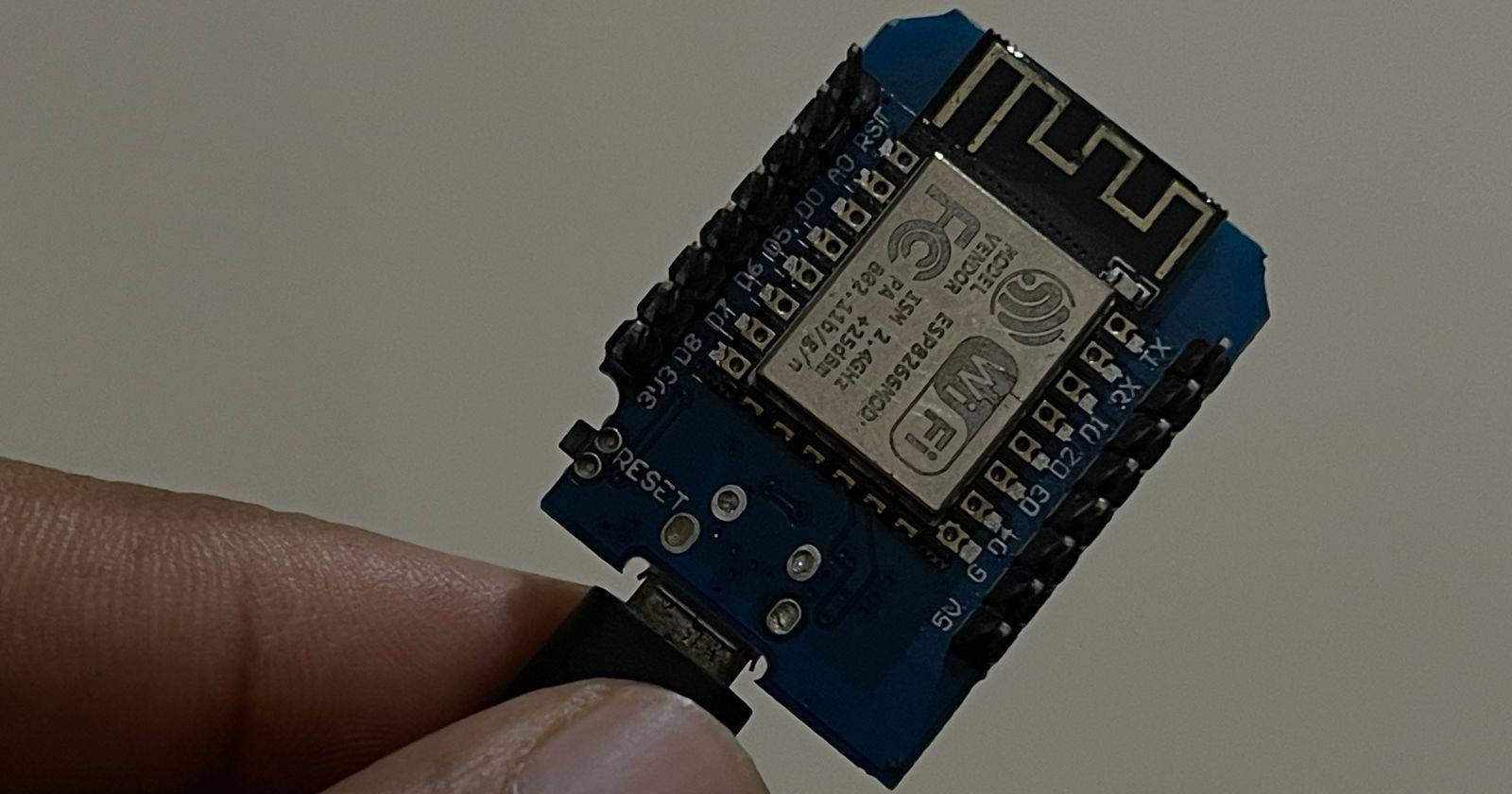

Короткое определение: ESP8266 — недорогой Wi‑Fi модуль с возможностью запускать пользовательскую прошивку и действовать как клиент (STA), точка доступа (AP) или одновременно как STA+AP.
Что такое Wi‑Fi ретранслятор
Wi‑Fi ретранслятор (повторитель, усилитель сигнала) — устройство, которое принимает существующую беспроводную сеть и ретранслирует её дальше, увеличивая зону покрытия. В отличие от полноценного маршрутизатора, ретранслятор не создаёт вторую магистральную подсеть — он просто продлевает доступ по воздуху.
Важно: ретрансляция беспроводного сигнала вносит задержку и уменьшает реальную пропускную способность. ESP8266 в режиме репитера обычно обеспечивает до ~5 Mbps реальной скорости на 2.4 GHz при благоприятных условиях.
Почему использовать ESP8266 как ретранслятор
- Низкая стоимость и компактность: NodeMCU/D1 Mini стоит дешево и легко прячется.
- Низкое энергопотребление: можно питать от Power Bank, аккумуляторов 18650, USB‑адаптера или OTG смартфона.
- Гибкость: можно комбинировать с датчиками/актуаторами и создавать автономные точки доступа рядом с оборудованием.
Ограничения: ESP8266 не заменит коммерческий роутер по нагрузке и скорости. Рекомендуется использовать для 1–3 устройств, удалённых сенсоров или временных точек доступа.
Что понадобится
- Плата NodeMCU или D1 Mini (ESP8266). В примерах использована D1 Mini.
- Micro‑USB кабель для питания и прошивки.
- Компьютер с Windows (для Flash Download Tool); macOS/ Linux потребуют другие утилиты, но метод схож.
- Доступ к 2.4 GHz Wi‑Fi сети, которую нужно расширить.
- Набор трёх бинарных файлов прошивки:
0x00000.bin,0x02000.bin,0x82000.bin.
Шаг 1: скачать прошивку, инструмент и драйверы
- Скачайте три файла прошивки из репозитория GitHub (файлы:
0x00000.bin,0x02000.bin,0x82000.bin). Сохраняйте каждый файл через «Сохранить ссылку как…». - Скачайте Flash Download Tools для Windows — это GUI‑утилита для прошивки ESP8266.
- Установите драйверы для USB‑серийного конвертера вашей платы:
- CP2102 (если на плате установлен этот чип) — драйверы для Windows и macOS.
- CH342 / CH343 / CH9102 — драйверы для Windows и macOS (если нужно — нажмите синюю кнопку загрузки в репозитории производителя).
- CH340 / CH341 — также распространённый чип, драйверы для Windows и macOS.
Совет: при ошибках подключения откройте «Диспетчер устройств» Windows и проверьте, появился ли COM‑порт при подключении платы.
Шаг 2: прошивка платы
- Распакуйте архив с прошивкой и Flash Download Tools.
- Запустите
flash_download_tool_3.x.x.exe. Если возникают ошибки, попробуйте версию 3.8.5 — она позволяет выбрать размер FLASH. - Во вкладке
SPIDownloadнажмите на три точки и укажите файлы0x00000.bin,0x02000.bin,0x82000.bin. Отметьте чекбоксы рядом с ними и введите адреса0x00000, 0x02000, 0x82000в поля адресов. - В разделе
SPIFlashConfigоставьте параметры по умолчанию; для версии 3.8.x выберитеFlash Size: 32MbitиCrystalFreq: 40M. - В
DownloadPanel1выберите правильный COM‑порт. Отключите и подключите плату повторно, чтобы убедиться в правильном порту. - Установите
BAUD = 115200и нажмите кнопкуStart.
- Прошивка занимает несколько секунд. В логах вы увидите
SYNC, затемFinish. - Отключите плату и подключите снова к источнику питания, чтобы она перезагрузилась с новой прошивкой.
Критерии приёмки: плата перезагружается, синий светодиод горит постоянно (не мигает), в списке доступных сетей появляется SSID MyAP.
Шаг 3: базовая конфигурация ретранслятора
- На ПК/смартфоне подключитесь к сети
MyAP(это открытая сеть, пароль не требуется). - Откройте браузер и перейдите по адресу
http://192.168.4.1. - На странице настройки игнорируйте блок
STA Settingsна первом этапе и перейдите вAP Settings. - В поле SSID укажите имя ретранслятора (например,
Repeater‑LivingRoom), задайте пароль.- Примечание: если имя основной Wi‑Fi сети содержит пробелы, при вводе в STA поля используйте
%20вместо пробела (напримерMy%20Wi‑Fi).
- Примечание: если имя основной Wi‑Fi сети содержит пробелы, при вводе в STA поля используйте
- В настройке Security выберите
WPA2и нажмитеSet. Плата перезагрузится. - Снова подключитесь к
MyAP, затем вSTA settingsукажите имя вашей основной сети и её пароль. - Нажмите
Connect. Если соединение успешно, ретранслятор начнёт ретранслировать ваш основной SSID (либо заданный в AP Settings).
Проверка: в списке сетей вы увидите новый SSID, созданный ретранслятором; подключитесь к нему с тем паролем, который задали.
Советы для оптимальной работы
- Разместите плату в месте, где она получает стабильный сигнал от основного роутера (не внутри металлического шкафа).
- Обеспечьте постоянное питание: используйте качественный USB‑адаптер или Power Bank с pass‑through (для непрерывной работы при зарядке).
- Не нагружайте ретранслятор слишком большим количеством клиентов — 1–3 активных устройства оптимальны.
- Для минимизации потерь держите ретранслятор в зоне соотношения сигнал/шум хорошего уровня (RSSI ~ −60…−70 dBm).
- Учитывайте, что ретрансляция дублирует трафик по воздуху и уменьшает доступную пропускную способность.
Факт‑бокс — ключевые параметры:
- Диапазон: 2.4 GHz
- Ожидаемая реальная скорость: до ~5 Mbps
- Рекомендуемое число клиентов: 1–3
- Параметры прошивки: Flash Size 32Mbit, CrystalFreq 40M, BAUD 115200
Расширенные настройки и рекомендации
- Статический IP: если вы внедряете несколько ESP‑репитеров, назначьте статические IP внутри вашей сети (или зарезервируйте через DHCP на роутере), чтобы легче управлять устройствами.
- Перенаправление портов и NAT на ESP не реализовано — это лишь беспроводный мост на уровне доступа.
- Если нужно минимальное вмешательство в сеть, создавайте отдельный SSID для ретранслированного трафика и используйте гостевую подсеть на основном роутере.
Что делать при проблемах
Проблема: плата не показывает MyAP.
- Проверьте питание и кабель. Попробуйте другой USB‑кабель.
- Убедитесь, что прошивка прошилась без ошибок (в логах было
Finish). - Подключите плату к ПК и посмотрите COM‑порт в «Диспетчере устройств».
Проблема: не удаётся подключиться к основному Wi‑Fi из веб‑меню.
- Проверьте правильность SSID и пароля. Если SSID имеет пробелы, замените пробелы на
%20. - Убедитесь, что сеть — 2.4 GHz, а не только 5 GHz.
Проблема: медленный интернет или частые разрывы.
- Уменьшите число подключённых устройств.
- Перенесите плату ближе к основному роутеру.
- Используйте более мощный источник питания с устойчивым выходным током.
Когда эта схема не подойдёт (контрпримеры)
- Если в помещении много клиентов или требуется высокая пропускная способность (стриминг HD/игры) — ESP8266 не выдержит нагрузки.
- Если у вас двухдиапазонный роутер и требуется ретрансляция 5 GHz — ESP8266 не поддерживает 5 GHz.
- Для корпоративной сети с WPA‑Enterprise и сложными политиками безопасности потребуется промышленные мосты/репитеры.
Альтернативы и сравнение
- Коммерческий Wi‑Fi репитер: проще в установке, лучше по нагрузке и зоне покрытия, но дороже и габаритнее.
- Старый роутер в режиме репитера/моста: хороший компромисс — часто поддерживает больше клиентов и имеет внешние антенны.
- ESP32: умеет чуть больше (Bluetooth, больше памяти), и некоторые прошивки на ESP32 обеспечат лучшую производительность для похожих задач.
Сравнение (качественное):
- Стоимость: ESP8266 «побеждает».
- Простота: коммерческий репитер проще.
- Производительность: роутер > ESP32 > ESP8266.
Электропитание и автономные режимы
Варианты питания:
- Сетевой USB‑адаптер 5 В — стабильный и самый простой вариант.
- Power Bank — удобен для временных установок; убедитесь в поддержке pass‑through, если хотите заряжать и питать одновременно.
- Две литиевые 18650 с понижающим модулем до 5 В — компактно и автономно.
Совет по безопасности питания: используйте защищённые аккумуляторы и обозревайте утечки тока. Некорректное питание приводит к сбоям и порче флеша.
Безопасность и конфиденциальность
- Защищайте свой ретранслируемый SSID паролем WPA2. Открытая точка облегчает доступ посторонним.
- Убедитесь, что через ретранслятор не передаётся конфиденциальная информация без шифрования приложений (например, используйте HTTPS/VPN для критичных данных).
- Для публичных точек используйте гостевые сети с ограничениями и отдельным диапазоном IP.
Примечание по персональным данным: сам ретранслятор не хранит журналы пользователей по умолчанию, но если вы добавите логирование, соблюдайте требования локального законодательства по защите данных.
Как собрать несколько ESP‑репитеров в простую сеть
- Настройте каждый ESP как STA, указывая основной SSID и пароль.
- Дайте каждому устройству уникальный AP SSID (например,
Repeater‑01,Repeater‑02). - Зарезервируйте IP адреса на основном роутере для управления.
Ограничение: это не полноценный mesh в автоматическом смысле — устройства не будут динамически маршрутизировать трафик друг через друга, но обеспечат более широкое покрытие при правильном расположении.
Мини‑методология развертывания (SOP)
- Подготовить оборудование и скачать прошивку/инструменты.
- Прошить одну плату и проверить работоспособность.
- Настроить AP и STA на рабочем устройстве и провести тесты покрытия.
- Подготовить оставшиеся устройства по образцу.
- Разместить устройства в точках и зафиксировать статические IP/имена.
- Оценить нагрузку и при необходимости уменьшить число клиентов или заменить устройство на более мощное.
Ролевые чеклисты
Для домашнего хоббиста:
- Проверить совместимость платы и драйвера.
- Прошить и настроить один экземпляр.
- Перенести в нужную зону и проверить стабильность 24 часа.
Для системного администратора (малого офиса):
- Тестировать один репитер в рабочее время.
- Назначить статический IP и мониторить соединение.
- Поставить ограничения на клиентов (максимум 2–3 ключевых устройства).
Критерии приёмки
- Устройство успешно подключается к основной сети и ретранслирует SSID.
- Скорость в зоне ретрансляции соответствует минимальным требованиям (удовлетворительная работа датчиков, доступ к интернету для 1–3 клиентов).
- Устройство стабильно работает минимум 48 часов без падений соединения.
Тест‑кейсы и приёмочные тесты
- Подключение к
MyAPи доступ к192.168.4.1— должно открываться веб‑интерфейс. - Ввод STA‑имени/пароля — устройство устанавливает соединение с основной сетью.
- Подключение клиентского устройства к ретранслируемому SSID — интернет доступен.
- Симуляция потери питания — устройство корректно перезапускается и восстанавливает соединение.
Потенциальные риски и смягчения
- Перегрев при закрытой установке — ставьте плату в вентилируемом корпусе.
- Перехват трафика в открытой сети — используйте WPA2 и/или VPN для конфиденциальных данных.
- Повреждение флеш‑чипа при некорректной прошивке — всегда сохраняйте оригинальную прошивку и используйте проверенные бинарники.
Краткий вывод
ESP8266 (NodeMCU/D1 Mini) — экономичный и гибкий способ расширить покрытие 2.4 GHz сети для небольшого числа устройств и удалённых сенсоров. Процесс включает прошивку трёх бинарных файлов, настройку AP/STA через веб‑интерфейс и минимальную оптимизацию размещения и питания. Для тяжёлых нагрузок или корпоративных задач лучше выбирать роутеры или коммерческие репитеры.
Короткий план действий: скачать прошивку → прошить плату → настроить AP/STA → проверить покрытие → закрепить и мониторить.
Если нужно, могу подготовить: шаблон таблицы размещения устройств, пример скрипта мониторинга на Python или инструкцию по прошивке на macOS/Linux.

Похожие материалы

Несколько аккаунтов Skype: Multi Skype Launcher

Журнал для работы: повысить продуктивность

Персональные звуки уведомлений на Android

Скачивание шоу Hulu для офлайн‑просмотра

Microsoft Start: персонализированная новостная лента
