
Превращаем NodeMCU / ESP8266 в Wi‑Fi удлинитель (репитер)
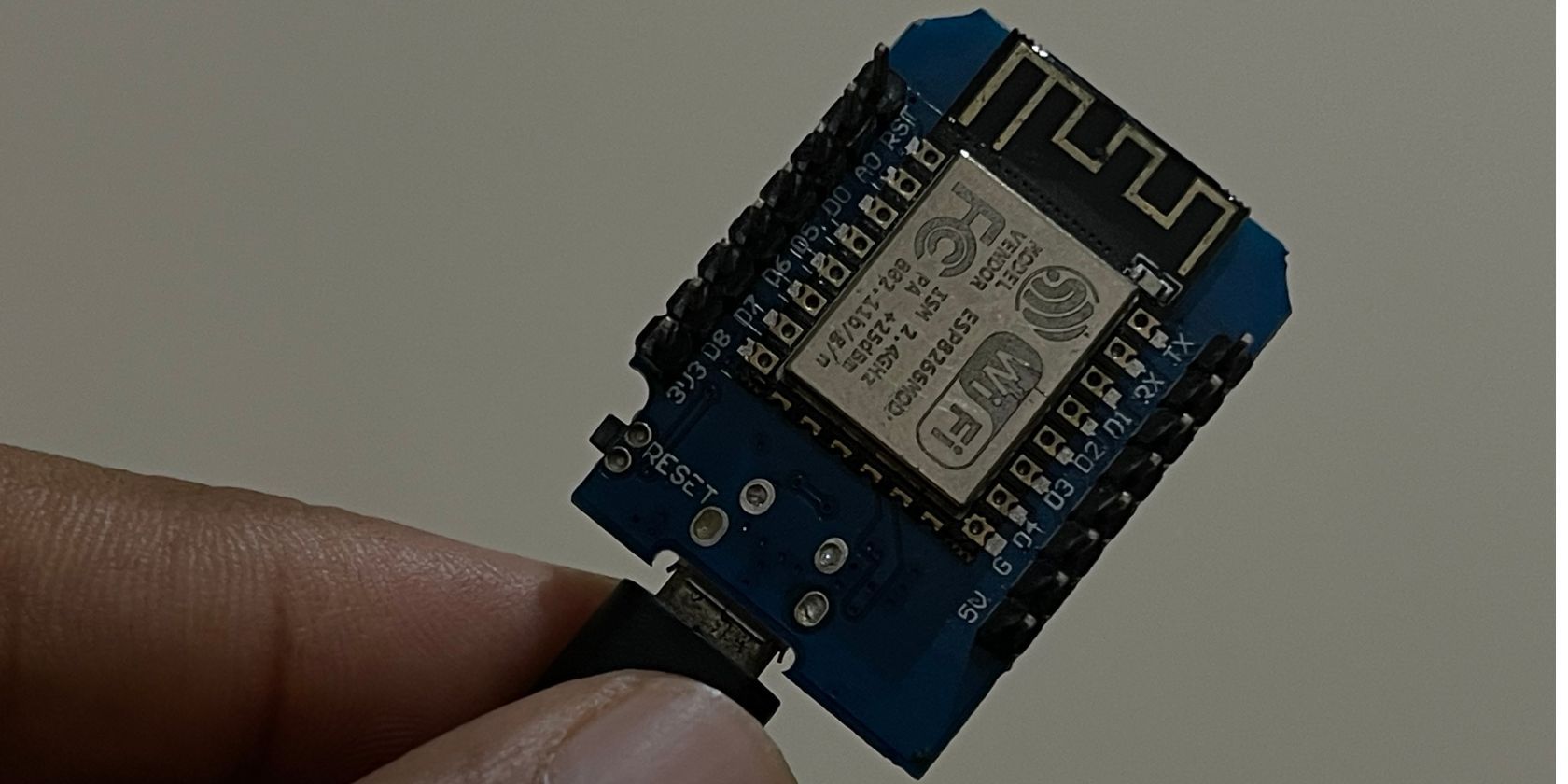
Кратко: ESP8266 — дешёвая и энергоэффективная микроконтроллерная платформа с встроенным Wi‑Fi. Её можно использовать не только для умных устройств, но и как простой Wi‑Fi удлинитель (репитер), который подхватывает сеть 2.4 ГГц и ретранслирует её, улучшая покрытие в удалённых зонах.
Что такое Wi‑Fi удлинитель
Wi‑Fi удлинитель (репитер) принимает существующий беспроводной сигнал и повторяет его, увеличивая зону покрытия сети. Он устраняет «мертвые зоны» в доме или офисе, но при этом обычно уменьшает доступную пропускную способность из‑за особенностей ретрансляции.
Определение: репитер — устройство, которое подключается к основной сети как клиент и одновременно создаёт собственную точку доступа для клиентов.
Почему использовать ESP8266 как удлинитель
ESP8266 выгодно отличается размерами, ценой и энергопотреблением по сравнению с серийными удлинителями. Преимущества:
- Малый размер и маскируемость.
- Низкое потребление: можно питать от powerbank или пары аккумуляторов 18650.
- Дёшево: обычно около 5 USD за плату.
- Поддерживает 2.4 ГГц — подходит для большинства умных датчиков и простых клиентов.
Ограничения:
- Максимально надёжная скорость около 3–6 Мбит/с в реальных задачах ретрансляции.
- Поддерживает небольшое число одновременно подключённых клиентов (рекомендуется 1–3).
- Не все прошивки одинаково стабильны; требуется корректная настройка безопасности.
Что понадобится
- Плата NodeMCU или D1 Mini (ESP8266). В примерах использована платa D1 Mini.
- micro‑USB кабель для прошивки и питания.
- ПК с Windows (для использования Flash Download Tool) или альтернативный инструмент (описан дальше).
- 2.4 ГГц Wi‑Fi сеть, которую нужно расширить.
Подготовьте также запасной источник питания (powerbank или блок питания 5 В) и чистое рабочее место.
Шаг 1 — загрузка прошивки, инструментов и драйверов
- Клонируйте или скачайте репозиторий с прошивкой на ПК. Скачайте три файла: 0x00000.bin, 0x02000.bin, 0x82000.bin. (Имена файлов нужно сохранить без изменений.)
- Скачайте Flash Download Tool для Windows (файл flash_download_tool_3.x.x.exe). Если вы столкнётесь с ошибками, используйте версию 3.8.5 — она даёт возможность явно выбирать Flash Size.
- Установите драйвер для USB‑UART переходника на вашей плате:
- CP2102: драйверы для Windows и macOS.
- CH34x / CH9102: драйверы для Windows и macOS (кнопка загрузки в исходном источнике).
- CH340/CH341: драйверы для Windows и macOS.
Важно: не придумывайте другие версии драйверов — используйте рекомендованные для вашего контроллера. После установки драйвера убедитесь, что устройство определяется в диспетчере устройств как COM‑порт.
Шаг 2 — прошивка NodeMCU / D1 Mini
- Распакуйте скачанные .bin файлы и Flash Download Tool.
- Запустите flash_download_tool_3.x.x.exe из распакованной папки. Если приложение выдаёт ошибку, попробуйте версию 3.8.5.
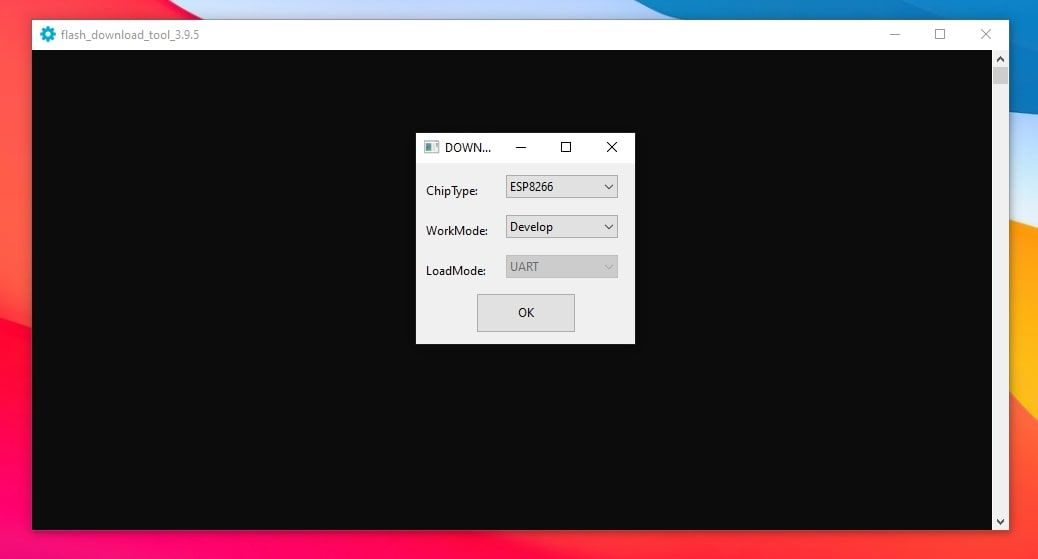
- Перейдите на вкладку SPIDownload и нажмите кнопку выбора файла (три точки). Укажите последовательность прошивочных файлов: 0x00000.bin, 0x02000.bin, 0x82000.bin. Отметьте чекбоксы рядом с файлами и введите в поля адреса: 0x00000, 0x02000, 0x82000.
- В разделе SPIFlashConfig оставьте опции по умолчанию. Для версии Flash Download Tools 3.8.x выберите Flash Size — 32Mbit и CrystalFreq — 40M.
- В разделе DownloadPanel1 выберите корректный COM‑порт. Если он не отображается, переподключите плату и проверьте диспетчер устройств.
- Установите BAUD на 115200 и нажмите Start.
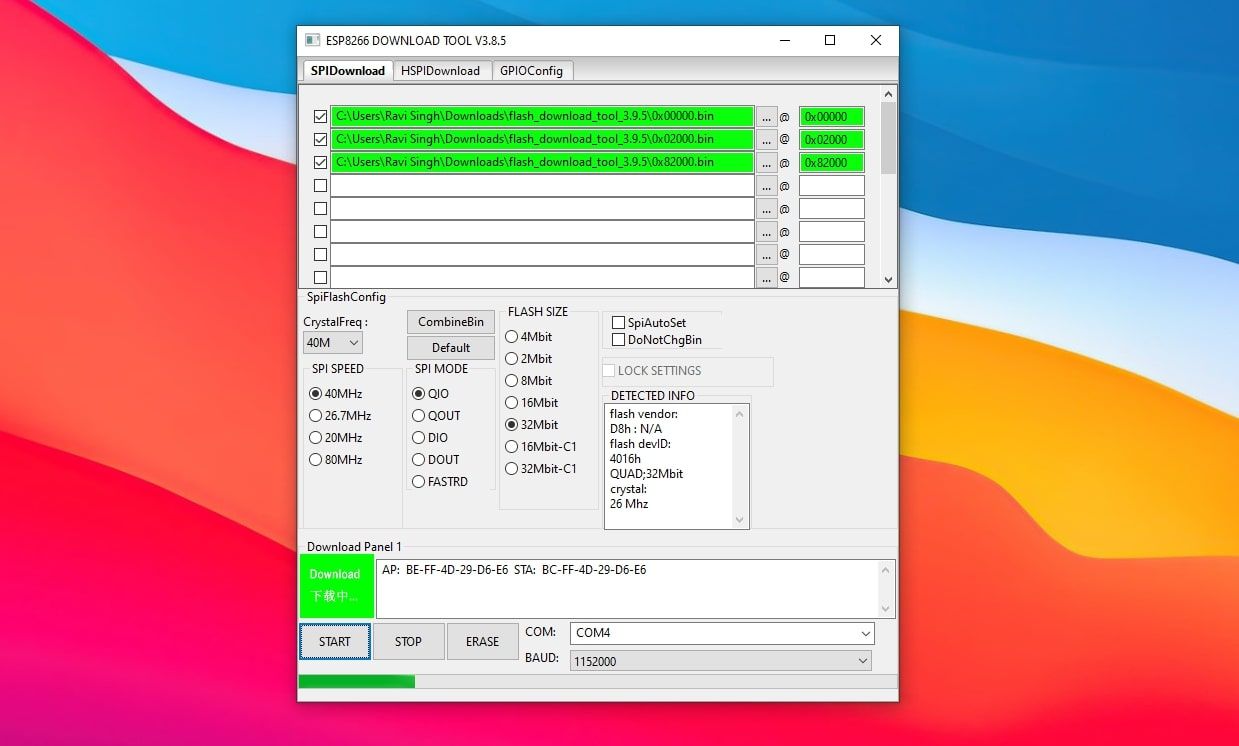
- Прошивка занимает несколько секунд. В логе появится SYNC, затем Finish.
- Отключите и снова подключите плату для перезагрузки.
Альтернативный способ прошивки (если вы используете Linux/macOS или предпочитаете консоль):
- esptool.py — стандартный утилитный скрипт на Python. Пример команд:
pip install esptool
esptool.py --port /dev/ttyUSB0 write_flash -fm dio -ff 40m 0x00000 0x00000.bin 0x02000 0x02000.bin 0x82000 0x82000.bin
Замените /dev/ttyUSB0 на свой порт (COMx в Windows). Это полезно, если Flash Download Tool не работает на вашей платформе.
Шаг 3 — базовая конфигурация репитера
После перезагрузки плата создаст открытый Wi‑Fi SSID MyAP. Подключитесь к нему с ПК или смартфона. Откройте браузер и перейдите по адресу 192.168.4.1.
- На странице конфигурации сначала проигнорируйте STA Settings (это настройки клиента).
- В разделе AP Settings задайте имя сети (SSID) и пароль для ретранслируемой точки. Для безопасности используйте WPA2 и сильный пароль.
- Если SSID основной сети содержит пробелы, замените пробелы на %20 (например, “My%20Wi‑Fi”).
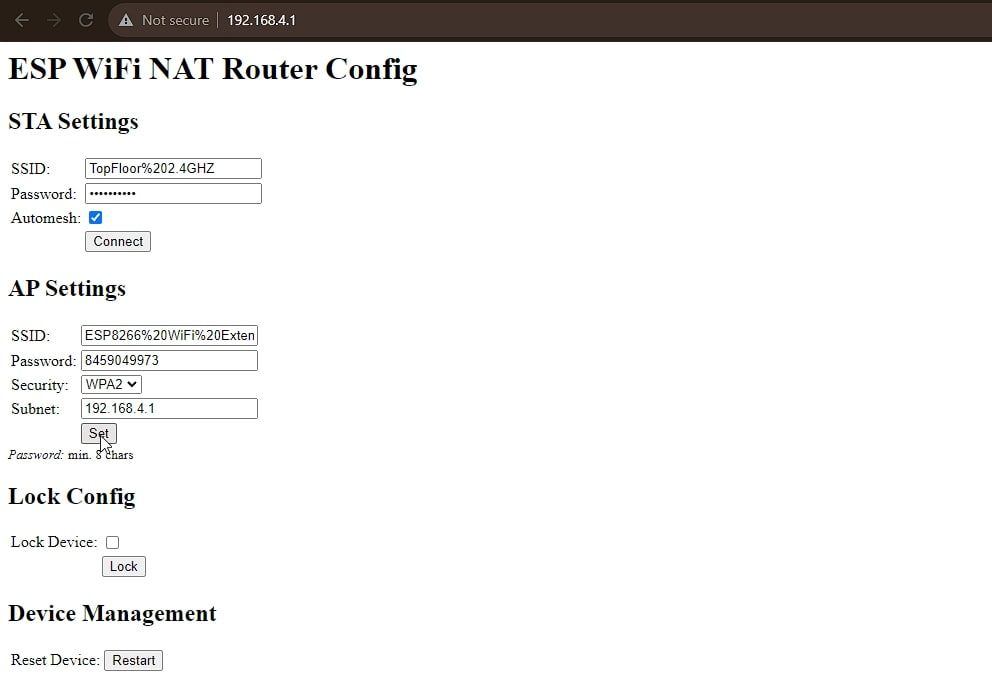
- Нажмите Set — устройство перезагрузится.
- Снова подключитесь к MyAP, затем в разделе STA Settings введите SSID и пароль вашей основной сети и нажмите Connect.
После установки вы увидите, что NodeMCU подключился к основной сети как клиент и одновременно предоставляет повторяемую сеть с собственным SSID и паролем.
Критерии приёмки
- Устройство успешно подключается к основной сети как STA.
- Точка доступа (AP) с заданным SSID видна в списке сетей.
- Подключение к ретранслятору даёт доступ в Интернет для 1–3 клиентов.
- Нет периодических отключений в течение 10–30 минут тестовой нагрузки.
Советы по оптимальной работе
- Разместите плату в месте с прямой видимостью к основному роутеру, но ближе к зоне, где нужно усиление.
- Не скрывайте плату в плотных металлических корпусах. Пластиковые коробки предпочтительнее.
- Поддерживайте постоянное питание, чтобы избежать неожиданной перезагрузки.
- Не перегружайте репитер: 1–3 активных клиента максимум. Для большего числа устройств используйте маршрутизатор или профессиональную систему Mesh.
- Переключайте канал основного роутера при сильных помехах.
Безопасность и конфиденциальность
- Сразу после прошивки смените открытый MyAP на защищённый SSID с WPA2 и надёжным паролем.
- Отключите любые неиспользуемые сетевые сервисы в прошивке, если есть такая возможность.
- Не направляйте важные данные через этот репитер, если нужна высокая безопасность или сквозное шифрование.
- Записывайте и храните конфигурационные данные в защищённом месте.
Замечание о приватности: устройство не собирает ваши личные данные при стандартной работе. Тем не менее, при интеграции в домашнюю автоматизацию учитывайте требования местного законодательства о защите данных.
Питание и монтаж
Платы можно запитывать несколькими способами:
- 5 В USB‑адаптер (стабильное решение для стационарной установки).
- Powerbank — удобно в местах без розетки. Учтите, что powerbankы иногда имеют защиту от длительной нагрузки и могут отключаться.
- Две батареи 18650 с повышающим модулем до 5 В.
- Подключение к солнечной панели и контроллеру заряда для автономных точек.
Советы по монтажу:
- Используйте короткие USB‑кабели, чтобы минимизировать падение напряжения.
- Крепите плату в незаметном месте, но с достаточной вентиляцией.
- При наружной установке используйте герметичный бокс с антенным выносом (если реализована внешняя антенна).
Когда такой репитер не подойдёт (примеры неудач)
- Нужна высокая скорость (HD‑стриминг, онлайн‑игры) — ESP8266 даст слишком низкую пропускную способность.
- Много одновременно подключённых клиентов (>5) — устройство перегрузится.
- Нужна полноценная маршрутизация между сетями или VLAN — функционал ограничен.
- Необходимо 5 ГГц покрытие — ESP8266 работает только на 2.4 ГГц.
Альтернативные подходы
- Купленный Wi‑Fi репитер или точка доступа: проще в установке и стабильнее.
- ESP32: более мощная плата с лучшей производительностью и, в некоторых вариантах, двумя ядрами; также поддерживает Bluetooth.
- Использовать вторичный роутер с прошивкой OpenWrt/LEDE в режиме репитера — полный контроль и больше возможностей.
Раньше/далее: если у вас несколько ESP‑репитеров, можно создать простейшую mesh‑сеть на прикладном уровне, но это потребует дополнительной логики на устройстве и не будет эквивалентом профессионального Mesh.
Рекомендации по тестированию и приёмке (мини‑методология)
- Тестирование на стенде: прошить, настроить MyAP, подключить к основной сети, проверить доступность 8.8.8.8 и speedtest.net.
- Полевая проверка: установить в целевой точке, проверить уровень сигнала и скорость в нескольких местах.
- Нагрузочное тестирование: подключить 1–3 устройства и проверить стабильность потока данных в течение часа.
- Мониторинг: периодически проверять логи (если доступно) и перезагружать устройство при потере соединения.
Инцидентный план и устранение неполадок
Проблема: устройство не появляется как MyAP.
- Проверить питание и кабель.
- Перепрошить прошивку.
- Проверить COM‑порт и драйверы.
Проблема: не удаётся зайти на 192.168.4.1.
- Убедиться, что подключены именно к MyAP.
- Временно отключить VPN/прошивки браузера с прокси.
- Перезагрузить плату и устройство, с которого заходите.
Проблема: не удаётся подключиться к основной сети через STA.
- Проверить правильность SSID и пароля (учитывайте %20 для пробелов).
- Убедиться, что роутер использует 2.4 ГГц и не запрещает подключения нового клиента по MAC.
- Посмотреть логи прошивки (если доступно) или использовать UART‑консоль для отладки.
Проблема: медленный интернет через ретранслятор.
- Подвиньте репитер ближе к основному роутеру.
- Снизьте количество подключённых устройств.
- Проверьте уровень помех и поменяйте канал на роутере.
Роли и контрольные списки
Инсталлятор (тот, кто ставит устройство):
- Проверил комплект (плата, кабель).
- Прошил и подтвердил появление MyAP.
- Настроил SSID и пароль, подключил к основной сети.
- Провёл полевой тест покрытия.
Эксплуатационный администратор:
- Обновил пароль AP.
- Задокументировал местоположение и источник питания.
- Назначил периодические проверки раз в 1–3 месяца.
Пользователь:
- Подключил устройство к сети ретранслятора.
- Сообщил администратору о проблемах с связью.
Краткая терминология
- ESP8266 — микроконтроллер с Wi‑Fi.
- NodeMCU / D1 Mini — платы/модули на базе ESP8266.
- AP — точка доступа (Access Point).
- STA — режим клиента (Station).
Итоги и рекомендации
NodeMCU / D1 Mini на базе ESP8266 — практичный и дешёвый вариант для увеличения зоны покрытия 2.4 ГГц Wi‑Fi в простых сценариях: удалённые датчики, гостиная зона, временные точки доступа. Он не заменит полноценный маршрутизатор или коммерческий Mesh, но при правильной установке и ограничении числа клиентов даст ощутимый эффект.
Важно: защищайте точку доступа, обеспечьте надёжное питание и проводите тесты в реальной среде перед долгосрочной эксплуатацией.
Короткая заметка для публикации: вы можете быстро собрать переносной Wi‑Fi репитер за несколько долларов и установить его в зоне с плохим сигналом. Это экономичное решение для домашних проектов и удалённых датчиков.
Дополнительные ресурсы: официальные драйверы CP2102/CH34x, esptool.py, документация на GitHub‑репозиторий с прошивкой (используйте ссылки, скачанные ранее).
Mermaid диаграмма: выбор подхода
flowchart TD
  A[Нужен репитер?] --> B{Требуется 5 ГГц или высокая скорость?}
  B -- Да --> C[Покупка коммерческого репитера или настройка OpenWrt]
  B -- Нет --> D{Нужно ли автономное питание и портативность?}
  D -- Да --> E[Использовать NodeMCU/D1 Mini 'ESP8266']
  D -- Нет --> F[Рассмотреть вторичный роутер с OpenWrt]
  E --> G[Тестирование и развертывание]
  C --> G
  F --> G
Похожие материалы

Несколько аккаунтов Skype: Multi Skype Launcher

Журнал для работы: повысить продуктивность

Персональные звуки уведомлений на Android

Скачивание шоу Hulu для офлайн‑просмотра

Microsoft Start: персонализированная новостная лента
