
Как получить бесплатную пробную версию YouTube TV и что происходит дальше
YouTube TV — интернет‑сервис для просмотра национального и локального телевидения в США. Он позволяет стримить спортивные трансляции, новости и развлекательные шоу на телевизорах, смартфонах, приставках и других устройствах, без установки антенн или кабельных проводов.
Короткое определение: облачный TV означает потоковое вещание телеканалов через интернет с записью в облако (DVR) для последующего просмотра.
Что такое YouTube TV
YouTube TV — платный потоковый сервис, доступный по подписке. Он включает более 100 каналов в базовом пакете (набор каналов зависит от региона) и предлагает набор дополнительных премиум‑пакетов и отдельных каналов за дополнительную плату.
Ключевые особенности:
- Не требуется годовой контракт — подписка помесячная.
- Неограниченное облачное DVR‑хранилище для записей программ.
- До шести индивидуальных аккаунтов в семейной подписке.
- Одновременно можно смотреть на трёх устройствах (базовый пакет).
- Поддержка большого числа устройств: телевизоры, ТВ‑ приставки, смартфоны, игровые консоли и стриминговые донглы.
Важно: YouTube TV отличается от YouTube Premium — это разные подписки с разным набором функций.
Сколько стоит YouTube TV
YouTube TV предлагает два основных варианта плана: базовый (Base) и отдельный испаноязычный план (Spanish). Также доступны дополнительные пакеты и премиумы.
Файтовая сводка цен (указаны в USD и соответствуют информации из источника):
- Базовый план: $72.99/месяц.
- Испанский план: $34.99/месяц.
- Sports Plus (добавляет спортивные каналы): $10.99/месяц.
- 4K Plus (4K, неограниченные одновременные потоки дома, оффлайн DVR): $9.99/месяц.
- Spanish Plus (дополнительные ~30 испанских сетей): $14.99/месяц.
- Отдельные премиум‑каналы (AMC+, Max, Shudder, и т. п.): обычно $5–$40/месяц.
- Промо‑цена после триала может временно отличаться; например, в какой‑то период первые три месяца базовый план стоил $64.99/месяц.
Примечание: YouTube также продаёт NFL Sunday Ticket как отдельный (но интегрируемый) продукт; детали и цена — на странице YouTube для NFL Sunday Ticket.
Как получить бесплатную пробную версию YouTube TV
По умолчанию в YouTube TV доступен пробный период на 7 дней для новых пользователей. Иногда YouTube проводит акции и удлиняет триал до 14 или 30 дней — это зависит от текущих промо‑условий.
Пробный доступ даёт полный функционал сервиса: просмотр каналов, запись на DVR и приглашение домочадцев. Премиум‑добавки также могут быть доступны в пробном режиме, но сроки их триалов могут отличаться.
Шаги для получения триала (на десктопе или мобильном устройстве):
- Перейдите на домашнюю страницу YouTube TV.
- Нажмите кнопку “Try It Free” (Попробовать бесплатно).
- Войдите в аккаунт Google.
- Введите ZIP-код и выберите Next.
- Просмотрите список каналов в вашем регионе и нажмите Next.
- Выберите премиум‑добавки при желании и нажмите Next.
- Подтвердите детали подписки, введите платёжные данные и нажмите Start Trial. За триал платить не будут, если вы отмените до окончания пробного периода.
Когда триал запускается, сервис может снять небольшую авторизационную сумму с вашей карты, чтобы проверить платёжный метод; она обычно возвращается банком после успешной авторизации.
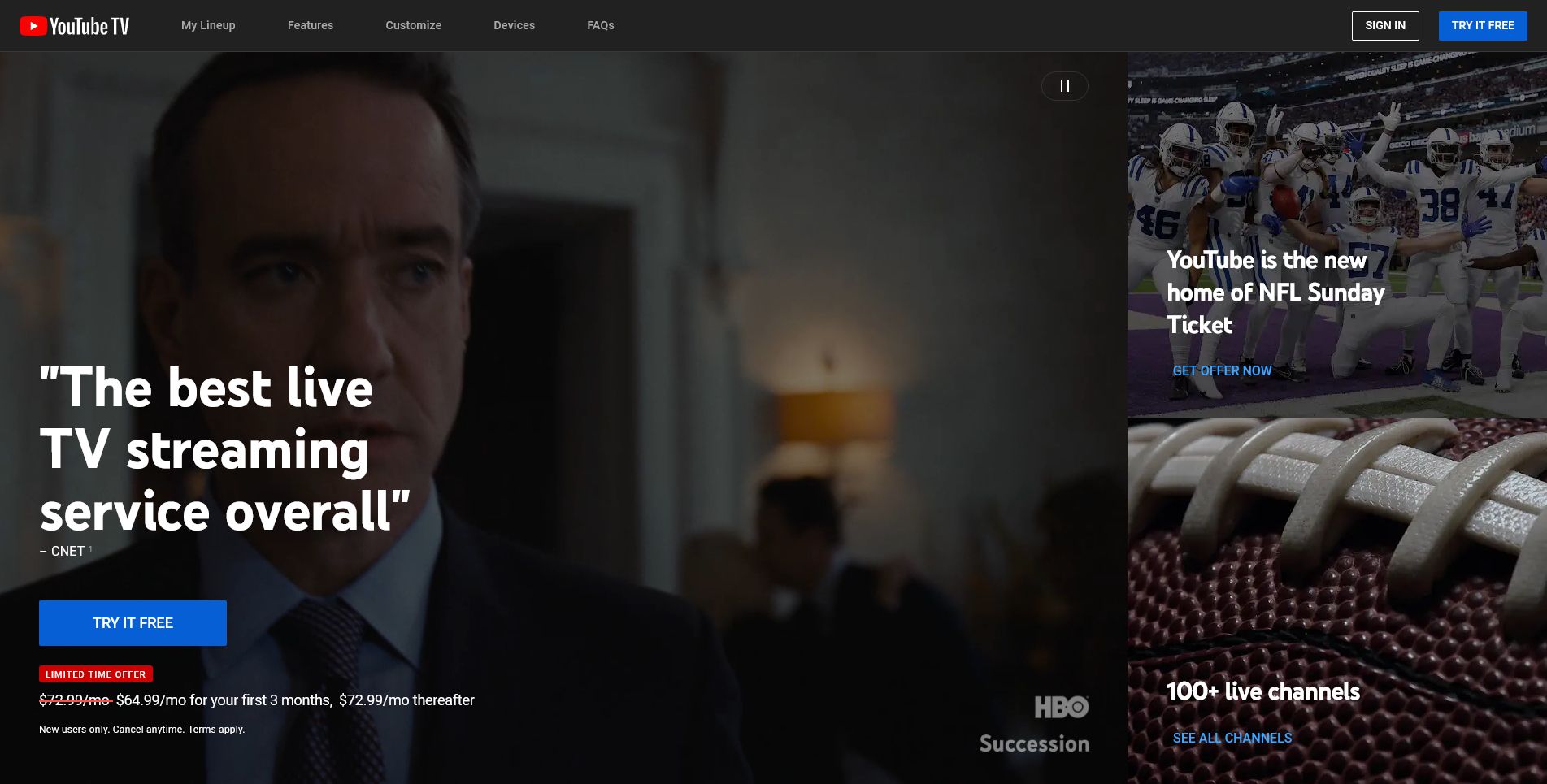
Важное: пробный период доступен только новым пользователям, которые ранее не использовали триал YouTube TV.
Как проверить длительность пробного периода
Чтобы узнать, сколько осталось до конца триала:
- Откройте приложение YouTube TV.
- Нажмите на вашу фотографию профиля в правом верхнем углу.
- Перейдите в Settings > Membership.
В разделе подписки будет указана дата окончания пробного периода и информация о следующем платеже.
Что происходит в конце пробного периода
Если вы не отмените подписку до окончания пробного периода, YouTube TV автоматически переведёт вас на платную подписку и спишет сумму за выбранный план. Сумма списания зависит от текущей цены плана и активных акций на момент окончания триала.
Совет: если вы не уверены, сохраните напоминание за 1–2 дня до окончания пробного периода — это даст время принять решение.
Можно ли отменить триал и когда лучше это сделать
Вы можете отменить подписку в любой момент через настройки аккаунта. Если отменяете во время пробного периода, доступ к сервису (включая все добавки) обычно прекращается немедленно. Поэтому, если хотите использовать сервис до последнего дня, отмените за день до автоматического списания.
Пошаговая инструкция по отмене:
- Откройте YouTube TV и зайдите в профиль.
- Перейдите в Settings > Membership.
- Нажмите Cancel.
- Следуйте указаниям для подтверждения отмены.
Критерии приёмки (как понять, что отмена прошла успешно):
- Вы получили подтверждение по электронной почте о прекращении подписки.
- В разделе Membership указано, что подписка отменена или будет прекращена на дату окончания периода.
Для кого подходит YouTube TV
YouTube TV подойдёт тем, кто хочет:
- Смотреть местные и национальные каналы без кабеля.
- Записывать передачи и просматривать их позже благодаря облачному DVR.
- Поделиться доступом с семьёй (шесть отдельных аккаунтов).
- Смотреть спортивные трансляции с опциями матча/пакетов.
Когда лучше выбрать альтернативу:
- Если вы смотрите лишь по одной‑две передачи в месяц, подписка может быть слишком дорогой.
- Если вам нужны только офлайн‑видео или отсутствие рекламы на обычном YouTube — вам может подойти YouTube Premium.
Альтернативы и сравнение
Короткое сравнение по характеру услуг (качественная оценка, не рейтинг):
- Традиционный кабель — широкая линейка локальных каналов, но высокие цены и контракты.
- Sling TV, Hulu + Live TV, FuboTV — альтернативные стриминговые сервисы с разными пакетами каналов и ценами; лучше проверять локальные каналы и спортивные предложения по вашему региону.
- YouTube Premium — убирает рекламу и даёт фоновое воспроизведение для обычного YouTube, но не даёт live‑каналов YouTube TV.
Рекомендация: сравнивайте по двум критериям — набор каналов, которые вы реально будете смотреть, и общая стоимость с учётом всех нужных добавок.
Мини‑методология выбора потокового сервиса
- Составьте список обязательных каналов и шоу.
- Проверьте, какое сервис их предлагает в вашем регионе.
- Сравните месячную стоимость с добавками.
- Оцените дополнительные функции: DVR, количество одновременных потоков, 4K.
- Воспользуйтесь пробным периодом одного‑двух сервисов и выберите удобный.
Пошаговый SOP для тестирования YouTube TV (Playbook)
- Подготовка: убедитесь, что у вас есть Google‑аккаунт и действующий платёжный способ.
- Регистрация: перейдите на YouTube TV и активируйте пробный период согласно инструкции выше.
- Настройка: добавьте профили для членов семьи и проверьте доступные каналы.
- Тестирование функций: запишите несколько передач, попробуйте смотреть на разных устройствах и протестируйте офлайн‑просмотр (если включён 4K Plus).
- Решение: за 1–2 дня до окончания триала оцените, оставлять ли подписку — проверьте статистику просмотра и расходы.
- Отмена: при необходимости отмените через Settings > Membership.
Ролевые чек‑листы
Для главного подписчика (семья):
- Проверить список каналов, которые смотрят члены семьи.
- Настроить индивидуальные профили (до 6 учётных записей).
- Определить правило совместного использования и хранение паролей.
Для одиночного пользователя:
- Тестировать качество стрима на основном устройстве.
- Оценить нужду в 4K и дополнительных спортивных пакетах.
Для «кордкаттера» — переключившегося с кабеля:
- Проверить локальные каналы и спортивные трансляции.
- Сравнить полный месячный чек с прежними затратами на кабель.
Решающее дерево выбора (Mermaid)
flowchart TD
  A[Нужны ли вам live‑каналы?] -->|Нет| B[Web‑видео/ on‑demand достаточно]
  B --> C[Рассмотрите YouTube Premium или Netflix]
  A -->|Да| D[Нужны ли местные трансляции и спорт?]
  D -->|Да| E[Проверьте YouTube TV или другие live‑сервисы]
  D -->|Только спорт| F[Проверьте спортивные пакеты / FuboTV / Sling]
  E --> G[Использовать пробный период]
  G --> H{Удовлетворён ли сервис после триала?}
  H -->|Да| I[Оставить подписку]
  H -->|Нет| J[Отменить перед списанием]
Факты и быстрые цифры
- Базовый план включает более 100 каналов (в зависимости от региона).
- Неограниченное облачное DVR для записей.
- До 6 профилей на аккаунт и 3 одновременных потока по базовому плану.
- Цены и наличие пакетов могут меняться; проверьте текущую страницу YouTube TV перед оформлением.
Частые ошибки и когда пробный период не стоит использовать
- Ошибка: забыть проверить дату окончания триала и получить неожиданный платеж. Решение: установить напоминание.
- Ошибка: выбирать премиум‑пакеты, которые вам не нужны, и потом забыть их отменить. Решение: добавлять допы временно для теста.
- Когда не стоит: если вам нужно только отсутствие рекламы на YouTube — для этого достаточно YouTube Premium.
Краткое глоссарий в одну строку
- DVR — цифровая запись передач в облачном хранилище для последующего просмотра.
- Add‑on — дополнительный пакет каналов или функций за отдельную плату.
- 4K Plus — надстройка для 4K‑воспроизведения и расширенных локальных потоков.
Итог
YouTube TV даёт удобный способ протестировать потоковое ТВ без кабельной подписки: пробный период позволяет оценить набор каналов, DVR и совместимость с устройствами. Если набор каналов и дополнительные функции соответствуют вашим ожиданиям, можно продолжать подписку; если нет — отмените её до конца триала.
Примечание: перед регистрацией проверьте актуальные цены и промо‑условия на официальной странице YouTube TV.

Похожие материалы

Несколько аккаунтов Skype: Multi Skype Launcher

Журнал для работы: повысить продуктивность

Персональные звуки уведомлений на Android

Скачивание шоу Hulu для офлайн‑просмотра

Microsoft Start: персонализированная новостная лента
