
Установка Android 12 Beta: полное руководство
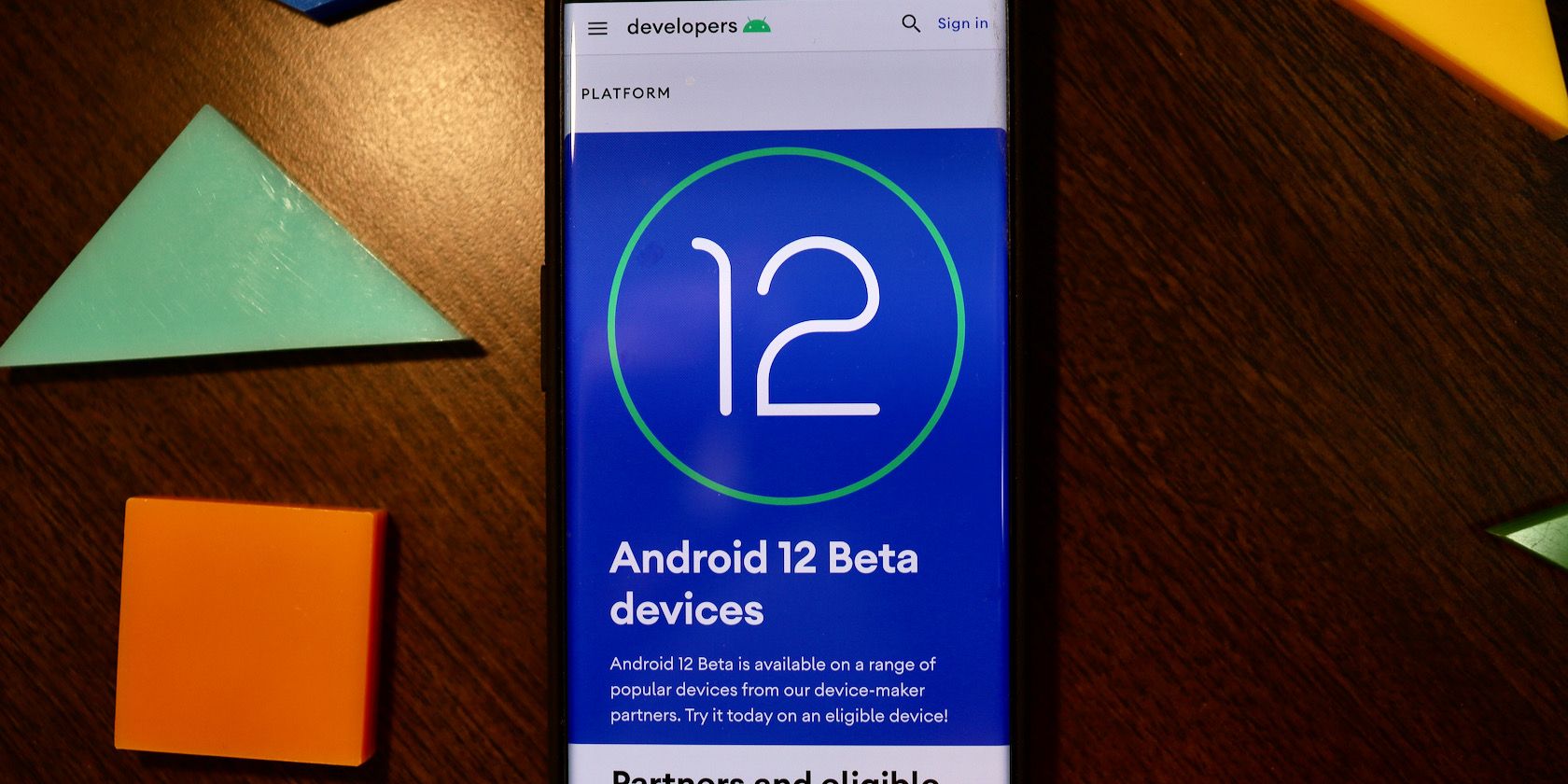
Кому пригодится это руководство
- Владелец совместимого Google Pixel, который хочет получить OTA‑обновление через сайт бета‑программы.
- Разработчик приложений, желающий протестировать совместимость с Android 12.
- Продвинутый пользователь, готовый прошивать ROM и принимать риск нестабильности.
Основные темы статьи
- Совместимые устройства
- Что важно знать перед установкой
- Пошаговая установка на Google Pixel
- Установка на другие устройства (OnePlus, Xiaomi и др.)
- Откат и восстановление
- Чек‑листы для пользователей и разработчиков
- Руководство по устранению проблем и часто задаваемые вопросы
Совместимые устройства Android 12 Beta
Ниже — полный список устройств, официально участвующих в программе Android 12 Beta на момент объявления. Если вашего устройства нет в списке, не пытайтесь устанавливать сборки, предназначенные для других моделей.
- Google Pixel 5
- Google Pixel 4a 5G
- Google Pixel 4a
- Google Pixel 3
- Google Pixel 3 XL
- Google Pixel 3a
- Google Pixel 3a XL
- Asus Zenfone 8
- OnePlus 9
- OnePlus 9 Pro
- OPPO Find X3 Pro
- Realme GT (China)
- Nokia X20
- Sharp (модель уточнить на странице OEM)
- TCL 20 Pro 5G
- Tecno Camon 17
- Vivo iQOO 7
- Xiaomi Mi 11 Ultra
- Xiaomi Mi 11
- Xiaomi Mi 11i
- Xiaomi Mi 11X Pro
- ZTE Axon Ultra 5G
Важно: на этот момент устройства Samsung Galaxy официально не входят в программу. Производители могут добавлять поддерживаемые модели позже.
Что нужно знать перед установкой Android 12 Beta
- Android 12 всё ещё в бета‑стадии. Ожидайте багов, сбоев и возможных несовместимостей с приложениями.
- На Google Pixel установка через официальный бета‑сайт обычно не удаляет данные, но рекомендуется сделать резервную копию перед установкой.
- На не‑Pixel устройствах OEM может требовать ручной флэш ROM и при этом возможна очистка данных устройства и приложений.
- Откат на Android 11 возможен, но часто требует полной очистки устройства (factory reset).
- Частые обновления: Google выпускает обновления бета‑сборок минимум два раза в месяц; они приходят как OTA для зарегистрированных устройств.
- Не ожидайте полного соответствия функционала OEM‑надстроек: бета‑сборки для не‑Pixel часто являются «чистым» Android без фирменных оболочек (OxygenOS, MIUI и т. д.).
- Функции, зависящие от SafetyNet и сертификации (Google Pay, некоторые банковские приложения), могут не работать на не‑Pixel бета‑сборках.
Важно: если стабильность устройства критична (рабочий телефон, платежи), лучше не устанавливать бета‑сборку.
Как установить Android 12 Beta на Google Pixel
Ниже — пошаговое руководство для владельцев совместимых Google Pixel. Оно предполагает, что вы используете тот же Google‑аккаунт на телефоне и в браузере.
- Откройте сайт Android Beta Program: https://www.google.com/android/beta (войдите в тот же Google‑аккаунт, что и на телефоне).
- На странице бета‑программы найдите раздел с вашим аккаунтом и выберите “Просмотреть совместимые устройства” (View your eligible devices). Убедитесь, что ваш Pixel отображается в списке “Ваши совместимые устройства”.
- Нажмите кнопку “Присоединиться” (Opt in) рядом с вашим устройством.
- Подтвердите условия и выберите “Подтвердить и зарегистрироваться” (Confirm and enroll). После успешной регистрации появится уведомление “Устройство зарегистрировано” (Device enrolled).
- На телефоне откройте: Настройки > Система > Дополнительно > Обновление системы.
- Дождитесь появления OTA‑обновления Android 12 Beta. Когда оно появится, нажмите “Загрузить и установить” (Download and install).
- Объём обновления зависит от модели, примерно 1.5–2.5 ГБ. Подключитесь к надёжной Wi‑Fi сети и убедитесь, что батарея заряжена.
- После загрузки устройство автоматически установит обновление и перезагрузится. Первая загрузка может занять больше времени.
Примечание: если вы предпочитаете ручную установку, можно прошить factory image для Pixel, но это требует разблокировки загрузчика (bootloader). После разблокировки загрузчика устройство станет более уязвимым, и вы перестанете получать OTA‑обновления, если не зарегистрированы в бета‑программе.
Критерии приёмки: устройство успешно установило Android 12 Beta, загрузилось в систему, основные сервисы Google работают, и пользователь может проверить новые функции (Material You, обновлённый центр уведомлений и т. д.).
Как установить Android 12 Beta на другие совместимые Android‑устройства
Для не‑Pixel устройств процесс зависит от производителя. Общие шаги:
- Посетите страницу Android 12 Beta на сайте производителя (OnePlus, Xiaomi, OPPO и т. д.).
- Скачайте официальную бета‑прошивку (ROM) для вашей модели.
- Перенесите файл прошивки на устройство (или SD‑карту), следуя инструкциям OEM.
- Откройте системный установщик/обновления производителя и выберите файл прошивки для установки. На некоторых устройствах потребуется запустить установку через fastboot или recovery.
- Подтвердите установку и дождитесь процесса. Часто потребуется полный сброс данных.
Отличия не‑Pixel бета‑сборок:
- Чаще всего они не содержат фирменной оболочки: например, Android 12 для OnePlus выглядит как «чистый» Android без OxygenOS.
- Биометрия и SafetyNet могут быть несовместимы: сканер отпечатков, распознавание лица, Google Pay и другие приложения могут не работать.
- Бета‑сборки предназначены в первую очередь для разработчиков и тестировщиков.
Альтернативные подходы к тестированию Android 12
- Подождать стабильного релиза, если важна надёжность и поддержка платежей.
- Использовать Android Studio и эмулятор с образом Android 12 для тестирования приложений без риска для физического устройства.
- Приобрести второе тестовое устройство для бета‑тестов, чтобы основной телефон оставался рабочим.
Чек‑листы по ролям
Чек‑лист для обычного пользователя:
- Сделать полную резервную копию (Google Backup, локальную копию фото/документов).
- Проверить совместимость устройства в списке.
- Зарядить телефон ≥50% и подключиться к Wi‑Fi.
- Пройти регистрацию в бета‑программе (для Pixel) или скачать ROM (для OEM).
- Понять, как выполнить откат в случае проблем.
Чек‑лист для разработчика приложений:
- Настроить сборку в Android Studio для Android 12.
- Протестировать критичные сценарии: авторизация, платежи, безопасное хранилище, геолокация.
- Проверить поведение библиотек и SDK, особенно тех, которые взаимодействуют с биометрией и SafetyNet.
- Задокументировать найденные баги и отправить отчёты.
Чек‑лист для IT‑администратора:
- Оценить риски для устройств компании (утечка данных, совместимость MDM).
- Тестировать политику управления устройством (MDM/EMM) на бета‑пространстве.
- Убедиться, что резервные копии Enterprise работают после обновления.
Процедура отката — шаги и рекомендации
Если вам нужно вернуться на Android 11:
- Скачайте официальную factory image или пакет отката от производителя.
- Сделайте резервную копию важных данных (если это ещё возможно).
- Подключите устройство к ПК и загрузитесь в режим fastboot/recovery по инструкциям OEM.
- Прошейте образ отката, следуя официальной инструкции.
- После прошивки выполните полный сброс (factory reset), чтобы избежать конфликтов системных данных.
- Восстановите данные из резервной копии.
Важно: откат обычно приводит к удалению всех данных на устройстве. Планируйте заранее.
Руководство для устранения проблем и часто встречающиеся ошибки
Проблема: устройство не загружается после обновления
- Действие: войдите в recovery и попробуйте очистить кэш; если не помогает — выполните factory reset.
Проблема: не работают платежи/Google Pay
- Причина: SafetyNet не пройден. Решение — откат на стабильную сборку или дождаться сертификатов OEM.
Проблема: пропала часть функционала OEM (например, эксклюзивные фичи оболочки)
- Это ожидаемо для большинства не‑Pixel бета‑сборок. Решение — дождаться релиза от OEM или использовать официальную оболочку, когда она выйдет.
Проблема: устройство долго загружается после обновления
- Это нормально при первой загрузке; дождитесь 10–20 минут. Если зависает — принудительная перезагрузка.
Тестовые сценарии и критерии приёмки для разработчиков
Тестовые сценарии:
- Установка и запуск приложения после обновления без force close.
- Проверка API уровней: корректная работа разрешений (location, background location), поведение foreground service.
- Поведение приложений, использующих биометрию и криптографию.
- Проверка уведомлений и каналов уведомлений.
Критерии приёмки:
- Приложение запускается и выполняет свои ключевые сценарии.
- Нет утечек ресурсов или частых падений.
- Критичные функции (оплата, вход через OAuth) работают или имеют определённые обходы, документированные в баг‑репортах.
Таблица совместимости (кратко)
| Категория | Pixel | OnePlus | Xiaomi | OPPO | Другие OEM |
|---|---|---|---|---|---|
| Официальный OTA через Beta | Да | Частично | Частично | Частично | Зависит от OEM |
| Сохранность данных при установке | Обычно да | Часто нет | Часто нет | Часто нет | Зависит |
| Поддержка OEM‑функций | Да | Нет | Нет | Нет | Нет |
| SafetyNet и Google Pay | Обычно работает | Часто нет | Часто нет | Часто нет | Часто нет |
(Данные описательные; точное поведение зависит от конкретной версии прошивки).
Безопасность и конфиденциальность
- Бета‑сборки не меняют политику конфиденциальности Google, но нестабильность может привести к неожиданным ошибкам в обработке данных.
- Для корпоративных данных лучше не устанавливать бета‑прошивки на устройства, которые обрабатывают чувствительную информацию.
- Если вы тестируете новые функции, связанные с доступом к данным (камера, микрофон, геолокация), документируйте поведение и возможные утечки.
Примечание о GDPR: обновление ОС само по себе не меняет обязательств компании по обработке данных. Администраторам стоит проверить совместимость MDM и политики хранения данных.
Стоит ли устанавливать бета‑версию? — Простая схема принятия решения
flowchart TD
  A[Хотите новые фичи Android 12?] --> B{Является ли устройство основным для работы?}
  B -- Да --> C[Не устанавливайте бета]
  B -- Нет --> D{Вы готовы делать резервные копии и терпеть баги?}
  D -- Нет --> C
  D -- Да --> E{Устройство Pixel?}
  E -- Да --> F[Записаться в beta на сайте Google и ждать OTA]
  E -- Нет --> G[Скачать ROM от OEM и следовать инструкции]
  F --> H[Тестировать и отправлять баг‑репорты]
  G --> H
Примеры, когда бета не подходит
- Если вы ежедневно пользуетесь телефоном для банковских операций и платежей — бета не подходит из‑за проблем с SafetyNet.
- Если устройство — основное рабочее средство с MDM/EMM, не рискуйте без одобрения IT‑отдела.
- Если вам важны все функции фирменной оболочки OEM — в бете они могут быть отключены.
Короткое объявление для соцсетей (100–200 слов)
Краткое объявление: Хочешь опробовать Android 12 прямо сейчас? Google открыл бета‑программу для ряда Pixel и других устройств (OnePlus, Xiaomi, OPPO и т. д.). Прежде чем обновляться, сделайте резервную копию и ознакомьтесь с известными ограничениями: некоторые функции (биометрия, Google Pay) могут не работать на не‑Pixel сборках. Разработчики получат доступ к новым API и могут тестировать совместимость своих приложений. Для обычных пользователей лучше дождаться стабильного релиза, если важна надёжность.
Заключение
Участие в Android 12 Beta — отличный способ увидеть новые возможности (Material You, обновлённая система уведомлений, улучшения приватности) раньше остальных. Однако бета‑сборки несут в себе риск нестабильности и несовместимости. Прежде чем обновиться, сделайте резервную копию, оцените важность устройства и выберите подходящую стратегию: OTA через Google Beta для Pixel или ручная установка ROM от OEM для других устройств. Если возникнут проблемы — используйте описанные процедуры отката и чек‑листы.
Краткие рекомендации:
- Для экспериментов используйте отдельное тестовое устройство.
- Для проверки приложений — используйте эмулятор Android Studio и физическое устройство, если нужно тестировать аппаратные сенсоры.
- Всегда храните резервные копии и инструкции по откату под рукой.

Похожие материалы

Несколько аккаунтов Skype: Multi Skype Launcher

Журнал для работы: повысить продуктивность

Персональные звуки уведомлений на Android

Скачивание шоу Hulu для офлайн‑просмотра

Microsoft Start: персонализированная новостная лента
