
Установка Windows 8 Release Preview на MacBook Air
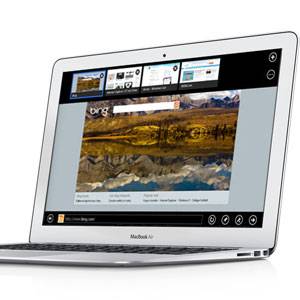

Windows 8 выходит в конце октября. Мнения разделились, но технически это важный шаг для Microsoft. Если вы используете macOS, вы всё равно можете протестировать Windows 8, не отказываясь от macOS. В этой статье показано, как установить Windows 8 Release Preview на отдельный раздел MacBook Air с помощью Boot Camp Assistant и USB-флешки.
Что нужно знать в начале
- Release Preview — это почти финальная версия ОС. Ядро и функциональность почти не изменятся, но мелкие исправления могут появиться.
- Для продолжительного использования после релиза потребуется покупка лицензии.
- Минимально Microsoft указывает 20 ГБ: лучше выделить как минимум 40 ГБ для комфортной работы.
1. Скачайте Windows 8 Release Preview
Перейдите на сайт Microsoft и скачайте Release Preview. Выберите 32- или 64-битную версию и предпочитаемый язык. Скопируйте серийный код, который указан под соответствующей загрузкой — он пригодится при установке.
Совет: выберите 64-битную версию, если у вас 4 ГБ оперативной памяти и больше. 64-битная система эффективнее использует ресурсы и совместима с большинством драйверов.
2. Создайте загрузочную USB-флешку через Boot Camp Assistant
MacBook Air не имеет оптического привода. Заменим диск на загрузочный USB. Понадобится флешка объёмом не менее 4 ГБ. Сохраните важные данные — флешку отформатируют.
Откройте Программы -> Утилиты -> Boot Camp Assistant.
В Boot Camp Assistant отметьте все три пункта. Они последовательно создадут USB-инсталлятор, скачают Windows Support (драйверы) и запустят установку. Так как Windows 8 ещё не поддерживается формально, выберите установку как для Windows 7 — Boot Camp корректно обработает ISO.
Ассистент попросит выбрать USB-флешку (отобразится автоматически) и ISO-файл с Windows 8. После этого он подготовит флешку и скачаёт поддержку Windows. Процесс может занять некоторое время.
Важно: при разделе диска укажите размер раздела для Windows. Microsoft советует 20 ГБ, но лучше выделять 40 ГБ и более, особенно если планируете устанавливать программы.
3. Установка Windows 8
При старте установки выберите раздел для установки Windows из списка. Выберите раздел с именем BOOTCAMP и нажмите «Удалить» (Delete). Затем, с выделенным свободным пространством, нажмите «Создать» (New). После создания нового раздела выберите его как целевой и продолжите установку обычным способом.
Внимание! Не удаляйте разделы, кроме BOOTCAMP. Если удалить не тот раздел, вы рискуете потерять данные на macOS.
Процесс установки Windows 8 стандартный: последовательность перезагрузок, ввод серийного номера, базовая настройка учетной записи и параметры конфиденциальности.
4. Установите программное обеспечение Boot Camp
После завершения установки рекомендуется установить Windows Support, который вы скачали на USB. Он включает драйверы для трекпада, клавиш клавиатуры, графики и других компонентов.
Чтобы установить, нажмите клавишу Cmd (левый) для перехода на рабочий стол Windows, откройте Проводник и в левой панели выберите вашу USB-флешку. Откройте папку WindowsSupport и запустите setup.exe. После установки перезагрузите систему.
Коротко: драйверы Boot Camp обеспечивают корректную работу трекпада (включая жесты), внешний вид клавиш функциональных клавиш и корректное определение клавиш Fn.
5. Переключение между macOS и Windows
Boot Camp не всегда корректно запускает утилиту управления на Windows 8, но основные функции уже работают. Чтобы выбрать систему при загрузке, удерживайте клавишу Option (Alt) при старте Mac. Вы увидите список доступных загрузочных дисков и сможете выбрать macOS или Windows.
Если Mac загружает Windows по умолчанию, загрузитесь в macOS, откройте Системные настройки -> Диск загрузки (Startup Disk) и укажите раздел macOS как диск по умолчанию.
Альтернативные подходы
- Виртуализация (быстро, безопасно): Parallels Desktop, VMware Fusion или VirtualBox. Не перезагружает систему, подходит для тестирования.
- Внешний диск (портативность): установка Windows на внешний USB-диск или Thunderbolt-диск. Сложнее в настройке и медленнее.
- Двойная загрузка через внешний загрузчик (продвинутые): rEFInd или другой загрузчик для более гибкого управления EFI.
Когда выбрать альтернативу: если вам нужна высокая безопасность данных и возможность параллельной работы с macOS, используйте виртуальную машину. Для максимальной производительности и доступа к железу — двойная загрузка на разделе.
Когда это может не сработать
- На старых MacBook Air нет поддержки некоторых драйверов для Windows 8 — функциональность трекпада или Wi‑Fi может быть ограничена.
- Если USB-флешка повреждена или ISO скачан некорректно, создание загрузочной флешки завершится с ошибкой.
- Некорректное удаление раздела может повредить индекс загрузки macOS и вызвать потерю данных.
Если установка не прошла, проверьте ISO на целостность, используйте другую флешку и обновите прошивку (EFI) Mac при наличии обновлений от Apple.
Чек-листы по ролям
Чек-лист для обычного пользователя
- Скопировать важные файлы macOS на внешний диск
- Скачать ISO Windows 8 и сохранить серийный код
- Подготовить USB ≥ 4 ГБ и сделать резервную копию его данных
- Запустить Boot Camp Assistant и следовать шагам
- Установить Windows Support и перезагрузить
Чек-лист для продвинутого пользователя
- Сделать полный образ диска macOS (Time Machine или клон)
- Проверить совместимость драйверов (Wi‑Fi, трекпад)
- Установить загрузчик rEFInd при необходимости
- Настроить резервное копирование для Windows (образ или облако)
Чек-лист для администратора IT
- Подготовить образ ISO и реплицируемую инструкцию для нескольких машин
- Тестировать установку на контрольном устройстве
- Создать скрипты установки драйверов и политики безопасности
- Обеспечить лицензирование и управление обновлениями
Матрица рисков и смягчения
| Риск | Вероятность | Влияние | Меры смягчения |
|---|---|---|---|
| Потеря данных при разметке | Низкая при аккуратности | Высокое | Полный бэкап перед началом |
| Несовместимые драйверы | Средняя | Среднее | Держать USB с оригинальными драйверами; проверить Wi‑Fi/видео заранее |
| Загрузка в неверную ОС | Низкая | Низкая | Настроить диск загрузки в macOS |
| Ошибки при установке ISO | Низкая | Среднее | Проверить контрольную сумму ISO; использовать другой носитель |
Мини‑методология — быстрый пошаговый план
- Сделайте резервную копию macOS.
- Скачайте ISO и запишите серийный ключ.
- Подготовьте USB ≥ 4 ГБ и запустите Boot Camp Assistant.
- Выделите минимум 40 ГБ для Windows.
- Установите Windows, затем драйверы из WindowsSupport.
- Переключайтесь с помощью клавиши Option при старте.
Термины в одну строку
- Boot Camp — набор утилит Apple для установки Windows на Mac.
- Раздел (partition) — логическая часть диска, на которой установлена ОС.
- ISO — образ установочного диска в одном файле.
- EFI — система загрузки современных Mac (заменила BIOS).
Совместимость и советы по миграции
- Старая модель MacBook Air может потребовать поиска альтернативных драйверов.
- Если вы используете фирменные приложения macOS, оставьте macOS нетронутой и установите Windows на отдельный раздел.
- При планировании обновления до финальной версии Windows 8 — проверьте, требуется ли новая лицензия или обновление ключа.
Настройка и тестовые критерии приёмки
Критерии приёмки после установки:
- Система загружается в Windows 8 без ошибок.
- Трекпад и клавиши Fn работают корректно после установки Boot Camp Support.
- Wi‑Fi адаптер распознаётся и подключается к сети.
- Дисковое пространство и разделы не затронули macOS‑раздел.
Тесты: загрузка/перезагрузка 3 раза, проверка сетей, трекпада, яркости и звука.
Заключение
Установка Windows 8 на MacBook Air возможна и достаточно прямолинейна при использовании Boot Camp Assistant и загрузочной USB-флешки. Для большинства пользователей альтернативой будет виртуальная машина. Главное — заранее сделать резервную копию и выделить достаточный объём диска для Windows.
Важное: всегда сохраняйте резервные копии и внимательно следуйте шагам при работе с разделами диска.
Поделитесь своим опытом установки Windows 8 в комментариях — какие сложности встретились и какие решения помогли?

Похожие материалы

Несколько аккаунтов Skype: Multi Skype Launcher

Журнал для работы: повысить продуктивность

Персональные звуки уведомлений на Android

Скачивание шоу Hulu для офлайн‑просмотра

Microsoft Start: персонализированная новостная лента
