
Как скачать и установить превью Microsoft Office 2024
Что вы получите из этой статьи
- Пошаговое руководство по скачиванию бинарников и установке Office 2024 превью.
- Советы по устранению проблем и возврату к предыдущей версии Office.
- Чеклист, матрица рисков и критерии приёмки установки.
Введение
Microsoft не выпускала новых версий Office после Office 2021, и многие думали, что развитие будет идти только в сторону Microsoft 365. Тем не менее, по данным сообщества разработчиков XDA, появились файлы, указывающие на Office 2024. Официального публичного релиза может ещё не быть, поэтому инструкция использует инструменты сообщества для доступа к превью-сборке. Этот метод предназначен для технически опытных пользователей и тестовых окружений.
Важно: вы загружаете сборку из канала, предназначенного для внутреннего тестирования (Dogfood/DevMain). Активация этой сборки розничным ключом, вероятно, невозможна — обычно требуются KMS-ключи для корпоративных каналов.
Перед началом
- Сделайте полную резервную копию системы или снимок виртуальной машины. Это критично.
- Используйте тестовую или вторую машину, не используйте основной рабочий ПК.
- Убедитесь, что у вас достаточно места на диске: рекомендуем минимум 20–30 ГБ свободного места.
- Подготовьте права администратора на машине.
Важно: Следуя шагам, вы используете скрипты из репозиториев третьих сторон. Скачивайте только с проверенных GitHub-репозиториев и внимательно проверяйте скрипты перед запуском.
Шаг 1. Скачайте бинарные файлы Office
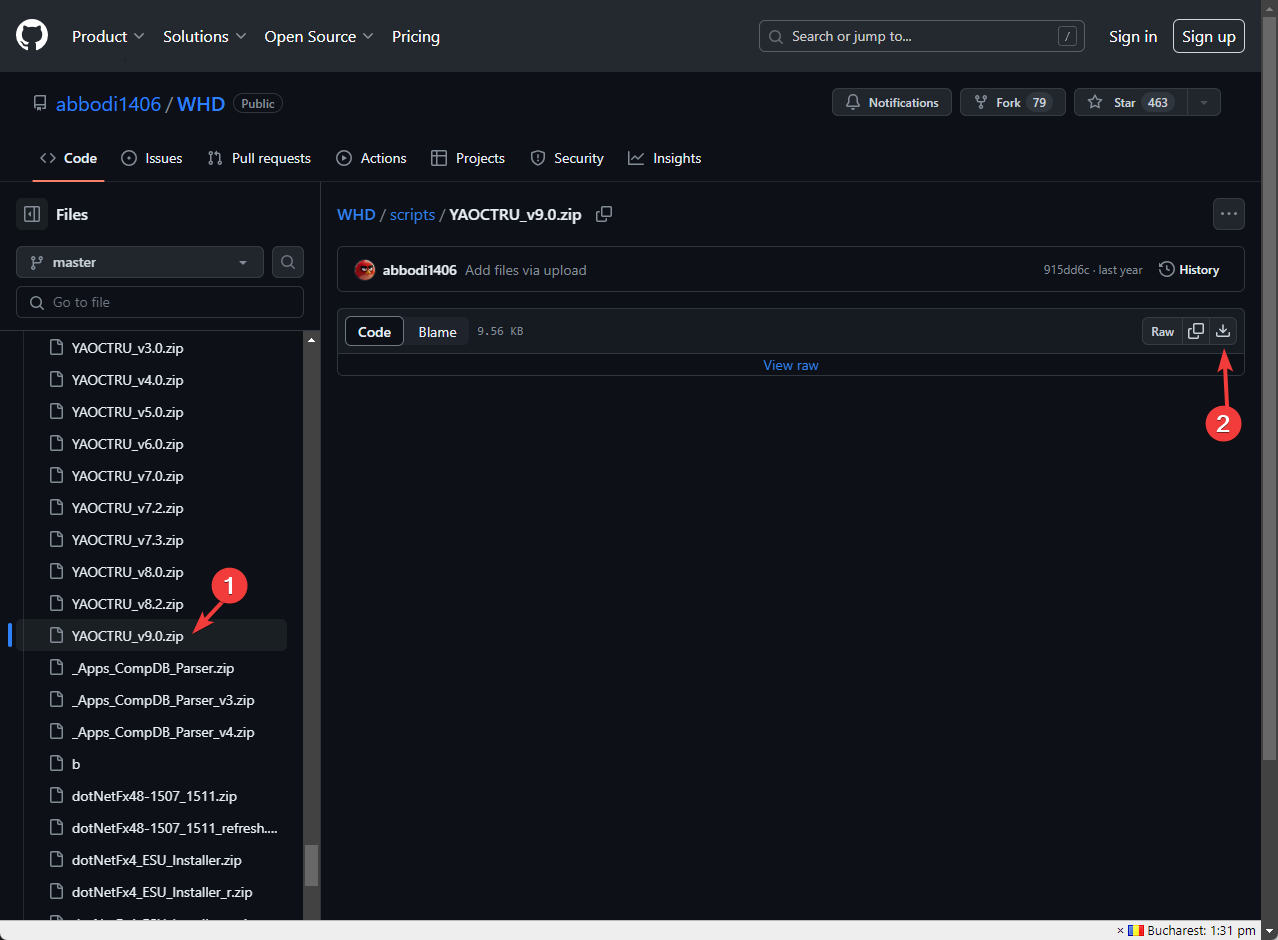
- Откройте репозиторий abbodi1406’s WHD/master на GitHub.
- Найдите архив «Yet Another Office Click To Run URL Generator (YAOCTRU)» и нажмите стрелку загрузки. На момент написания использовалась версия YAOCTRU_v9.0.zip.
Перейдите в папку со скачанным zip-файлом, щёлкните правой кнопкой и выберите «Извлечь все».
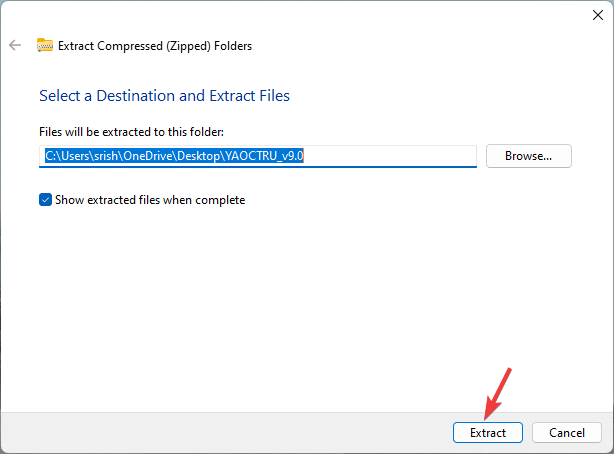
На странице извлечения нажмите “Извлечь” и дождитесь распаковки.
Примечание: всегда проверяйте контрольный код и содержимое скриптов перед выполнением.
Шаг 2. Запустите YAOCTRU_Generator.cmd
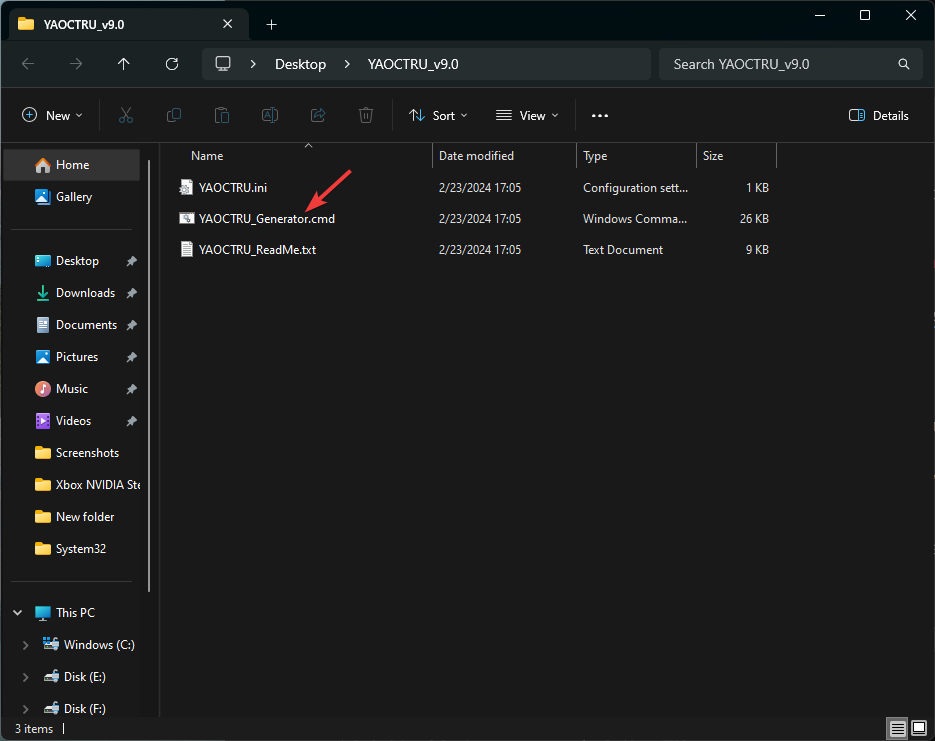
- Откройте распакованную папку и дважды щёлкните файл YAOCTRU_Generator.cmd.
Если появится предупреждение Microsoft Defender SmartScreen, нажмите «Подробнее» и выберите «Всё равно выполнить» (Run anyway). Это стандартный шаг при запуске скриптов из интернета.
В окне Командной строки введите 7, чтобы выбрать канал DevMain (DevMain Channel), и нажмите Enter.

- Когда будет предложено выбрать операционную систему, введите 1 и нажмите Enter, если у вас Windows 11. На момент написания последняя доступная сборка — 16.0.17420.20002.
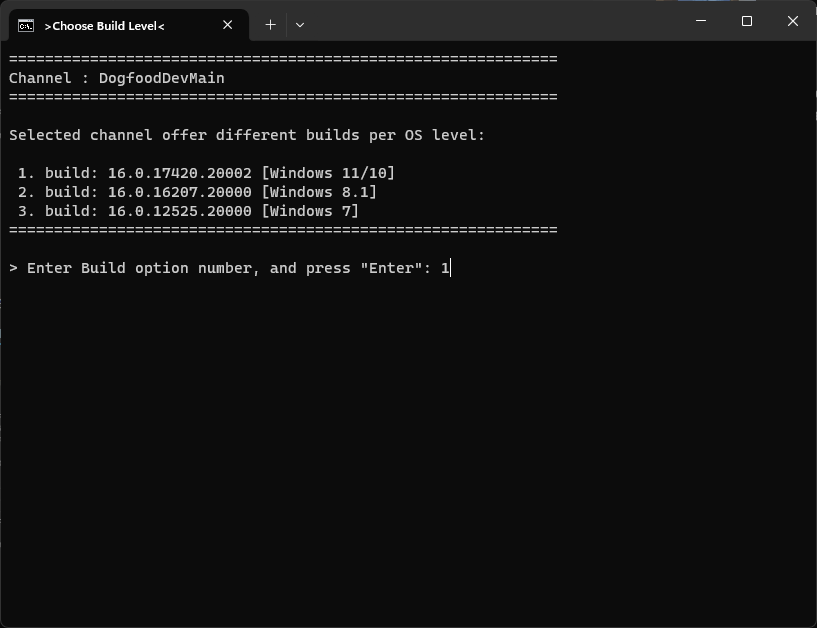
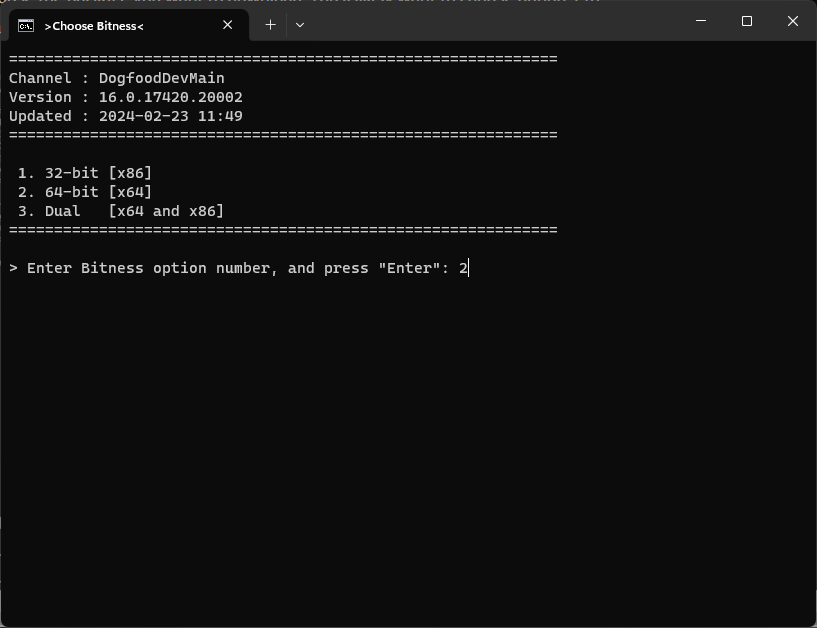
- Выберите разрядность Office: 32‑бит или 64‑бит, введя соответствующий номер и нажав Enter.
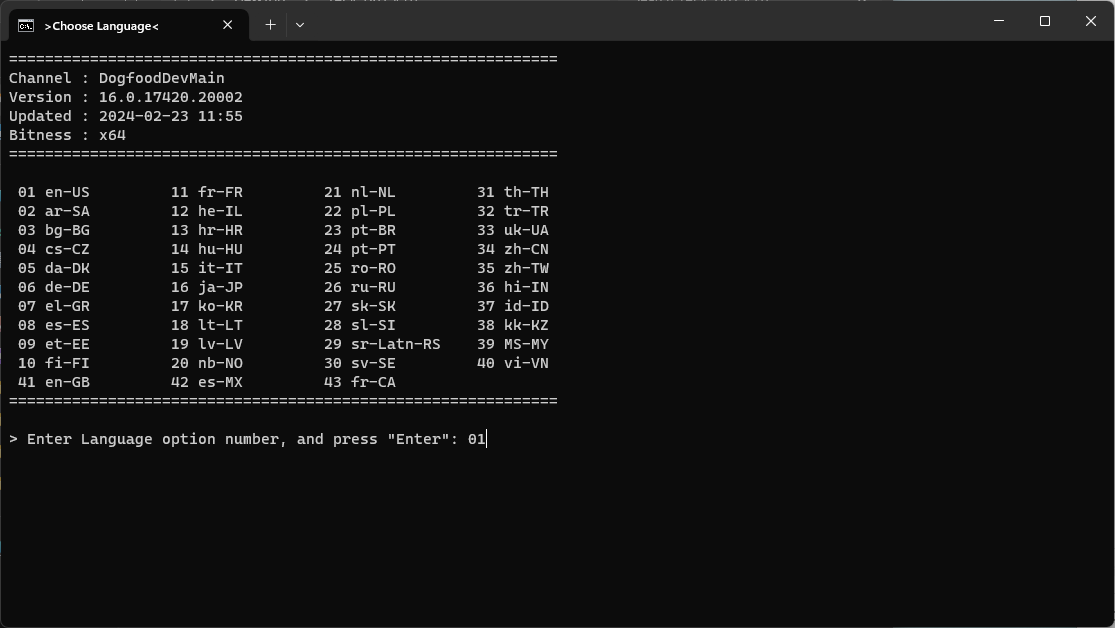
- Выберите язык, введя номер нужного языкового пакета, и нажмите Enter.
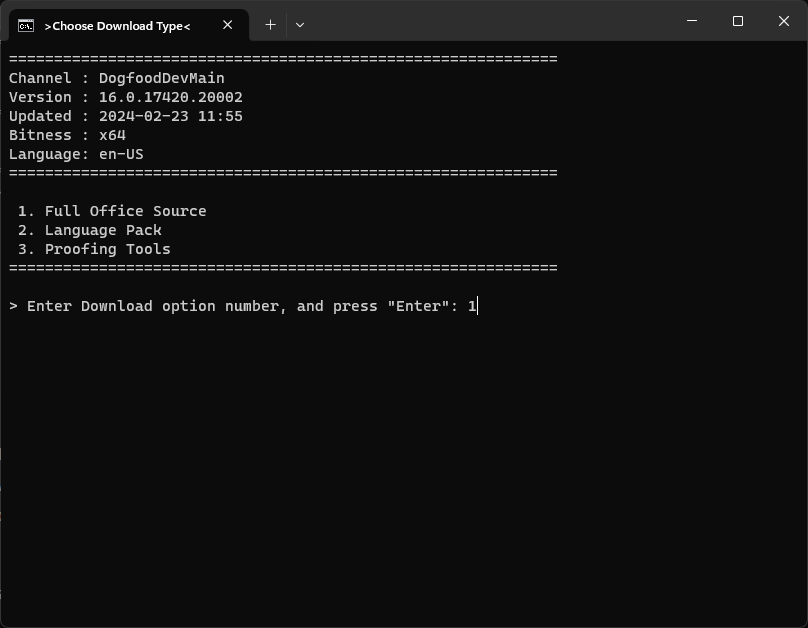
- Введите 1, чтобы скачать полный источник Office (Full Office Source), и нажмите Enter.
- Вам будут предложены варианты загрузки: aria2, wget, cURL или текстовый файл с инструкциями. Введите соответствующее число. В примере автора использовался cURL (опция 3).

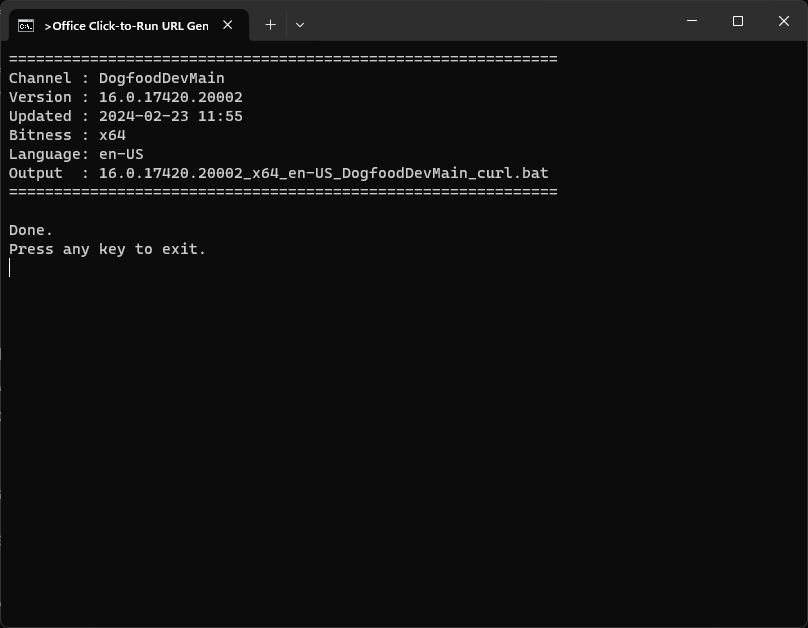
- Нажмите любую клавишу, чтобы выйти из скрипта, после того как файл с инструкцией будет создан.
Шаг 3. Запустите скрипт загрузки сборки
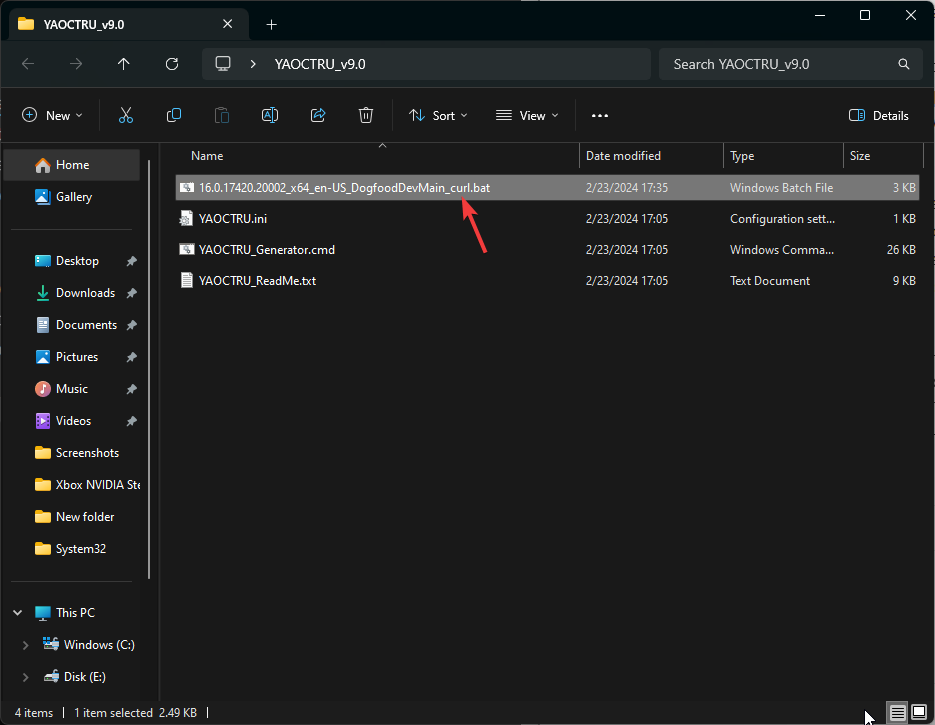
- В папке YAOCTRU_v9.0 найдите и дважды щёлкните файл 16.0.17420.20002_x64_en-US_DogfoodDevMain_curl.bat (имя файла будет соответствовать выбранной вами сборке и языку). Загрузка может занять время в зависимости от скорости интернета.
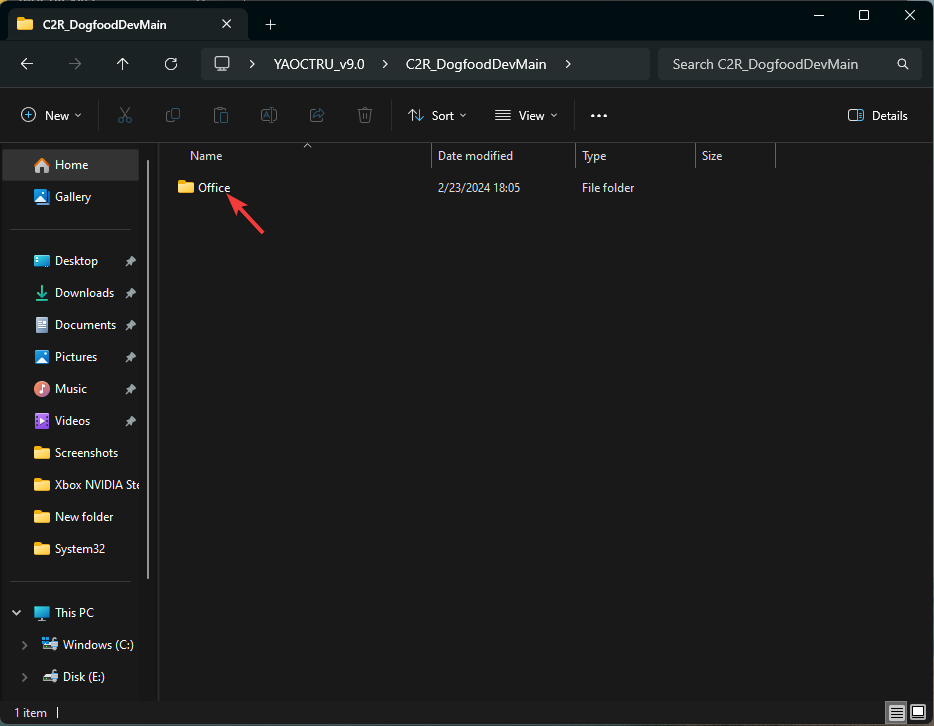
- После завершения загрузки вы получите папку C2R_DogfoodDevMain с файлами Office внутри YAOCTRU_v9.0.
Совет: если загрузка прерывается, проверьте логи cURL/Wget или запустите заново с опцией продолжения.
Шаг 4. Скачайте установщик YAOCTRI
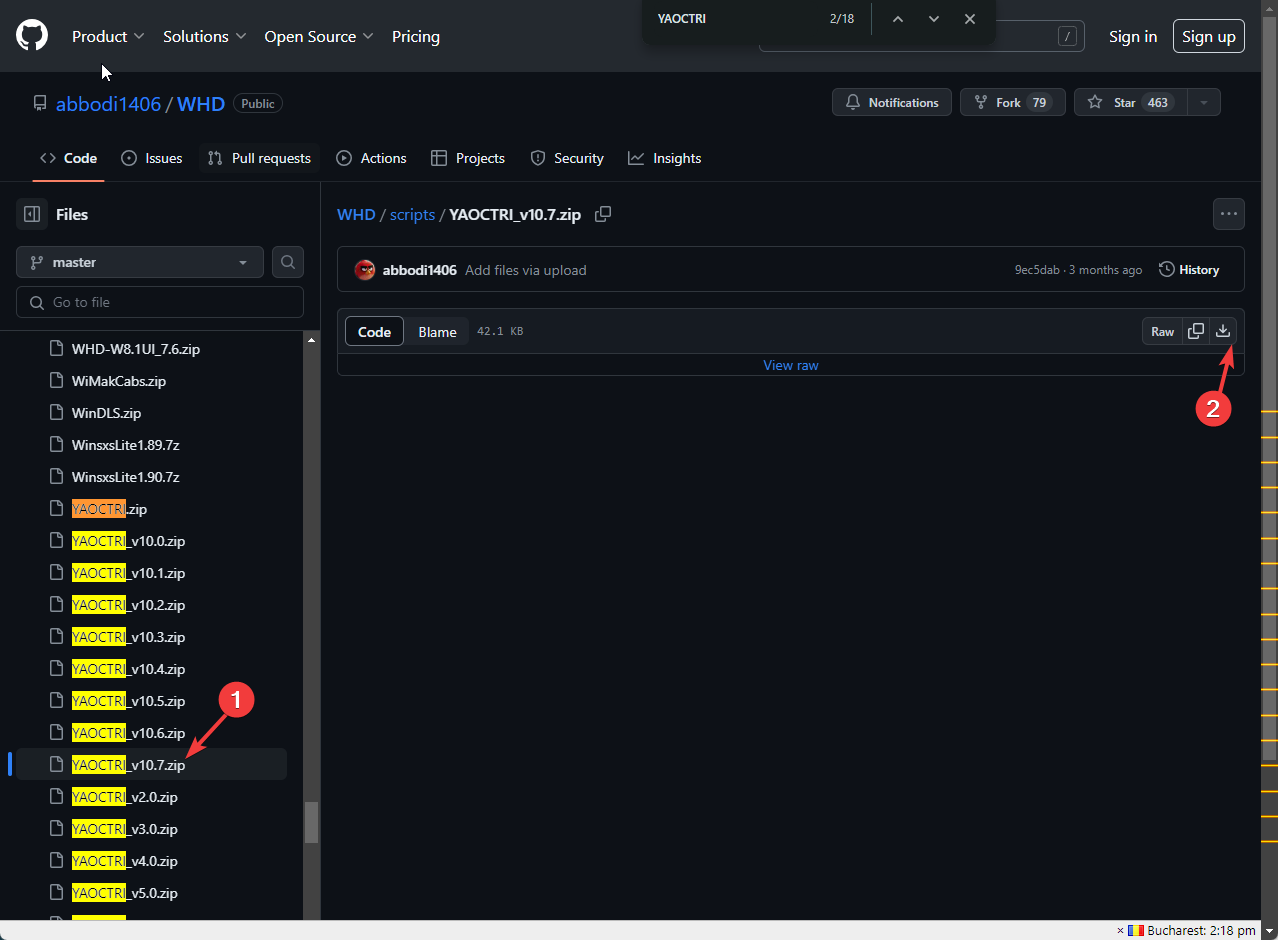
- Перейдите на страницу YAOCTRI и скачайте текущую версию (в примере — YAOCTRI_v10.7). Нажмите стрелку загрузки справа.
- Найдите YAOCTRI_v10.7.zip, щёлкните правой кнопкой и выберите «Извлечь все».

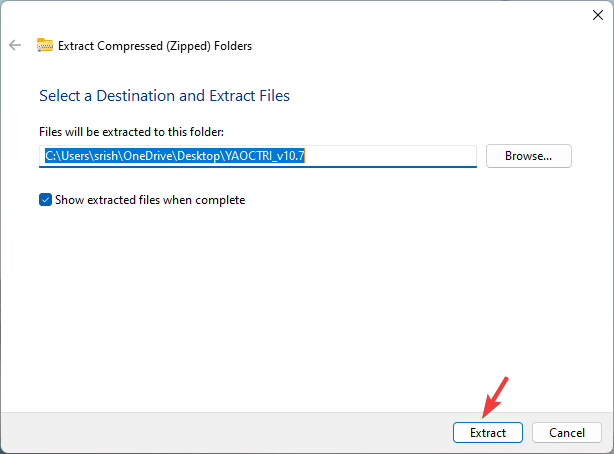
- На странице извлечения нажмите “Извлечь”.
Шаг 5. Установка Office 2024
- Откройте распакованную папку YAOCTRI и выберите файлы Reference-C2R_Config.ini, YAOCTRI_Configurator.cmd и YAOCTRI_Installer.cmd. Нажмите Ctrl+X, чтобы вырезать их.

- Перейдите в папку YAOCTRU_v9.0 → C2R_DogfoodDevMain и вставьте файлы (Ctrl+V).
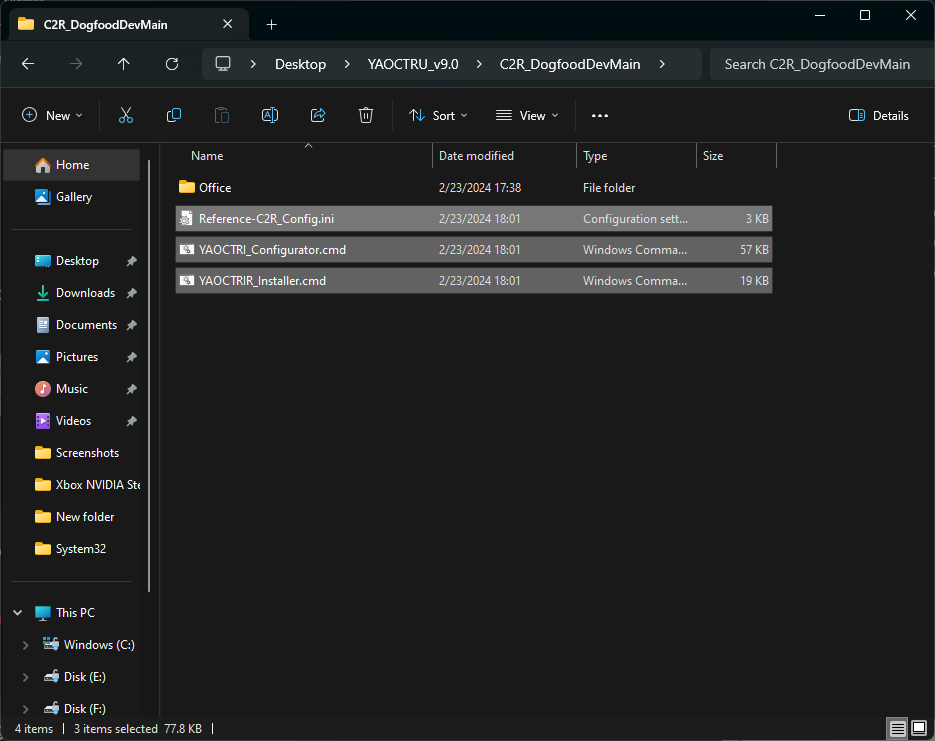
Щёлкните правой кнопкой по YAOCTRI_Configurator.cmd и выберите Запуск от имени администратора. Если появится SmartScreen, выберите “Подробнее” → “Выполнить в любом случае”.
В окне терминала нажмите 1, чтобы начать установку набора Microsoft Office.
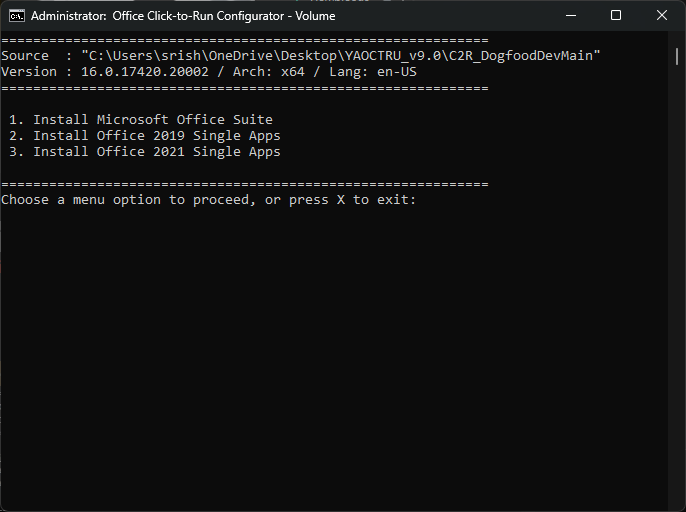
- Чтобы выбрать Office ProPlus 2024, введите G, затем 0 и нажмите Enter.

- На следующем экране вы можете добавить или убрать приложения Office, используя соответствующие клавиши.
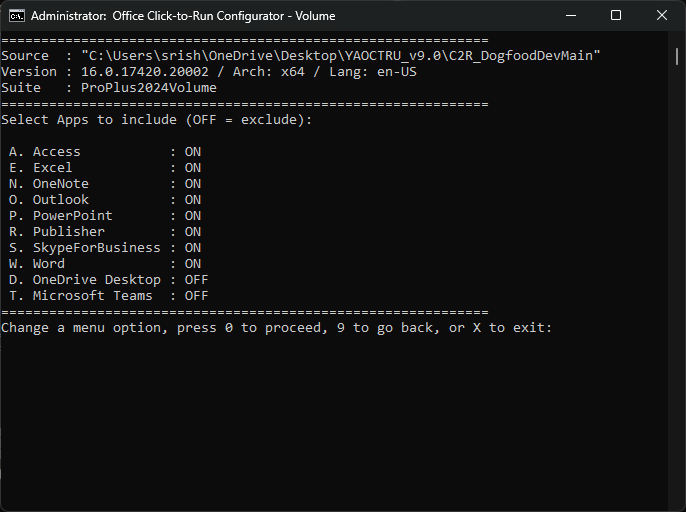
После настройки нажмите 0 для продолжения.
Введите 7, чтобы выбрать канал DevMain и зарегистрироваться в нём.
Подтвердите настройки, нажав 0.
Для начала установки выберите «Установить сейчас», нажав 1.
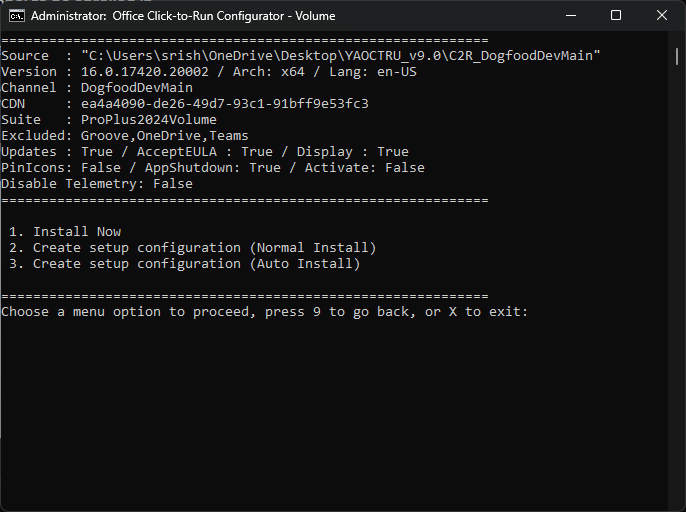
Процесс установки начнётся; это может занять время в зависимости от конфигурации ПК и скорости сети.
После установки запустите любое Office-приложение и нажмите Принять (Accept) в диалоге лицензионного соглашения.
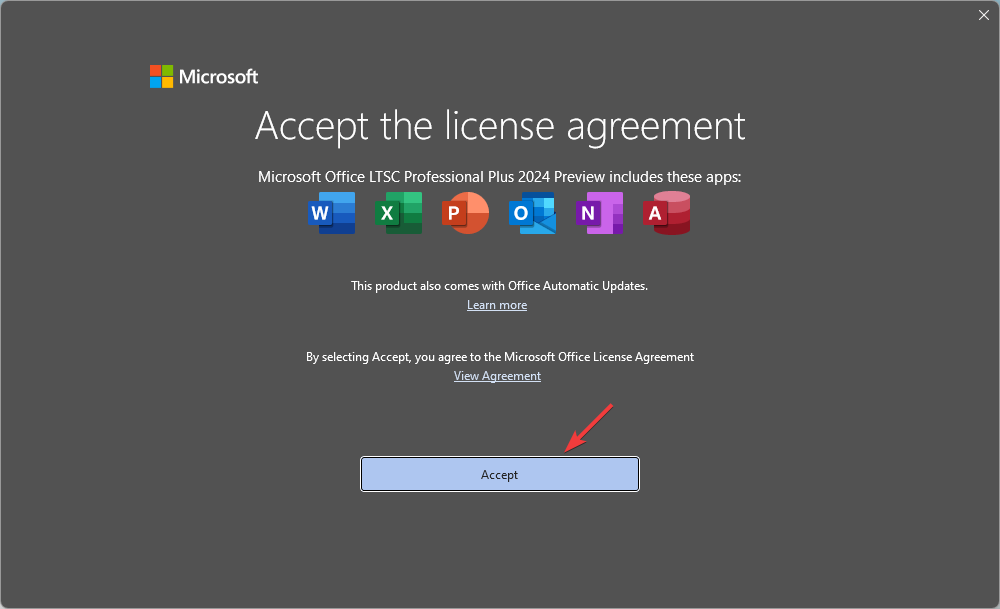
- Перейдите в Файл → Учётная запись и проверьте, отображается ли в названии продукта Office 2024 LTSC Professional Plus 2027 Preview.

Ограничения и активация
- На данный момент невозможно активировать эту сборку с обычным розничным (retail) ключом. Поставляемые файлы предназначены для корпоративных каналов, где используются KMS/MAK ключи.
- Если вам нужно использовать продукт в продакшене, дождитесь официального релиза или используйте поддерживаемую лицензию.
Как откатиться к предыдущей версии Office
- Используйте проект Office Scrubber от того же разработчика, чтобы полностью удалить текущую сборку Office.
- Скачайте последнюю версию скрипта Office Scrubber и выполните его как администратор.
- Перезагрузите ПК.
- Установите предыдущую версию Office стандартным способом.
Совет: сохраняйте установочные файлы и ключи для удобного восстановления.
Частые проблемы и их решения
- Установка прерывается или не стартует: проверьте логи в папке с загрузками; перезапустите .bat с правами администратора.
- SmartScreen блокирует запуск: откройте Подробнее → Выполнить в любом случае.
- Приложение Office не запускается после установки: попробуйте перезагрузить систему и выполнить восстановление Office через панель управления. Если не помогает — используйте Office Scrubber и переустановку.
Если вы не можете получить нужный установщик Office для своей системы, следуйте официальному руководству по установке Office или обратитесь к разделу «Устранение неполадок» в нашем справочном материале.
Критерии приёмки
- Office запущен без ошибок.
- В разделе Учётная запись указан продукт Office 2024 Preview.
- Основные функции (создание, сохранение, печать, работа макросов) работают корректно.
- Приложение не падает при обычных сценариях использования в течение 24–48 часов.
Риск-матрица и рекомендации
- Риск: потеря данных при откате. Митигирование: полная резервная копия образа системы.
- Риск: несовместимость надстроек и макросов. Митигирование: тестирование на копии данных, отключение надстроек.
- Риск: невозможность активации. Митигирование: использование тестовой лицензии или ожидание официальных каналов.
Чеклист для ролей
- Администратор IT:
- Сформировать резервную копию системы.
- Проверить права администратора и доступ в интернет.
- Контролировать доступ к KMS, если требуется.
- Тестировщик:
- Прогнать основные сценарии: создание, редактирование, совместная работа.
- Проверить совместимость макросов.
- Обычный пользователь:
- Не устанавливать на основной рабочий ПК.
- Сообщать об ошибках с логами и скриншотами.
Когда этот способ не подходит
- Если вы не готовы работать с тестовыми (Dogfood) сборками.
- Если у вас нет прав администратора.
- Если на устройстве важные данные без резервных копий.
Альтернативные подходы
- Дождаться официального релиза от Microsoft и установить через официальный сайт.
- Использовать облачные варианты Office (Microsoft 365) для тестирования новых функций.
- Развернуть тестовую виртуальную машину и отрабатывать установку там.
Короткая методология тестирования превью
- Установите на копию системы или VM.
- Прогоните 10 основных рабочих сценариев (создать, сохранить, печать, импорт файла, экспорт PDF, макрос, совместная работа, подключение к облаку, печать, вставка мультимедиа).
- Запишите ошибки и повторите после патча.
Полезные советы по безопасности
- Не предоставляйте административный доступ посторонним скриптам без проверки.
- Перед запуском скриптов просмотрите их содержимое в текстовом редакторе.
- Отключите автозапуск сторонних расширений и администраторские учётные записи, не используемые в тесте.
Сводка
- Инструкция показывает, как получить и установить превью Microsoft Office 2024 с помощью инструментов сообщества YAOCTRU и YAOCTRI.
- Используйте тестовую машину и делайте резервные копии.
- Для продакшена лучше дождаться официального релиза и официальной лицензии.
Если вы застряли на каком-то шаге, опишите свою проблему в комментарии под публикацией — мы поможем.
Дополнительные материалы
- Microsoft finally explains how to fix Office 2024 licensing issue
- Microsoft releases June 2025 Office security updates for Office 2016, SharePoint, and Online Server
- LinkedIn’s CEO Is Now Also Overseeing Microsoft Office
- Redditor shares downloadable high-res redesigned Microsoft Office app icons pack
- Microsoft’s move to unbundle Teams from Office may help it avoid hefty EU fine
Часто задаваемые вопросы
Q: Можно ли активировать эту сборку обычным розничным ключом?
A: Нет. Превью, получаемое из корпоративного Dogfood/DevMain канала, обычно требует KMS-активации.
Q: Можно ли установить эту сборку поверх существующего Office?
A: Рекомендуется удалить предыдущую версию или установить на отдельную тестовую систему. Для полного удаления используйте Office Scrubber.
Q: Что делать, если установка зависла?
A: Проверьте логи в папке загрузки, перезапустите .bat с правами администратора и убедитесь, что сетевое соединение стабильно.

Похожие материалы

Несколько аккаунтов Skype: Multi Skype Launcher

Журнал для работы: повысить продуктивность

Персональные звуки уведомлений на Android

Скачивание шоу Hulu для офлайн‑просмотра

Microsoft Start: персонализированная новостная лента
