
Как запустить ChromeOS на любом ПК с USB — ChromeOS Flex и Chromium OS
Кратко о терминах
- ChromeOS Flex: официальная версия от Google, адаптированная для установки на обычные ПК и Mac. Лёгкая, с упором на совместимость.
- Chromium OS: открытый проект, откуда развивалась ChromeOS; доступны сторонние сборки для экспериментов.
- Загрузочная USB‑флешка: USB-накопитель, с которого компьютер может загрузить операционную систему.
Почему это полезно
- Можно протестировать ChromeOS без удаления текущей ОС.
- Подходит для старых компьютеров, которые стали медленными в повседневной работе.
- Удобно в учебных и демонстрационных сценариях.
Важно: при установке ChromeOS Flex на жесткий диск текущая ОС и данные будут удалены. Создание и использование загрузочной USB-флешки не изменяет основной диск если вы не согласитесь на установку.
Содержание
- Официальный способ: ChromeOS Flex
- Требования
- Подробная инструкция
- Советы при загрузке
- Неофициальный способ: Chromium OS
- Где брать образы
- Подробная инструкция с Etcher
- Совместимость и ограничения
- Когда это не сработает
- Альтернативные подходы
- Практические чеклисты и SOP для администраторов
- Матрица рисков и рекомендации по безопасности
- Краткое резюме
Официальный способ: ChromeOS Flex
ChromeOS Flex — оптимальный выбор, если вы хотите максимально простой и поддерживаемый Google путь. Эта версия стремится к совместимости с большим количеством аппаратуры и содержит официальные обновления.
Требования для работы с ChromeOS Flex с USB
- USB‑накопитель минимум 8 ГБ; для удобной работы лучше 16 ГБ или больше. 8 ГБ достаточно лишь для загрузки и базовой работы.
- Компьютер с рабочим USB-портом и возможностью выбрать загрузку с USB в BIOS/UEFI.
- Браузер Chrome для создания загрузочной флешки через расширение Chromebook Recovery Utility (не поддерживается на Linux в момент составления руководства).
- Для Linux можно подготовить USB через Etcher (см. раздел про неофициальный метод).
Совет: перед созданием флешки скопируйте важные данные с USB, процесс форматирования удалит всё с накопителя.
Пошаговая инструкция по созданию загрузочной USB‑флешки с ChromeOS Flex
- Установите расширение Chromebook Recovery Utility в Google Chrome.
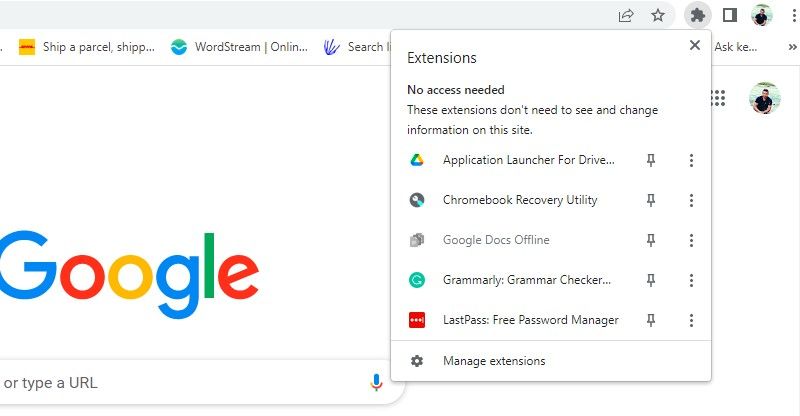
- Откройте меню расширений (значок пазла) и выберите Chromebook Recovery Utility.
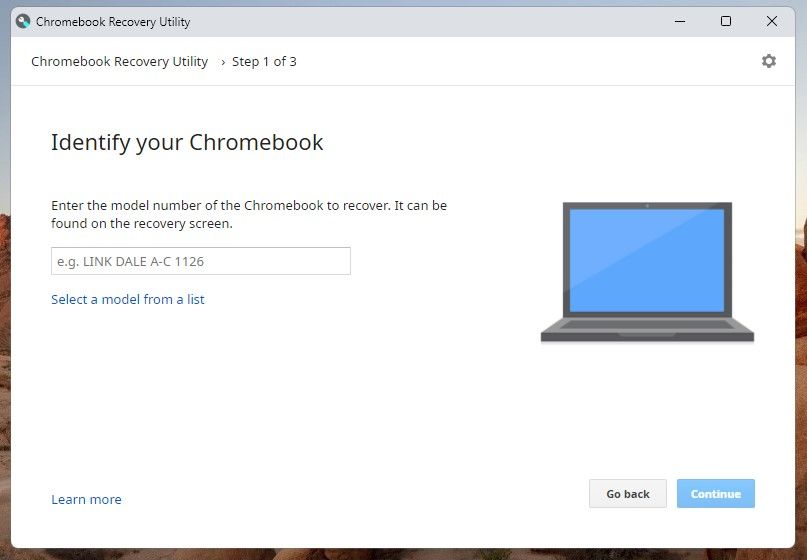
- Нажмите «Get Started» или «Начать» и далее выберите «Select a model from a list» (Выбор модели из списка). Это позволит вручную указать образ ChromeOS Flex.
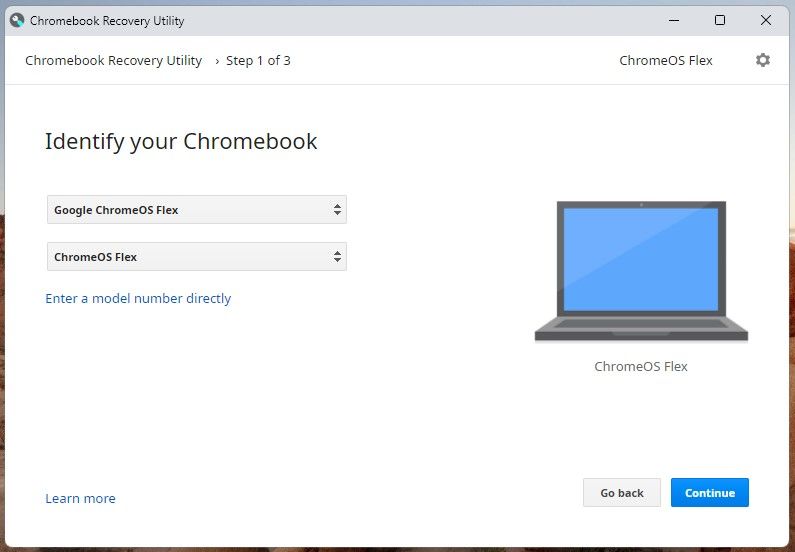
- В списке производителей найдите «Google ChromeOS Flex», а затем продукт «ChromeOS Flex». Нажмите «Continue».
- Подключите USB‑накопитель. Выберите его в списке устройств. Внимание: данные на флешке будут удалены.
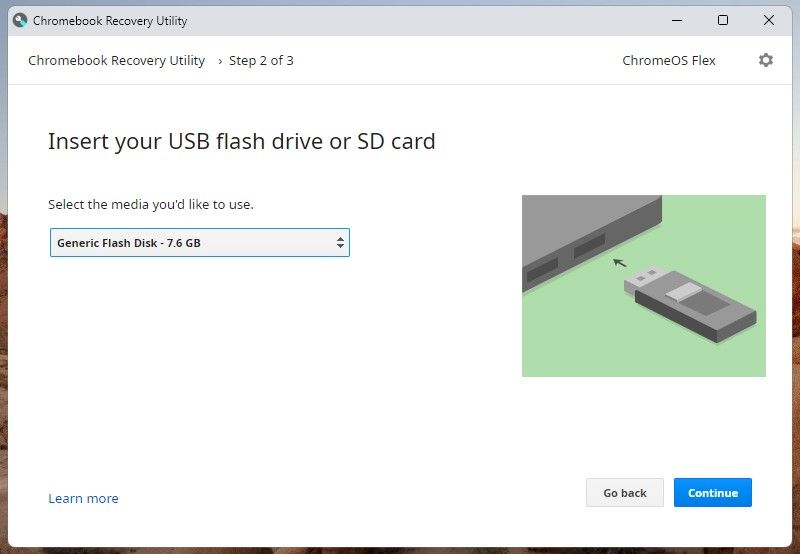
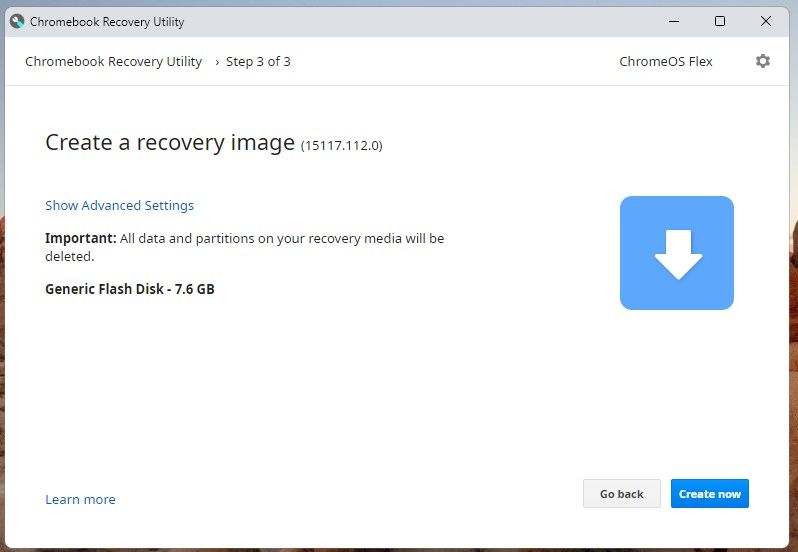
- Нажмите «Create now» или «Создать сейчас», дождитесь завершения процесса. Утилита загрузит образ и запишет его на флешку.
- Выключите компьютер, вставьте флешку и войдите в меню однократной загрузки (Boot Menu) или в BIOS/UEFI. Выберите USB‑накопитель и загрузитесь.
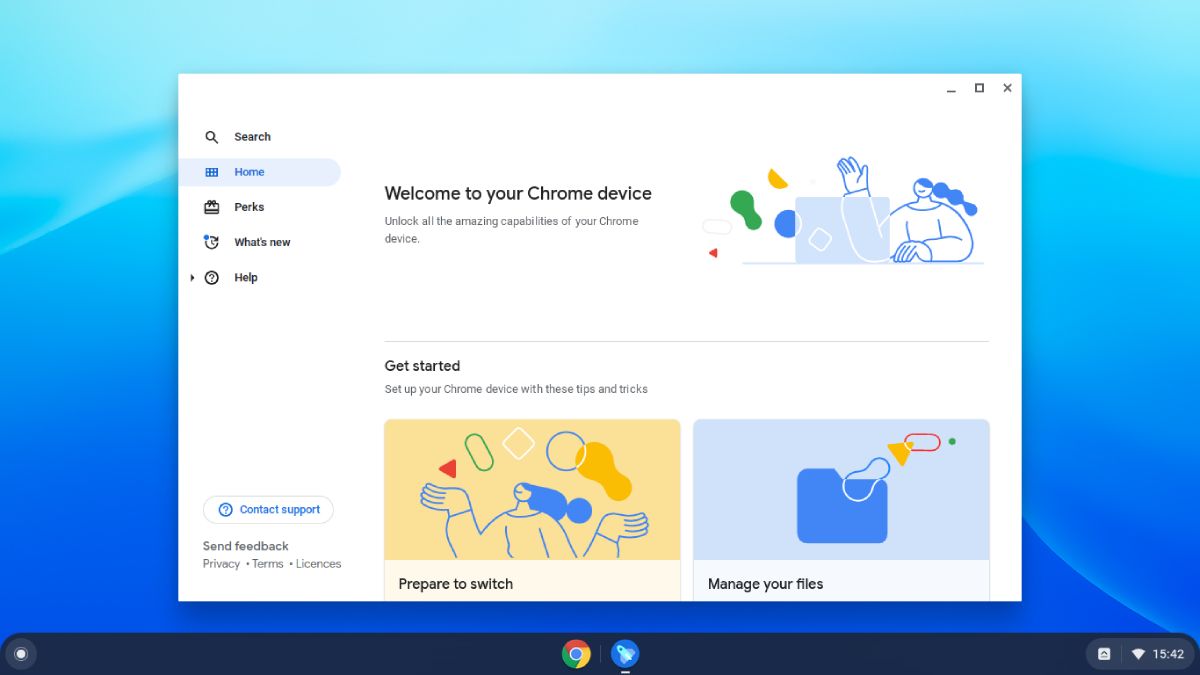
- После загрузки вы можете либо запустить систему с USB (live), либо установить ChromeOS Flex на жёсткий диск. Установка перезапишет текущую ОС.
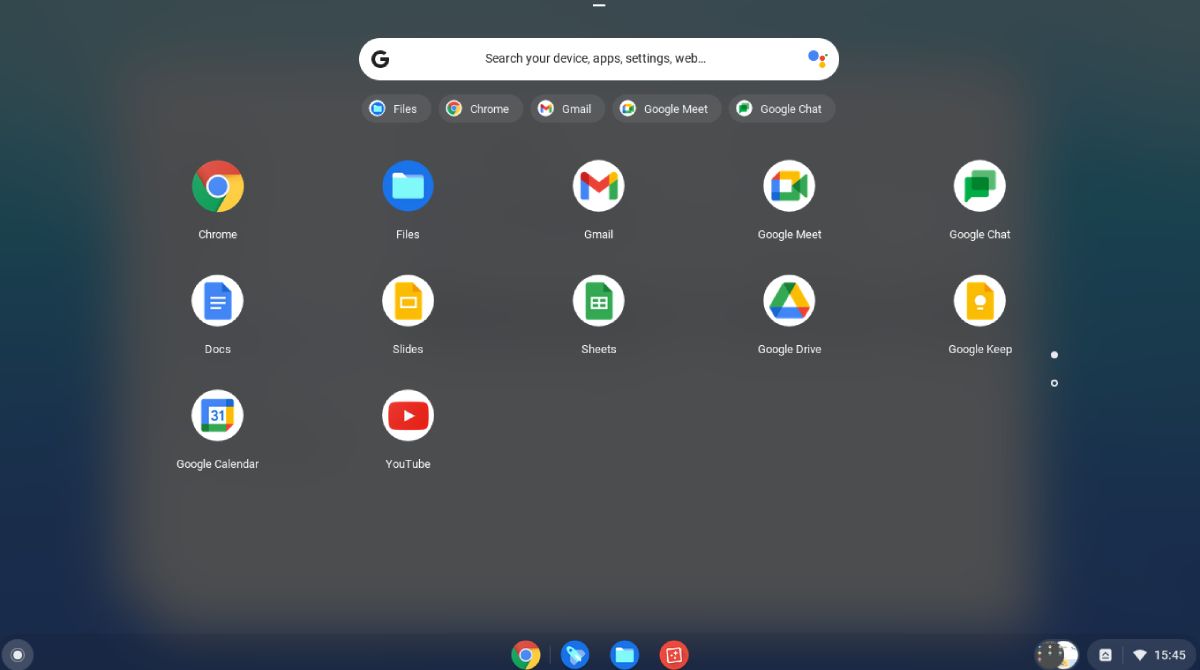
Совет: режим live с USB ограничен по производительности и объёму сохранения данных. Для повседневного использования рекомендуем установку на диск только после резервного копирования всех данных.
Неофициальный способ: Chromium OS (сборки сторонних авторов)
Если вы хотите тестировать открытую ветку проекта, подбирать специфичные сборки или экспериментировать с модификациями, подойдёт Chromium OS. Процесс похож, но требует немного больше ручных действий.
Что нужно заранее
- Компьютер с USB‑портом.
- Флешка 4 ГБ минимум; 8 ГБ и больше рекомендуются.
- Архиватор (7‑Zip для Windows, Keka для macOS, p7zip для Linux).
- Etcher для записи образа на USB.
Скачайте нужные утилиты:
- 7‑Zip (Windows) — бесплатно
- Keka (macOS) — бесплатно
- p7zip (Linux) — бесплатно
- Etcher (Windows/macOS/Linux) — бесплатно
Внимание: USB будет отформатирован, сохраните важные данные заранее.
Где брать образы
Google не публикует готовые образы Chromium OS для загрузки. Часто используют репозитории сторонних сборщиков, например, «Arnold The Bat» и другие. При скачивании образов обращайте внимание на доверие к автору и инструкции к конкретной сборке.
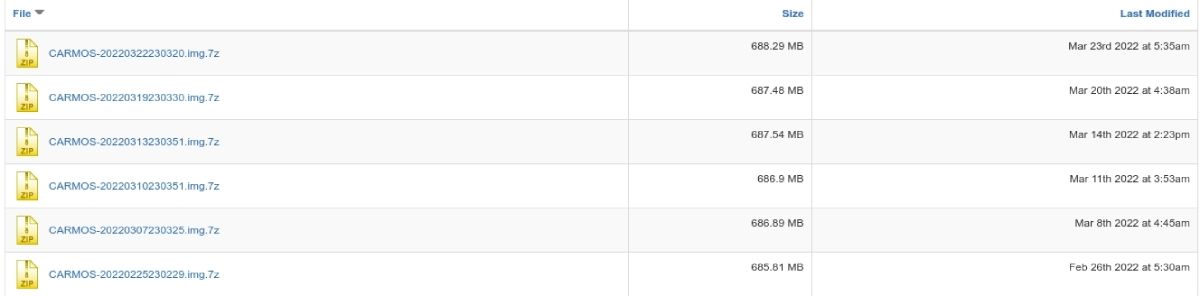
Важно: используйте только проверенные источники. Скачивайте образы с сайтов, которым вы доверяете.
Пошаговая инструкция для Chromium OS
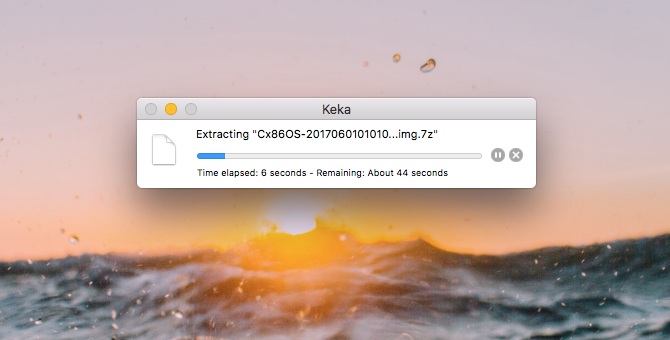
Скачайте архив с образом Chromium OS (обычно это 7z или zip файл).
Распакуйте файл в надёжную папку на жёстком диске.
- Форматируйте USB‑накопитель в FAT32. На Windows это делается через Проводник, на macOS — через Дисковую утилиту (MS‑DOS FAT), на Linux — через GParted.
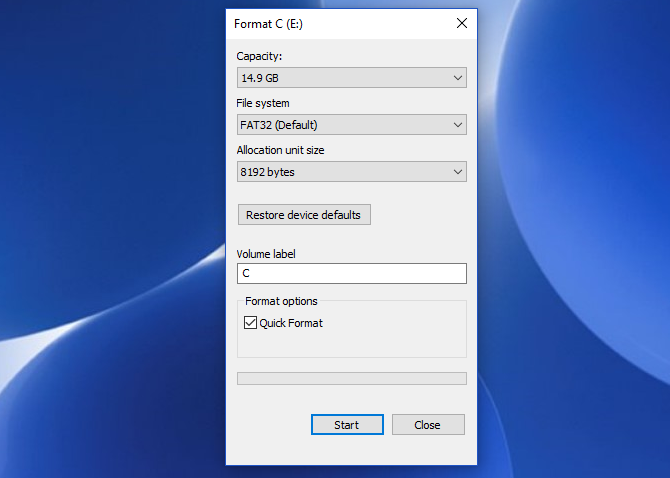
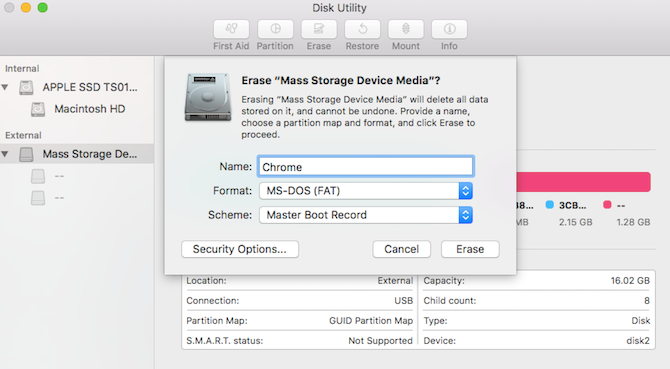
Совет: при форматировании можно присвоить метку «ChromeOS» для удобства выбора в Etcher.
- Запустите Etcher. Выберите образ, затем целевой USB‑диск и нажмите «Flash».
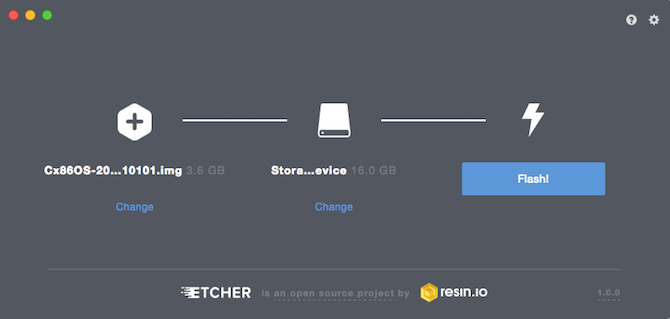
Дождитесь валидации записи (Etcher обычно проверяет образ после записи). После 100% проверки флешка готова.
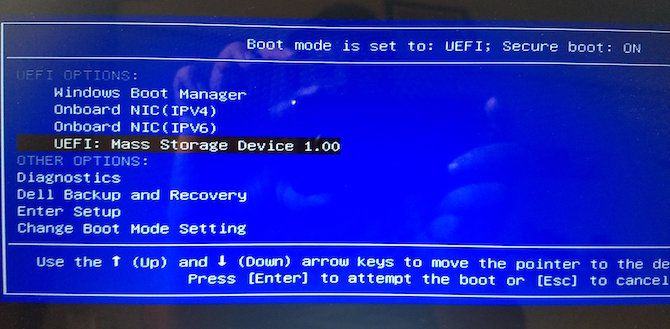
Перезагрузите компьютер, войдите в Boot Menu и выберите USB‑накопитель.
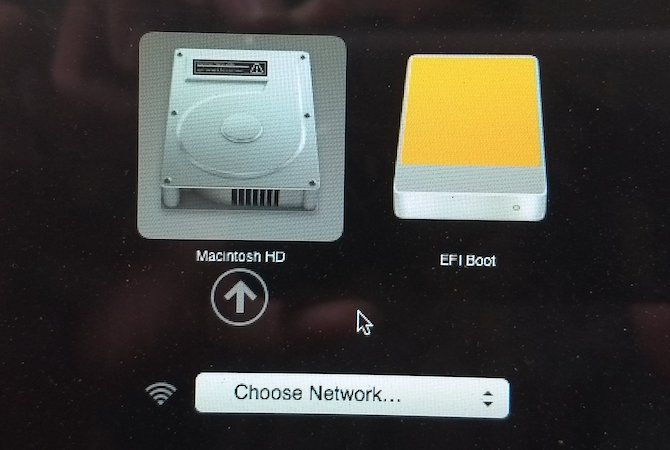
Если вы используете Mac, удерживайте клавишу Option при запуске и выберите EFI‑диск.
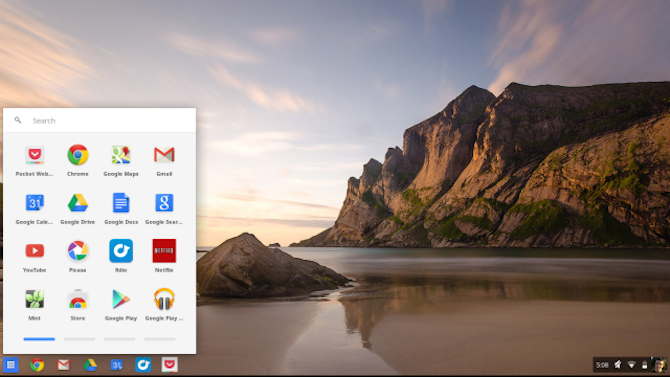
- После загрузки выполните первоначальную настройку и войдите в систему через вашу Google‑учётную запись.
Совет: если сборка не содержит последних фич Android‑совместимости, не пытайтесь установить Play Store — это может сломать систему.
Совместимость и ограничения
- ChromeOS Flex поддерживает большинство современных устройств, но некоторые драйверы, например для продвинутых видеокарт или редких Wi‑Fi‑адаптеров, могут работать не полностью.
- Chromium OS зависит от качества сборки. Некоторые функции могут отсутствовать.
- Ни ChromeOS Flex, ни основные сборки Chromium OS не поддерживают Google Play (Android) из коробки.
Когда стоит выбрать ChromeOS Flex: если вы хотите стабильную, официальную сборку и максимально простой путь.
Когда стоит выбрать Chromium OS: если вам важна гибкость, вы хотите модификации или специфичные experimental‑фичи.
Когда это не сработает — частые проблемы и решения
- Компьютер не видит USB в меню загрузки
- Проверьте формат флешки (FAT32 / GPT vs MBR). Попробуйте другой USB‑порт (USB2 вместо USB3). Отключите Secure Boot в UEFI.
- Система тормозит при запуске с USB
- Жёсткие ограничения скорости записи/чтения флешки. Попробуйте более быструю флешку или установите систему на SSD.
- Нет сетевого подключения
- Проверьте совместимость Wi‑Fi‑чипа; попробуйте подключить Ethernet адаптер или использовать USB‑Wi‑Fi, который поддерживается.
- Система предлагает установить, но вы не хотите терять данные
- Не устанавливайте ChromeOS на диск. Используйте режим live или создайте виртуальную машину для тестирования.
Альтернативные подходы
- Запустить ChromeOS в виртуальной машине (VirtualBox, VMware). Плюсы: безопасность и возможность параллельной работы с основной ОС; минусы: требуются ресурсы хоста и возможны проблемы с драйверами.
- Brunch Framework для добавления поддержки Android/Play Store — сложный путь, подходит энтузиастам, но нестабилен для ежедневного использования.
- Использовать Chromebook Recovery Utility для создания флешки с официальной сборкой на другом ПК.
Ментальные модели и когда что выбирать
- Цель тестирования: если вы просто хотите оценить интерфейс и базовые возможности — используйте USB‑флешку.
- Цель замены ОС: если вы готовы к постоянной работе на ChromeOS, сделайте установку на диск, но сначала сделайте резервную копию.
- Цель разработчика/энтузиаста: используйте Chromium сборки и экспериментальные проекты (Brunch), ожидая нестабильности.
Фактбокс с ключевыми числами и рекомендациями
- Рекомендуемый размер USB для ChromeOS Flex: ≥8 ГБ.
- Рекомендуемый размер USB для комфортной работы с Chromium: ≥8–16 ГБ.
- Минимум оперативной памяти: четыре гигабайта может быть недостаточно для комфортной многозадачности; 8 ГБ предпочтительнее.
- Установка на жёсткий диск удалит существующую ОС и данные.
Чеклисты
Чеклист для обычного пользователя перед созданием загрузочной флешки:
- Скопировал важные данные с USB.
- Проверил свободное место на диске для скачивания образа.
- Установил Chrome (для ChromeOS Flex) или Etcher (для Chromium).
- Ознакомился с инструкциями к образу (особенно для сторонних сборок).
Чеклист для системного администратора при развёртывании в классе или офисе:
- Протестировал образ на эталонном устройстве.
- Подготовил инструкцию для пользователей по входу в Boot Menu.
- Создал резервные копии данных на целевых машинах.
- Проверил совместимость периферии (принтеры, сканеры).
- Подготовил коммуникацию о рисках и шагах отката.
SOP для массового развёртывания ChromeOS Flex
- Подготовка образа и тестирование на эталонном устройстве.
- Создание мастер‑USB и проверка загрузки на нескольких моделях.
- Создание резервных копий данных на целевых ПК.
- Выполнение установки на тестовой группе (10–20% устройств).
- Сбор обратной связи, решение проблем, корректировка инструкций.
- Массовая установка или развёртывание через USB‑образ с использованием автоматизации.
Критерии приёмки
- Устройства успешно загружаются с USB в 95% тестовых случаев.
- Пользователи могут войти под своей Google‑учётной записью и открыть базовый набор приложений.
- Основные периферийные устройства (Ethernet, Wi‑Fi, клавиатура, мышь) работают.
Матрица рисков и смягчения
- Риск: потеря данных при установке на диск. Смягчение: обязательный резервный бэкап.
- Риск: несовместимость драйверов. Смягчение: тестирование на пуле моделей и хранение запасных драйверов/адаптеров.
- Риск: несанкционированная установка. Смягчение: настройка политики доступа к BIOS/UEFI и использование паролей администратора.
Безопасность и приватность
- ChromeOS основана на облачных сервисах Google; учётные записи и синхронизация передают данные в инфраструктуру Google согласно условиям сервиса.
- При использовании сторонних сборок Chromium OS уточняйте политику обновлений и методы аутентификации.
- Для корпоративного использования рассмотрите настройку политики управления устройствами и DLP‑инструментов.
Совместимость и советы по миграции
- Перед массовой миграцией составьте список моделей, которые будут поддерживаться без дополнительных драйверов.
- Для старых устройств с малым объёмом RAM рассмотрите лёгкие Linux‑дистрибутивы как альтернативу.
Короткое руководство для быстрого запуска (сокращённое)
- Скачайте ChromeOS Flex через Chromebook Recovery Utility в Chrome или получите образ Chromium OS.
- Подключите USB (8 ГБ+).
- Создайте загрузочный USB (Chromebook Recovery Utility или Etcher).
- Перезагрузите ПК и выберите USB в Boot Menu.
- Тестируйте систему; при необходимости установите или оставьте в режиме live.
Коротко о поддержке Android приложений
ChromeOS Flex и многие сборки Chromium OS не поддерживают Google Play Store. Для получения Android‑совместимости есть экспериментальные проекты (Brunch Framework и т. п.). Они требуют продвинутой настройки и часто нестабильны. Рекомендуется избегать таких модификаций для рабочих машин.
Резюме
- ChromeOS можно безопасно попробовать на любом ПК с помощью загрузочной USB‑флешки.
- ChromeOS Flex — официальный и более простой вариант. Chromium OS даёт больше гибкости, но требует осторожности.
- Перед установкой обязательно сделайте бэкап и протестируйте образ.
Важно: установка на жёсткий диск необратимо перезапишет текущую ОС и данные. Если вы не готовы рисковать, используйте режим live с USB.
Краткое объявление для команды (для рассылки)
У нас есть инструкция по тестированию ChromeOS с USB. Вы можете попробовать ChromeOS Flex с официального инструмента или загрузить сборку Chromium OS. Используйте USB‑флешку ≥8 ГБ и сохраняйте резервные копии перед установкой.
Если нужно, я подготовлю компактный чеклист для печати, шаблон SOP в формате таблицы или инструкции для автоматизированного развёртывания в сети организации.

Похожие материалы

Несколько аккаунтов Skype: Multi Skype Launcher

Журнал для работы: повысить продуктивность

Персональные звуки уведомлений на Android

Скачивание шоу Hulu для офлайн‑просмотра

Microsoft Start: персонализированная новостная лента
