
Как усечь текст в Excel: RIGHT, LEFT, MID и байтовые версии

Быстрые ссылки
- Усечь текст в Excel с помощью RIGHT или RIGHTB
- Усечь текст в Excel с помощью LEFT или LEFTB
- Усечь текст в Excel с помощью MID или MIDB
Если текст занимает значительную часть данных в таблице, его часто нужно подогнать по длине. Функция TRUNC в Excel работает только с числами, поэтому для усечения текста применяют текстовые функции. Ниже — понятные инструкции, примеры и варианты, когда и как применять каждую функцию.
Когда использовать байтовые версии
Коротко: RIGHT, LEFT и MID считают символы. RIGHTB, LEFTB и MIDB считают байты. Байтовые версии полезны при работе с двойнобайтовыми кодировками (например, старые DBCS для китайского, японского, корейского), где один символ может занимать 2 байта. В современных версиях Excel и для большинства локалей достаточно версий без B.
Важно: функция TRUNC усечёт только числа; для текста используйте описанные ниже функции.
Усечь текст с помощью RIGHT или RIGHTB
RIGHT возвращает указанное количество символов с конца строки. RIGHTB возвращает указанное количество байт с конца.
Синтаксисы:
RIGHT(text, number_characters)RIGHTB(text, number_bytes)Первый аргумент обязателен. Вставьте ссылку на ячейку, а второй аргумент задаёт, сколько символов или байт оставить справа.
Пример: оставить 12 символов справа из текста в A2:
=RIGHT(A2,12)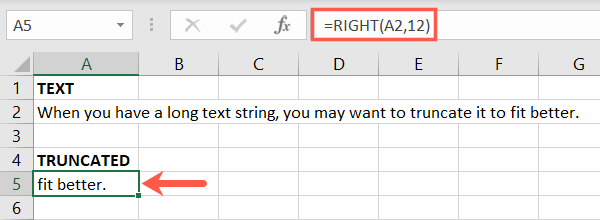
Ещё пример: сохранить только последнее слово с пунктуацией — оставить 8 символов справа:
=RIGHT(A2,8)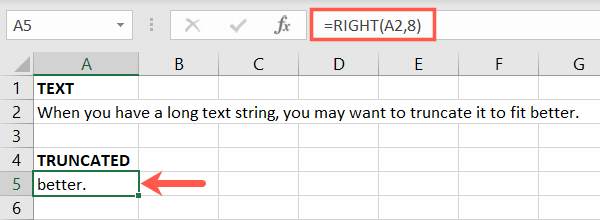
Совет: чтобы динамически брать последний фрагмент до пробела, комбинируйте RIGHT с FIND или SEARCH для поиска последнего пробела.
Пример — взять всё после последнего пробела:
=RIGHT(A2, LEN(A2) - FIND("^", SUBSTITUTE(A2, " ", "^", LEN(A2)-LEN(SUBSTITUTE(A2," ","")))) )(Этот приём находит позицию последнего пробела через замену; можно упростить через Power Query.)
Усечь текст с помощью LEFT или LEFTB
LEFT вернёт указанное количество символов с начала строки. LEFTB — то же по байтам.
Синтаксисы:
LEFT(text, number_characters)LEFTB(text, number_bytes)Пример: оставить 32 символа слева из A2:
=LEFT(A2,32)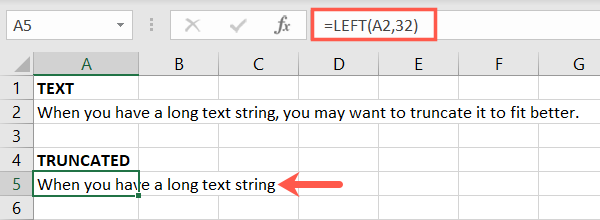
Пример: оставить только первое слово — первые 4 символа:
=LEFT(A2,4)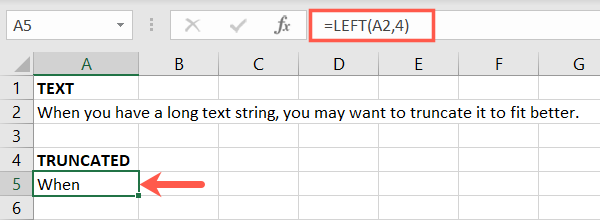
Совет: для динамического первого слова используйте комбинацию LEFT и FIND, например:
=LEFT(A2, FIND(" ", A2) - 1)Если пробела нет, формула вернёт ошибку — обработайте это через IFERROR или условие с SEARCH.
Усечь текст с помощью MID или MIDB
MID возвращает указанное число символов, начиная с позиции start. MIDB — по байтам.
Синтаксисы:
MID(text, start, number_characters)MIDB(text, start, number_bytes)Все аргументы обязательны. start — номер символа или байта, с которого начинается подстрока.
Пример: оставить фрагмент длиной 24 символа, начиная с 35-го символа:
=MID(A2,35,24)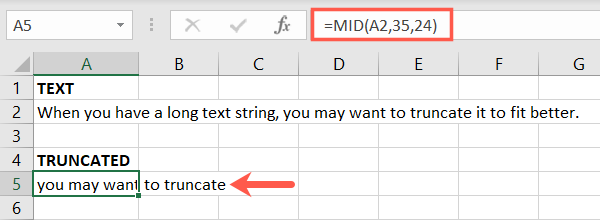
Пример: взять второе слово, зная, что оно начинается с 6-го символа и длина 3:
=MID(A2,6,3)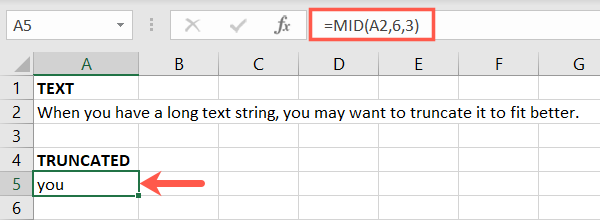
Совет: используйте комбинации FIND/SUBSTITUTE, чтобы вычислять start и количество символов для произвольного слова.
Альтернативные подходы и когда они полезны
- Power Query: лучше для массовой очистки и преобразования столбцов. Поддерживает GUI, регулярные выражения и масштабные операции.
- Flash Fill: быстрый инструмент для одноразовых трансформаций, основанных на примерах (Excel автоматически выделяет шаблон).
- Формулы с SEARCH/FIND: для динамических границ (например, взять текст между двумя символами).
- VBA/макросы: когда нужна сложная логика или массовая обработка без ручной настройки.
Когда не подходят текстовые функции
- Если нужно усечь по реальной визуальной ширине (в пикселях) — символы разной ширины (пропорциональные шрифты) потребуют измерений в VBA или экспорт/рендеринг.
- Если данные содержат много вариативных разделителей — лучше Power Query.
- Для мультибайтовых локалей проверьте, правильно ли интерпретируются байты; в современных Excel обычно хватает символных функций.
Практические сценарии и приёмы
- Обрезать до фиксированной длины: LEFT(A2, N) или RIGHT(A2, N).
- Оставить только домен из email: MID(A2, FIND(“@”, A2)+1, LEN(A2)).
- Удалить первые N знаков: MID(A2, N+1, LEN(A2)-N).
- Обрезать всё после первого разделителя “-“: LEFT(A2, FIND(“-“,A2)-1).
- Сохранить последние N символов с учётом возможной отсутствующей длины: =IF(LEN(A2)>N, RIGHT(A2,N), A2).
Сравнение функций
| Цель | Функция | Работа с символами | Работа с байтами |
|---|---|---|---|
| Обрезать справа | RIGHT | Да | RIGHTB — по байтам |
| Обрезать слева | LEFT | Да | LEFTB — по байтам |
| Вырезать середину | MID | Да | MIDB — по байтам |
Ментальные модели и правила
- Правило окна: думайте о строке как о ленте; LEFT показывает левое окно, RIGHT — правое, MID — окно в середине.
- Байт vs символ: если работаете с латиницей и современным Excel — считайте символы. Если система может использовать DBCS — проверяйте байты.
Роли и чеклисты при работе с усечением текста
- Аналитик данных:
- Проверить кодировку и локаль
- Выделить тип обрезки (фиксированная длина / по разделителю)
- Написать формулы и покрыть тестовыми строками
- Разработчик/автоматизатор:
- Рассмотреть Power Query или макрос для массовой обработки
- Написать логирование для плохих случаев
- Специалист по локализации:
- Проверить многобайтные символы (CJK)
- Убедиться, что обрезание не ломает смысл
Критерии приёмки
- Формула возвращает корректную длину для всех тестовых строк.
- Нет ошибок (#VALUE!, #REF!) на реальных данных.
- Сохранён смысл (если требуется): слова не обрезаются без уведомления.
- Производительность приемлема при объёме данных.
Когда эти формулы не работают или дают неожиданные результаты
- Непредсказуемые результаты при смешанной кодировке.
- Обрезание важного контекста (например, фамилии или ключевого слова).
- Визуальная обрезка (в ячейке текст может быть длиннее визуально из‑за шрифта).
Мини‑методология для внедрения в процесс
- Проанализировать данные: длины, разделители, локаль.
- Прототип: написать формулу на примерах.
- Тестировать: набор позитивных и негативных примеров.
- Масштабировать: Power Query или копирование формул/макрос.
- Документировать: что именно обрезается и почему.
Краткий глоссарий (1 строка)
- LEN — длина строки в символах; FIND/SEARCH — поиск позиции; SBCS/DBCS — однобайтовая/двойнобайтовая кодировка.
Завершение
Функции RIGHT, LEFT и MID покрывают большинство задач по усечению текста в Excel. При массовой обработке или сложных правилах рассмотрите Power Query или макросы. Всегда тестируйте на реальных примерах и учтите локализацию данных.
Важно: перед массовой правкой сохраните резервную копию файла.
Краткое резюме
- RIGHT/LEFT/MID — для символов. RIGHTB/LEFTB/MIDB — для байтов.
- Комбинируйте с LEN, FIND, SUBSTITUTE для динамики.
- Используйте Power Query или VBA для масштабных задач.
Примечание: если нужна конкретная формула для вашего случая, пришлите три примера строк и ожидаемый результат — я помогу составить формулу.

Похожие материалы

Несколько аккаунтов Skype: Multi Skype Launcher

Журнал для работы: повысить продуктивность

Персональные звуки уведомлений на Android

Скачивание шоу Hulu для офлайн‑просмотра

Microsoft Start: персонализированная новостная лента
