
Устранение проблем с Zoom: аудио, видео и связь

Важно: начните с простых проверок — питание устройства, кабели, включённый микрофон и камера — прежде чем переходить к сложным диагностическим действиям.
Ключовые шаги в одну строку
- Убедитесь, что устройство соответствует требованиям Zoom.
- Измерьте интернет-скорость и сравните с рекомендованными значениями.
- Отключите HD и «Подправить мою внешность», используйте наушники.
- Если проблема остаётся, следуйте пошаговому плану и соберите логи для поддержки.
Обзор и варианты поисковых задач
Основная цель этой статьи — быстро диагностировать и устранить проблемы с качеством звонков в Zoom. Связанные варианты запросов, которые мы покрываем: устранение эха в Zoom, видео не включается в Zoom, плохое качество изображения Zoom, проверка скорости для Zoom, оптимизация настроек Zoom.
Системные требования
Когда программное обеспечение работает нестабильно, всегда сначала сверяйтесь с минимальными и рекомендуемыми требованиями. Даже корректная установка не спасёт устаревшее или слабое железо.
Кратко:
- Процессор и оперативная память должны соответствовать рекомендациям Zoom для вашей платформы (Windows, macOS, Linux).
- Драйверы (особенно видеокамеры и аудиоустройства) должны быть обновлены до последних стабильных версий.
- Для корпоративных пользователей убедитесь, что политики безопасности и брандмауэры не блокируют Zoom (порт 443 и трафик по UDP/TCP, в зависимости от конфигурации).
Если вы не уверены, что именно нужно проверить, используйте эту мини-методологию:
- Проверка версий ОС и драйверов.
- Сверка со списком поддерживаемых устройств на сайте Zoom.
- Тест на другом устройстве (если имеется) для изоляции проблемы на уровне железа.
Проверка сети и требования к скорости
Ни видеосвязь, ни совместный доступ к экранам не будут работать корректно при низкой скорости или высокой задержке. Ниже — минимальные ориентиры; лучше иметь запас мощности.
- Качественное 1-на-1 видео: 600 kbps (вверх/вниз)
- Качественное групповое видео: 800 kbps загрузка, 1 Mbps скачивание
- Демонстрация экрана с миниатюрами видео: 50–150 kbps
- Демонстрация экрана без миниатюр видео: 50–75 kbps
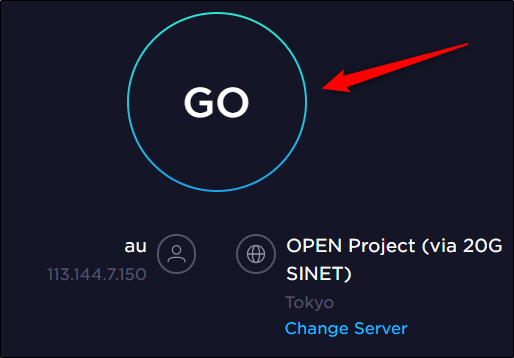
Измерьте скорость через Speedtest. Нажмите кнопку «Go» на сайте и дождитесь результатов.
После теста вы увидите ping, загрузку и отдачу.
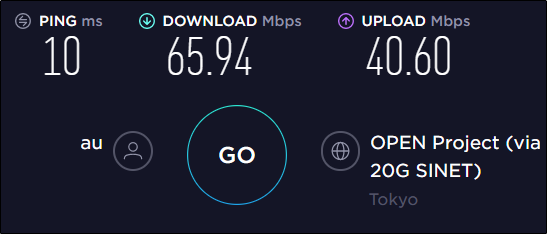
Сравните результаты с требованиями Zoom. Если показатели ниже минимальных — сначала исправляйте сеть: переключитесь на проводной Ethernet, перезагрузите роутер, временно отключите VPN и ограничьте фоновую нагрузку (торренты, бэкапы).
Важно: даже при достаточной пропускной способности высокая пинг/джиттер или потеря пакетов могут вызвать артефакты звука и видео. Тестируйте несколько раз в разное время дня.
Оптимизация настроек Zoom для производительности
Если вы едва соответствуете минимальным требованиям, включение дополнительных функций приведёт к падению качества. Наиболее частые настройки, которые нужно отключить:
- «Включить HD» (Enable HD)
- «Подправить мою внешность» (Touch Up My Appearance)
- Встроеные фоновые эффекты и виртуальный фон
Как отключить:
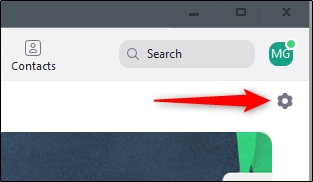
- Откройте клиент Zoom и кликните по иконке шестерёнки в правом верхнем углу.
В левой колонке выберите «Видео».
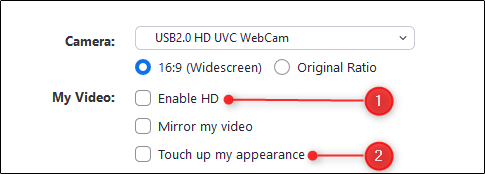
В секции «Моё видео» снимите галочки с опций «Включить HD» и «Подправить мою внешность».
- Если видео не критично, выключите его полностью — это снизит нагрузку на сеть и процессор.
Дополнительные советы:
- Закройте ненужные приложения, которые используют камеру или сеть (браузеры с потоковым видео, мессенджеры).
- На ноутбуках включите режим производительности (если есть), чтобы предотвратить троттлинг CPU.
- Для корпоративных ноутбуков проверьте политику энергосбережения, она может ограничивать производительность.
Устранение эха и обратной связи в аудио
Эхо и аудиофидбэк — одни из самых неприятных проблем. Частые причины:
- В нескольких устройствах в одной комнате включено аудио (декоративный пример: ноутбук + телефон в руках одного участника).
- Один участник одновременно подключён в звонке с компьютера и телефона.
- Динамики слишком близко к микрофону.
Практические решения:
- Используйте наушники с микрофоном. Это самый простой и часто единственный необходимый шаг.
- Если вы в конференц-зале, отключите микрофоны у не говорящих или распределите участников по помещениям.
- В Zoom включите автоматическое подавление фонового шума и эха в настройках аудио.
- Если есть аппаратная аудиосистема в комнате, используйте специализированный микшер или конференц-оборудование с экранированием эхоподавления.
Когда это не помогает:
- Попросите участников поочерёдно отключать свои устройства, чтобы выявить источник эха.
- Временно выключайте камеру у тех, кто использует динамики, — это иногда уменьшает нагрузку и избавляет от обратной связи.
Видео не отображается
Проблемы с видеопотоком обычно вызваны одной из трёх групп причин: настройки Zoom, конфликт аппаратного обеспечения или системные ограничения.
Быстрая проверка:
- Во время звонка обратите внимание на иконку камеры в левом нижнем углу — если через неё проведена красная черта, видео выключено. Нажмите её, чтобы включить.
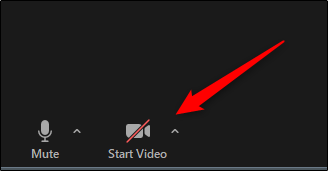
Убедитесь, что выбран правильный источник камеры: нажмите стрелку рядом с иконкой камеры и проверьте список.
Перейдите в Настройки -> Видео и выберите нужную камеру.
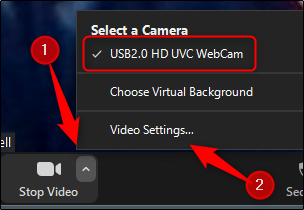
Если камера в списке отсутствует:
- Закройте другие приложения, которые могут использовать камеру (браузер, Skype, Teams).
- Проверьте диспетчер устройств или системные права доступа к камере и откройте доступ для Zoom.
- Обновите драйвер камеры с сайта производителя.
Если камера не обнаруживается на уровне системы, возможно, проблема аппаратная — попробуйте подключить внешнюю камеру или обратитесь в сервисный центр.
План действий — пошаговый playbook
Этот раздел — практический чеклист, который удобно использовать в критический момент.
Шаг 0. Подготовка перед звонком (за 5–10 минут).
- Перезагрузите устройство за 5–10 минут до звонка.
- Подключитесь по проводу, если возможно.
- Закройте лишние приложения и вкладки.
- Проверьте камеру и микрофон в настройках Zoom.
Шаг 1. При возникновении проблем с качеством звука/видео.
- Попросите участников выключить видеопоток у тех, кто не говорит.
- Отключите HD и виртуальные фоны.
- Подключитесь в конференцию в режиме аудио через наушники.
- Изолируйте проблему: попеременно отключайте устройства участников, чтобы найти источник.
Шаг 2. Если видео не работает.
- Проверьте, что видео включено в интерфейсе Zoom.
- Посмотрите, какая камера выбрана.
- Закройте программы, использующие камеру.
- Обновите драйверы камеры.
- Перезагрузите устройство.
Шаг 3. Если проблема остаётся.
- Соберите логи Zoom: установите рекомендованный пакет от поддержки Zoom (инструкция на сайте Zoom) и сохраните логи.
- Заархивируйте логи и опишите шаги воспроизведения проблемы.
- Отправьте пакет в службу поддержки Zoom.
Критерии приёмки
- Аудио: отсутствие эха, явных обрывов или заиканий в течение 10 минут нормальной беседы.
- Видео: плавная картинка без сильной пикселизации и с адекватной частотой кадров.
- Сеть: ping < 100 ms, потеря пакетов < 1% в течение тестового периода.
Роли и контрольные чеклисты
Хост встречи:
- Подготовить и разослать правила поведения (микрофон на mute, вопросы через чат).
- При необходимости назначить модератора, который будет управлять вкл/выкл видео у участников.
- Иметь запасной канал связи (телефон, мессенджер).
Участник:
- Тестировать микрофон и камеру заранее.
- Использовать наушники и подключение по проводу при проблемах.
- Выключать видео при нестабильной сети.
ИТ-администратор:
- Проверить сетевые политики, QoS и брандмауэр.
- Обеспечить актуальность драйверов и ОС на корпоративных устройствах.
- Подготовить инструкции по сбору логов и отправке их в поддержку.
Когда обычные решения не помогают. Альтернативные подходы
- Использовать мобильное приложение Zoom: иногда мобильное устройство с 4G/5G даёт более стабильный поток при проблемах с Wi‑Fi.
- Попробовать другой сервис (например, Microsoft Teams или Google Meet) для проверки, воспроизводится ли проблема в другом ПО — это поможет локализовать проблему на уровне сети или устройства.
- Организовать аудиоконференцию без видео (телефон или VOIP) как временное решение.
Когда это не сработает
- Если аппаратная проблема (сломанная камера или неисправный микрофон) — ПО ничем не поможет.
- Если корпоративный брандмауэр блокирует нужные порты и политики изменяются централизованно — требуется вмешательство ИТ.
- Если у участника постоянные перебои в провайдере интернета — нужно менять маршрут или провайдера.
Примеры тестовых сценариев и критерии приёмки
- Тест загрузки: организуйте 10‑минутный звонок с 4 участниками, все с включёнными камерами и микрофонами. Критерий приёмки: видео и аудио без значимых прерываний в течение 10 минут.
- Тест эха: один участник использует внешнюю колонку и микрофон — критерий приёмки: отсутствие слышимого эха в течение 5 минут при разговоре двух участников.
- Тест переключения камеры: смена источника камеры в интерфейсе должна происходить без падения звонка.
Сбор логов и обращение в службу поддержки
Если ситуация выходит за рамки локального устранения, соберите логи и передайте их в поддержку Zoom. В общих словах:
- Установите инструмент для сбора логов, который предоставит Zoom Support.
- Повторите проблему во время сбора логов и остановите сбор по инструкции.
- Заархивируйте файлы и отправьте их вместе с подробным описанием шагов воспроизведения и вашего окружения (ОС, версия клиента, тип подключения).
Совет: приложите скриншоты страницы с результатами Speedtest и снимки конфигурации устройства.
Краткий глоссарий
- ping — задержка пакета между вашим устройством и сервером (измеряется в миллисекундах).
- kbps / Mbps — единицы скорости передачи данных (килобиты/мегабиты в секунду).
- Логи — файлы с записью событий приложения для диагностики.
Риски и способы минимизации
- Риск: утечка личных данных в логах. Смещение: пересмотрите и удалите персональные данные перед отправкой, если это возможно.
- Риск: нарушение рабочего процесса из‑за постоянных перезапусков устройств. Смещение: планируйте тщательные перезапуски вне критичных сессий.
Социальные превью и анонс
OG заголовок: Быстрое устранение проблем с Zoom
OG описание: Простые шаги по улучшению качества звука и видео в Zoom, чеклисты и план действий для хоста, участника и IT.
Короткий анонс (100–200 слов):
Проблемы с Zoom мешают работе и встречам. В статье собраны практические шаги: от проверки системных требований и скорости интернета до плейбука для устранения эха и пропадающего видео. Вы найдёте роль‑ориентированные чеклисты, критерии приёмки и инструкции по сбору логов для обращения в службу поддержки. Подойдёт и для частных пользователей, и для корпоративных ИТ‑администраторов.
Итог
Если у вас проблемы со звонками в Zoom, начните с проверки устройства и сети, оптимизируйте настройки самого клиента, используйте наушники и проводное подключение. В большинстве случаев это решает 80–90% проблем. Если нет — соберите логи и отправьте их в поддержку Zoom, приложив тесты скорости и шаги воспроизведения.
Эта статья предоставляет практический playbook и чеклисты, которые помогут вам быстро восстановить нормальную коммуникацию и понять, когда требуется помощь ИТ или техподдержки.

Похожие материалы

Несколько аккаунтов Skype: Multi Skype Launcher

Журнал для работы: повысить продуктивность

Персональные звуки уведомлений на Android

Скачивание шоу Hulu для офлайн‑просмотра

Microsoft Start: персонализированная новостная лента
