
Диагностика интернет‑соединения по слоям: от модема до устройства

Быстрые ссылки
Почему это стоит делать?
Диагностика модема
Как проверять роутер
Как устранить проблемы на устройстве
Широкополосное подключение — это «кровь» современного дома. Когда интернет нестабилен, это раздражает. В этой статье — проверенный рабочий план действий. Он помогает определить, где именно в цепочке домашней сети возникает ошибка: на стороне провайдера, в модеме, в роутере или в конкретном устройстве.
Зачем это делать?
Цель — не только «временно запустить» интернет перезагрузкой. Временный перезапуск часто помогает, потому что очищает оперативную память и перераспределяет сетевые адреса. Но важно понять причину, чтобы устранить неисправность навсегда или хотя бы знать, куда обращаться: к провайдеру или в магазин за заменой оборудования.
Коротко: начните с крупнейшего звена цепи (модем → роутер → устройства) и двигайтесь вниз. В каждой секции представлены «Краткий быстрый шаг» и «Долговременные решения», а также объяснение, зачем именно это делать.
Важно: записывайте, что вы делаете и какие наблюдаете результаты. Это сильно ускорит общение со службой поддержки.
Диагностика модема
Модем — точка входа Интернета в ваш дом. Это последняя точка, которую вы контролируете, прежде чем дело уйдёт в зону ответственности провайдера (кабель от столба, оптоволокно на столбе и т. п.). Если на уровне модема нет связи с внешней сетью — дальнейшие шаги внутри дома бесполезны.
Что значит каждая лампочка модема
Полезно иметь под рукой страницу мануала для вашей модели модема или краткую инструкцию от провайдера. Так вы сможете быстро расшифровать индикаторы: питание, синхронизация линии, уровень интернет‑сервиса, LAN и т. д. Это экономит время и даёт ответы быстрее, чем гадание по мигающим лампочкам.
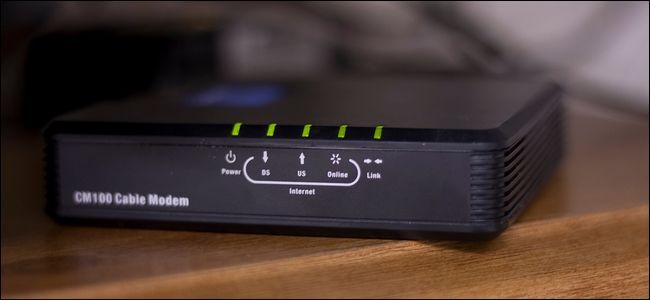
Для уверенной проверки подключите Ethernet‑устройство напрямую к Ethernet‑порту модема. Это может быть ноутбук, старый ПК, Raspberry Pi или медиаплеер с Ethernet. Мы не рекомендуем долго работать с компьютером подключённым напрямую к модему без защиты, но для диагностики это нормально.
В Windows для быстрой проверки откройте командную строку и выполните:
ping 8.8.8.8Если есть ответ — модем соединён с интернетом. Если вы используете устройство без консоли — попробуйте обновление ПО на устройстве или воспроизведение потокового видео.
Краткое экстренное решение
Если модем не выходит в сеть — выполните полную физическую перезагрузку.
Шаг 1: Отключите модем от сети (и от всех кабелей, если удобно). Шаг 2: Подождите 30–60 секунд. Шаг 3: Подключите сначала линию провайдера и сетевые кабели, затем питание.
Объяснение: устройства имеют энергонезависимую память (настройки) и оперативную память (volatile). Короткое отключение даёт шанс оперативной памяти полностью сброситься и очищает возможные ошибки в работе.
После включения повторите тест подключения напрямую к модему. Если соединение держится — проблема, скорее всего, в роутере или в беспроводной части. Если нет — переходите к длительным мерам.
Долговременные решения
Если модем не остаётся стабильно подключён:
- Свяжитесь с провайдером и попросите проверить удалённые настройки и линию. Они могут выполнить дистанционный ресет или перепрофилирование.
- Если у вас кабельный модем, проверьте состояние разветвителей (splitter). Каждый ответвитель ослабляет сигнал. По возможности выделите линию модема до больших распределительных коробок и используйте 2‑х путь‑сплиттер для модема, а основной сплиттер оставьте для телевизионных точек.
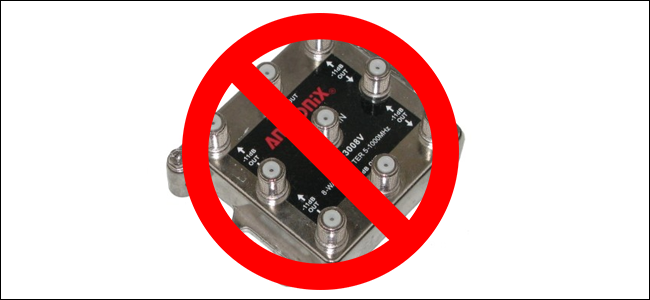
- Попросите специалиста провайдера выехать и проверить уровень сигнала у точки входа в дом и кабель до вашей розетки.
- При подтверждённом износе/неисправности — замените модем. Если вы владеете модемом, стоимость замены на свою технику часто окупается отсутствием ежемесячной платы за аренду устройства.
Совет: если ваш модем несколько лет — обновление модели и прошивки часто улучшает стабильность.
Как проверять роутер
Роутер отвечает за маршрутизацию и часто за NAT/файрвол. Даже при хорошем модеме неисправный роутер может периодически «вылетать» и рождать постоянные разрывы соединения.
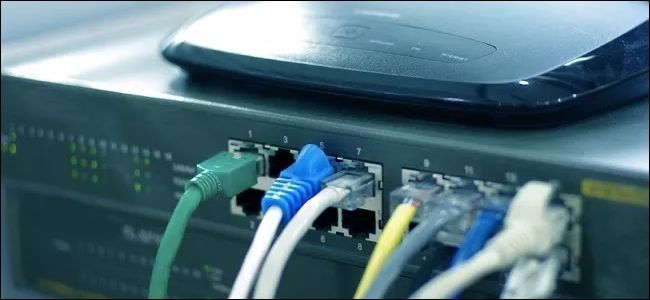
Роутеры склонны к «призракам»: зависаниям, утечкам памяти, проблемам в беспроводных драйверах. Важно выяснить: стабильна ли проводная часть и отдельно — стабильна ли Wi‑Fi.
Краткое экстренное решение
- Подключите устройство по Ethernet к роутеру.
- Проверьте соединение командой ping, например:
ping 8.8.8.8- Если нет связи — выполните холодную перезагрузку: отключите питание на 30–60 секунд, затем включите.
Если проводная связь стабильна, а Wi‑Fi нет — проблема скорее в радиочасти или конфигурации беспроводной сети.
Долговременные решения
- Проверьте и установите обновление прошивки роутера через панель управления или сайт производителя.
- Выполните сброс на заводские настройки, только после записи всех текущих параметров (логины, пароли, статические маршруты, переадресации портов). Восстановление настроек по шагам — это уменьшение риска потерять нужную конфигурацию.
- Если проблема повторяется — замените роутер. Современные модели стабильнее и поддерживают автоматические обновления.
Дополнительные действия при проблемах Wi‑Fi:
- Смените канал Wi‑Fi, особенно на 2.4 GHz. Там много помех и пересечений. 5 GHz даёт меньше помех, но меньшую дальность.
- Разнесите роутер подальше от микроволновок, беспроводных телефонов и других источников помех.
- Разместите роутер по центру дома и выше уровня мебели.
Как устранять проблемы на устройствах
Индивидуальные устройства (смартфоны, ноутбуки, приставки) иногда конфликтуют с конкретным роутером или с определёнными настройками сети. Это часто самая редкая и самая раздражающая проблема.

Краткое экстренное решение
- Подключите устройство кабелем, если возможно.
- Перезагрузите устройство. Это заставляет DHCP заново запросить адрес и часто решает падения.
В Windows вместо перезагрузки выполните:
ipconfig /release
ipconfig /renew
В macOS:
sudo ipconfig set en0 BOOTP; sudo ipconfig set en0 DHCP(команды могут различаться по интерфейсу; используйте те, что соответствуют вашей системе).
Долгосрочная работа с устройствами
- При постоянных отключениях назначьте статический IP в интерфейсе роутера или устройстве. Выберите адрес вне диапазона DHCP.
- Переведите устройство на определённую полосу: 2.4 GHz или 5 GHz. Присвойте разным полосам разные SSID, например “Дом‑WiFi” и “Дом‑WiFi‑5G”, чтобы принудительно подключать устройство к нужной полосе.
- Для устройств с устаревшим Wi‑Fi‑адаптером проверьте драйверы и обновления ОС.
Дополнительные инструменты и команды диагностики
Ниже — набор команд и методов, которые помогут собрать информацию для себя и службы поддержки.
- ping <адрес> — проверяет доступность узла и показывает потерю пакетов и задержки.
- traceroute (tracert в Windows) <адрес> — показывает маршрут до конечной точки и узкие места на пути.
- nslookup <домен> — проверяет, корректно ли разрешается DNS‑имя.
- mtr (на Linux/macOS) — комбинирует traceroute и ping, показывает стабильность маршрута.
Пример в Windows:
tracert google.com
nslookup google.com
Собирайте логи и скриншоты ошибок. Чем больше деталей вы дадите провайдеру — тем быстрее они локализуют проблему.
Практические сценарии (когда что делать)
- Модем не показывает синхронизацию: сначала power cycle, затем вызов службы поддержки для проверки линии.
- Модем стабилен, а интернет падает периодически: проверяйте роутер — прошивка, температурный режим (перегрев) и продолжительность «аптайма». Запишите, сколько минут/часов держится соединение.
- Только одно устройство теряет связь: проверяйте настройки этого устройства, попробуйте статический IP и смену полосы Wi‑Fi.
Важно: фиксируйте точное время разрывов — это помогает провайдеру привязать событие к их журналам.
Модель мышления: от «большого» к «маленькому”
Правило: начинайте с самой крупной точки входа в сеть и двигайтесь к конечному устройству.
- Провайдер → 2. Модем → 3. Роутер → 4. Точка доступа → 5. Конечное устройство
Это сокращает дублирование действий и экономит время.
Дополнительная ценность: чеклисты, методики, матрица решений и шаблоны
Ниже — набор готовых материалов, которые помогут систематизировать диагностику и ускорить восстановление.
Чеклист для домашнего пользователя (быстрая версия)
- Подключите устройство напрямую к модему по Ethernet.
- Выполните ping 8.8.8.8.
- Если нет ответа — power cycle модема и повторите.
- Если всё ещё нет — вызовите техподдержку провайдера.
- Если есть ответ — подключите к роутеру по Ethernet и повторите проверку.
- Если роутер нестабилен — проверьте прошивку и выполните перезагрузку.
- Если всё стабильно, но устройство всё ещё рвётся — перезагрузите устройство, назначьте статический IP или разделите SSID по полосам.
Чеклист для технически подкованного пользователя
- Соберите логи роутера (syslog).
- Проверьте значения SNR и уровней сигнала на странице модема (если доступно).
- Выполните traceroute до известных адресов во время разрыва.
- Выполните длительный ping (например, ping -t 8.8.8.8) и фиксируйте потери.
- Протестируйте с заменой кабеля Ethernet и/или порта на роутере.
- По необходимости — подключите альтернативный роутер/модем и сравните результат.
Чеклист для общения с провайдером
- Опишите шаги, которые вы уже выполнили.
- Укажите точное время и длительность разрывов.
- Дайте провайдеру результаты ping/traceroute.
- Попросите выездного техника и измерение уровня сигнала в точке входа.
SOP — стандартная процедура (Playbook)
- Подготовка: возьмите минимум одно Ethernet‑устройство и кабель.
- Проверка модема: подключите тестовое устройство к модему и выполните ping. Зафиксируйте результат.
- Если модем не отвечает: power cycle → повторная проверка → обращение в провайдера.
- Если модем отвечает: подключите тестовое устройство к WAN‑порту роутера по Ethernet.
- Выполните ping и traceroute, фиксируйте время и потери.
- Если проблема только в Wi‑Fi: смена каналов, обновление прошивки, тест с отключёнными функциями (QoS, parental control).
- По результатам решите: смена конфигурации → сброс → замена оборудования → вызов техника.
Мини‑методология для постоянного мониторинга
- Установите простое сетевое мониторинговое приложение (на Raspberry Pi или на NAS) и собирайте ping‑лог круглосуточно.
- Настройте уведомления при потере связи более чем на N минут подряд.
- Храните логи минимум неделю для сопоставления с событиями у провайдера.
Тестовые сценарии и критерии приёмки
Критерии приёмки (после ремонта или замены):
- Устройство удерживает соединение с интернетом не менее 24 часов подряд без пакетов потери выше 1%.
- Средняя задержка (ping) до 8.8.8.8 стабильна и не растёт в моменты обычной нагрузки.
- Все устройства в доме подключаются к интернету и получают IP‑адреса корректно.
Тестовые кейсы:
- TC1: Подключение напрямую к модему — ожидаем ответ на ping и загрузку веб‑страницы.
- TC2: Подключение к роутеру по Ethernet — ожидаем стабильный ping и пропускную способность.
- TC3: Подключение по Wi‑Fi в разных точках дома — тест скорости и стабильности.
- TC4: Переключение между 2.4 и 5 GHz — устройство должно корректно подключаться к выбранной полосе.
Шаблон для обращения в поддержку (копируйте и вставляйте)
Тема: Проблема со стабильностью интернета — просьба проверить линию
Текст:
Здравствуйте,
У меня периодические разрывы интернет‑соединения. Выполнил(а) базовую диагностику:
- Подключение напрямую к модему: [результат, время проверки]
- Подключение через роутер: [результат, время проверки]
- ping 8.8.8.8: [результат] на протяжении [интервал]
- traceroute до [адрес]: [результат]
Проблема наблюдается с [перечислите устройства] начиная с [время/дата]. Прошу проверить уровень сигнала и балансировку на линии и, при необходимости, выслать техника.
Спасибо, [ваше имя], адрес: [адрес установки], телефон: [контакт].
Ментальные модели и когда этот подход не сработает
Ментальная модель: представьте цепочку звеньев — работающее звено не гарантирует, что меньшие узлы функционируют нормально. Всегда двигайтесь от входа в дом к устройству.
Когда метод не поможет:
- Прерывания происходят только при пиковых нагрузках на сеть провайдера (казалось бы, локальная проблема, на деле — загруженность сети провайдера).
- Проблемы аппаратной совместимости (старые Wi‑адаптеры не дружат с новыми роутерами) — в таком случае экспериментируйте с заменой оборудования.
Альтернативные подходы:
- Подключить мобильный роутер/проверить работу через сотовую сеть, чтобы понять, в провайдера ли проблема.
- Использовать облачный мониторинг (UptimeRobot, Pingdom) для сбора истории обрывов.
Диаграмма потока решения (Mermaid)
flowchart TD
  A[Начало: нет интернета] --> B{Подключение к модему возможно по Ethernet?}
  B -- Да --> C{Пинг 8.8.8.8 успешен?}
  B -- Нет --> D[Power cycle модема]
  D --> E{После power cycle пинг успешен?}
  E -- Да --> F[Переходим к проверке роутера]
  E -- Нет --> G[Звонок в техподдержку провайдера]
  C -- Да --> F
  C -- Нет --> G
  F --> H{Подключение к роутеру по Ethernet стабильно?}
  H -- Да --> I[Проверяем Wi‑Fi: смена канала / прошивка]
  H -- Нет --> J[Power cycle роутера → если не помогает — прошивка/сброс]
  J --> K{Решено?}
  K -- Да --> L[Мониторинг]
  K -- Нет --> M[Заменить роутер]
  I --> L
  G --> N[Техник проверяет линию]
Маленький глоссарий (1 строка каждое)
- DHCP — служба, которая автоматически выдаёт IP‑адреса в локальной сети.
- NAT — трансляция адресов, позволяет нескольким устройствам использовать один публичный IP.
- SNR — соотношение сигнал/шум на линии модема (показывает качество сигнала).
- SSID — имя вашей беспроводной сети.
Советы по локали и частые ошибки в домашней сети
- В многоэтажных домах Wi‑Fi 2.4 GHz часто перегружен. Попробуйте 5 GHz для устройств, близких к роутеру.
- Нередко жильцы оставляют старые активные сплиттеры для кабельного телевидения: уменьшите число ответвлений на кабеле к модему.
- При вызове техника описывайте не «интернет периодически рвётся», а конкретные наблюдения: время, частота, сохранённые логи.
Важно: не выключайте питание модема во время нагрузки провайдера без согласования, если у вас есть удалённые сервисы, завязанные на интернет‑подключение (например, охранные системы).
Роли: что делает кто
- Домашний пользователь: базовая перезагрузка, переформатировка SSID, смена канала, статический IP на проблемных устройствах.
- Продвинутый пользователь: сбор логов, traceroute, временный замер показателей, замена оборудования на тестовый.
- Техник провайдера: проверка линии у столба/входа, измерение уровней сигнала, замена/перепрофилирование модема.
Краткое резюме
- Всегда двигайтесь от «входа» в дом (модем) к «краю» (устройство).
- Начните с простых шагов: подключение по Ethernet, ping, cold boot.
- Если простые шаги не помогают — обновляйте прошивки, делайте сброс, собирайте логи и вызывайте техподдержку провайдера.
- Используйте чеклисты и шаблоны при общении со службой поддержки.
Если у вас есть собственный совет или проверенный приём — поделитесь в обсуждении или напишите на ask@howtogeek.com.
Изображение — Chauncey Davis.

Похожие материалы

Несколько аккаунтов Skype: Multi Skype Launcher

Журнал для работы: повысить продуктивность

Персональные звуки уведомлений на Android

Скачивание шоу Hulu для офлайн‑просмотра

Microsoft Start: персонализированная новостная лента
