
Apple Watch не считывает пульс — как исправить
Быстрые ссылки
- Как работает датчик пульса Apple Watch
- Убедитесь, что отслеживание пульса включено
- Проверьте ремешок и положение часов
- Факторы, влияющие на измерения пульса во время тренировки
- Сброс Apple Watch
- Связаться с Apple
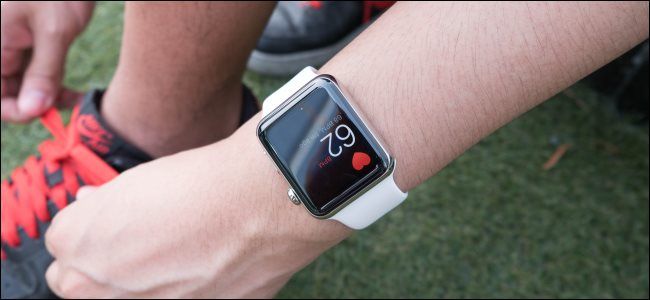
ALT: Изображение Apple Watch на столе с акцентом на экран и корпус
Как работает датчик пульса Apple Watch
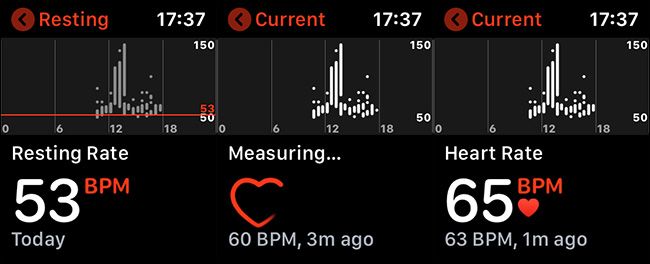
Датчик пульса в Apple Watch использует фотоплетизмографию: зелёные светодиоды подсвечивают кожу, а фотодиоды измеряют, сколько зелёного света поглощается кровью при каждом ударе сердца. Кровь поглощает зелёный свет и отражает красный, поэтому по колебаниям поглощения зелёного света устройство вычисляет частоту сердечных сокращений. Часы способны измерять диапазон примерно от 30 до 210 ударов в минуту. Для фонового отслеживания пульса также применяются инфракрасные светодиоды.
Короткое определение: фотоплетизмография — оптический метод измерения изменений объёма крови под кожей.
Если вы хотите принудительно получить считывание, наденьте часы и откройте приложение «Пульс». Через несколько секунд должна появиться текущая частота. Если показаний нет, причина может быть в положении часов, уровне контакта с кожей, грязи на датчике или аппаратной неисправности.
ALT: Вид задней части Apple Watch с датчиками пульса и сенсорами на тыльной стороне корпуса
Убедитесь, что отслеживание пульса включено
Для фонового мониторинга сердечного ритма необходима функция обнаружения запястья. На iPhone откройте приложение «Watch», перейдите в раздел «Код-пароль» и проверьте, включена ли опция «Обнаружение запястья» (Wrist Detection). Если она отключена, часы могут не записывать данные о пульсе в фоне.
Если вы рассчитываете на измерения пульса во время тренировки, отключите режим энергосбережения. В приложении «Watch» на iPhone откройте «Тренировка» и убедитесь, что «Режим энергосбережения» выключен — иначе датчик пульса может работать с перерывами.
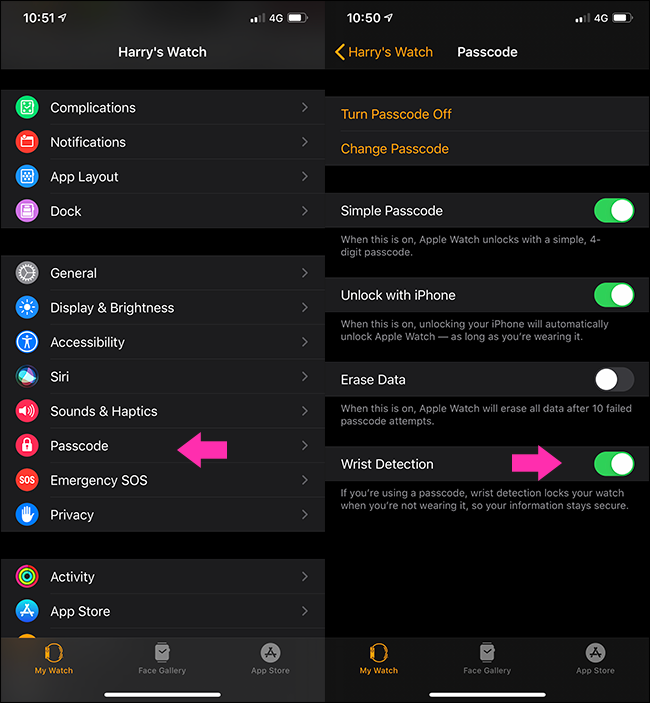
ALT: Скриншот настроек iPhone для включения обнаружения запястья Apple Watch
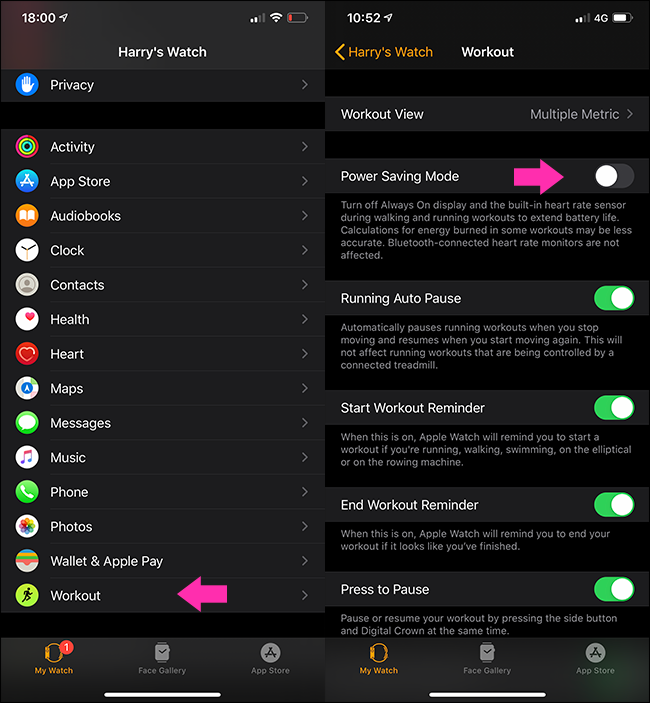
ALT: Скриншот параметров тренировки с опцией режима энергосбережения
Проверьте ремешок и положение часов
Правильная посадка имеет решающее значение. Apple советует носить часы «плотно, но комфортно» — они должны оставаться на месте во время тренировки, но не сдавливать запястье настолько, чтобы нарушался кровоток. На длительных прогулках и в обычной жизни комфортнее держать ремешок чуть свободнее, а во время интенсивных тренировок слегка подтянуть.
Ремешок сам по себе не должен влиять на точность показаний, но материалы и конструкция влияют на удобство плотного ношения. Спортивные ремешки (Sport Band, Sport Loop), а также варианты Nike разработаны для плотного и комфортного ношения во время физических нагрузок. Кожаные и металлические браслеты хуже подходят для занятий спортом, особенно при потоотделении.
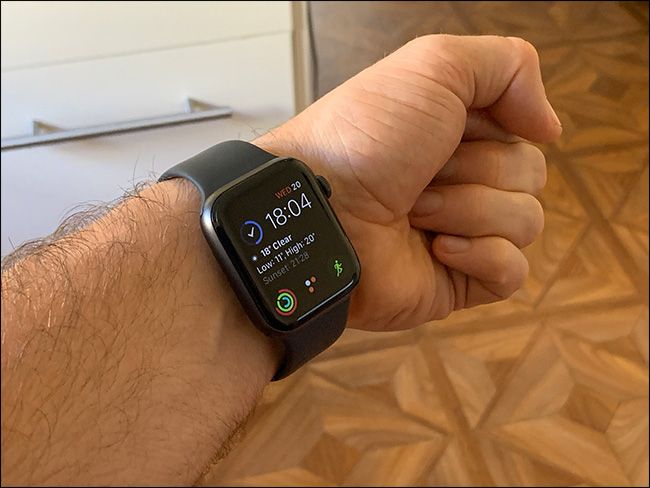
ALT: Apple Watch на запястье, надетые экраном вниз, для улучшения контакта с кожей на волосистых запястьях
Некоторые пользователи с выраженным волосяным покровом на запястьях добились лучшей точности, надев часы на обратную сторону запястья во время бега. Это не рекомендовано Apple как основной способ ношения, но может помочь в отдельных случаях. Попробуйте оба варианта и сравните результаты.
Факторы, влияющие на измерения пульса во время тренировки
- Движение: при хаотичных или резких движениях (бокс, интервальные тренировки с большим маховым движением рук) оптическому датчику сложнее отделить полезный сигнал от шумов.
- Холод: снижение кровотока к конечностям затрудняет оптическое считывание. В холодную погоду наденьте термоперчатки или согрейте руки перед началом измерений.
- Пыль, пот и грязь: загрязнённые датчики снижают точность. Протирайте тыльную сторону корпуса влажной мягкой тканью и просушивайте.
- Компрессионные бинты или ремни: если вы используете ремни или фиксаторы на предплечьях, они могут уменьшать кровоток и нарушать измерения.
- Тип тренировки: во время равномерного бега или ходьбы показания стабильнее, чем при упражнениях с частыми изменениями нагрузки.
Важно: датчики регистрируют объёмную скорость кровотока под кожей — если кровоток снижен, сигнал станет слабее.
Быстрая проверка: чек-лист для устранения неполадок (5 минут)
- Проверьте, включено ли «Обнаружение запястья» и отключён ли «Режим энергосбережения».
- Наденьте часы плотно выше запястья (примерно 1–2 см от основания ладони) и откройте приложение «Пульс» для тестового чтения.
- Протрите заднюю часть часов мягкой влажной тканью, удалите пот и грязь.
- Попробуйте изменить положение (экран вверх/вниз) и оцените считывания в спокойном состоянии (сидя).
- Перезагрузите часы и iPhone, затем повторите шаги 1–4.
Если после этих действий показания по-прежнему отсутствуют или нестабильны — переходите к разделу «Сброс Apple Watch».
Альтернативные способы измерения пульса
Если оптический датчик не даёт стабильных результатов, есть альтернативы:
- Нагрудный кардиопояс с поддержкой Bluetooth (ANT+ с адаптером) — точнее при высоких нагрузках и не зависит от движения рук.
- Внешние пульсометры для груди или рук, которые можно связать с iPhone/Watch через Bluetooth.
- Измерение вручную: проверьте пульс на сонной артерии или запястье в течение 15 секунд и умножьте на 4 — пригодно для разовой проверки.
Преимущества нагрудного пояса: стабильность и независимость от контактного качества на запястье. Минусы: менее удобен для повседневного ношения.
Сброс Apple Watch
Если программные способы не помогли, выполните сброс к заводским настройкам. Перед этим убедитесь, что у вас есть резервная копия iPhone, так как при удалении контента часы будут стерты.
- Откройте «Настройки» на Apple Watch.
- Выберите «Основные» → «Сброс» → «Стереть контент и настройки».
- Введите код-пароль и следуйте инструкциям на экране.
- После удаления данных настройте часы заново через приложение «Watch» на iPhone.
Сброс устраняет программные ошибки и конфликт настроек, которые могли повлиять на работу датчика.
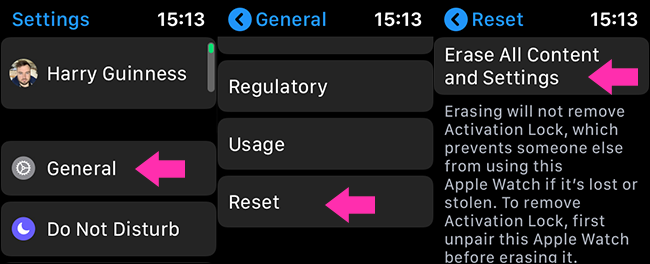
ALT: Скриншот меню настроек Apple Watch с опцией сброса содержимого и настроек
Когда это не сработает: признаки аппаратной неисправности
Если после всех проверок, очистки, перезагрузки и сброса пульс всё ещё не считывается, вероятна аппаратная проблема:
- Ни одно приложение не получает значения пульса.
- Датчик не светится (при включённом экране или активации «Пульс»).
- Ошибки или предупреждения в приложении «Здоровье» или Apple Watch о том, что датчик не реагирует.
В таких случаях обратитесь в службу поддержки Apple или авторизованный сервисный центр — при наличии гарантии устройство могут отремонтировать или заменить.
Мини-методология диагностики (быстрый план)
- Проверка настроек и физического контакта (5–10 минут).
- Очистка и повторная проверка после простого тренинга (10–20 минут).
- Перезагрузка устройств (5 минут).
- Сброс к заводским настройкам (30–60 минут в зависимости от резервного копирования).
- Обращение в сервис (время зависит от сроков обслуживания).
Эта последовательность минимизирует потерю данных и помогает последовательно исключать причины.
Диаграмма принятия решений
flowchart TD
  A[Нет считываний пульса] --> B{Проверить базовые настройки}
  B --> |Отключено обнаружение| C[Включить «Обнаружение запястья»]
  B --> |Режим энергосбережения| D[Отключить «Режим энергосбережения»]
  B --> |OK| E[Проверить посадку и чистоту датчика]
  E --> F{Появились показания?}
  F --> |Да| G[Наблюдать и тестировать во время тренировки]
  F --> |Нет| H[Перезагрузить часы и iPhone]
  H --> I{Появились показания?}
  I --> |Да| G
  I --> |Нет| J[Сброс часов к заводским настройкам]
  J --> K{Появились показания после сброса?}
  K --> |Да| G
  K --> |Нет| L[Обратиться в службу поддержки Apple]
Критерии приёмки (как понять, что проблема решена)
- Приложение «Пульс» сразу показывает значение при открытии (в спокойном состоянии).
- Во время лёгкой пробежки пульс отслеживается без резких пропусков в течение нескольких минут.
- Исторические значения пульса появляются в приложении «Здоровье» и совпадают с ожидаемыми уровнями нагрузки.
Советы по улучшению точности
- Наденьте часы примерно на 1–2 см выше косточки запястья для тренировок.
- Регулярно промывайте и просушивайте ремешки, особенно после потения.
- При занятиях в холоде согревайте руки перед началом активности.
- Используйте совместимые с Apple нагрудные пояса для профессиональной точности.
Контакт с поддержкой Apple
Если аппаратный сбой вероятен, запишитесь на приём в авторизованный сервисный центр через поддержку Apple или через приложение «Поддержка Apple». Подготовьте серийный номер устройства и информацию о последующих шагах по диагностике.
Итог
Apple Watch обычно надёжно измеряют пульс, но точность зависит от посадки, чистоты датчика, условий и типа тренировки. Начните с простых проверок: настройки, посадка и очистка. Если это не помогло — перезагрузка и сброс. Если и это не даёт результата — обратитесь в сервис.
Важное: при подозрениях на проблемы со здоровьем обращайтесь к врачу; смарт-часы не заменяют профессиональную медицинскую диагностику.

Похожие материалы

Несколько аккаунтов Skype: Multi Skype Launcher

Журнал для работы: повысить продуктивность

Персональные звуки уведомлений на Android

Скачивание шоу Hulu для офлайн‑просмотра

Microsoft Start: персонализированная новостная лента
