
Что делать, если Apple Watch не показывает пульс
Быстрые ссылки
- Как работает датчик пульса в Apple Watch
- Убедитесь, что отслеживание пульса включено
- Проверьте ремешок и положение часов
- Факторы, влияющие на отслеживание пульса во время тренировки
- Сбросьте Apple Watch
- Связаться с Apple
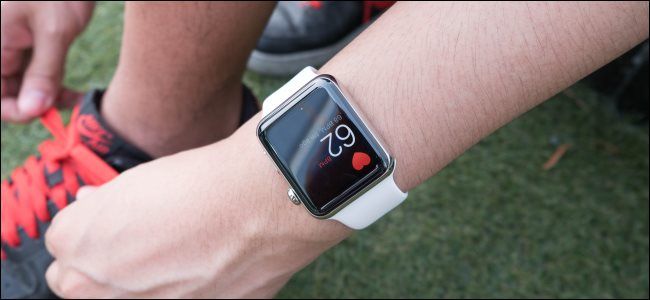
Apple Watch — удобное устройство для фитнеса: оно записывает GPS и пульс. Если пульс не отображается или показания нестабильны, пройдите пошаговую проверку ниже.
Как работает датчик пульса в Apple Watch
Apple Watch используют зелёные светодиоды в паре с фотодиодами для отслеживания кровотока в запястье. Кровь отражает красный свет и поглощает зелёный. Измеряя, сколько зелёного света поглощается несколько сотен раз в секунду, устройство фиксирует моменты сердечных сокращений. Диапазон обнаружения пульса примерно 30–210 ударов в минуту.
Для фонового отслеживания Apple Watch также используют инфракрасные светодиоды.
Чтобы принудительно проверить пульс, наденьте часы и откройте приложение “Пульс” (“Heart Rate”). Если через несколько секунд приходит значение, проблема, скорее всего, связана с посадкой часов или настройками, а не с датчиком.
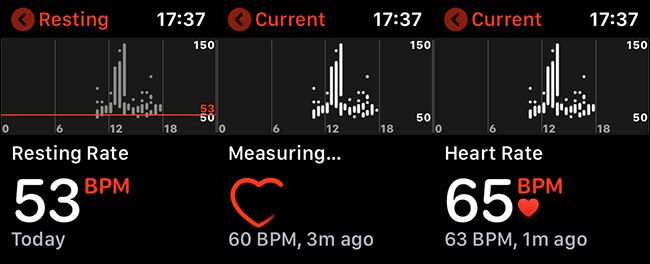
Если приложение показывает пульс, сенсор по всей видимости работает.
Если показаний нет, сенсор может быть неисправен или требуется сброс устройства — см. раздел о сбросе ниже.
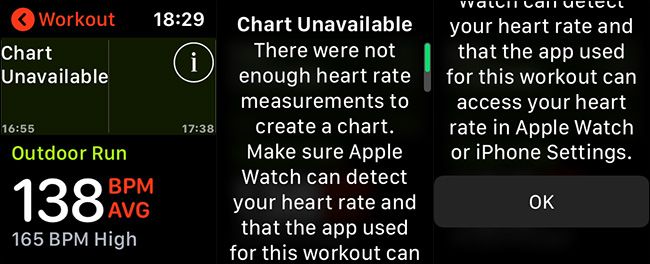
Увидеть пустые данные после тренировки неприятно, но это часто лечится простыми настройками.
Убедитесь, что отслеживание пульса включено
Для фоновой записи пульса в настройках должна быть включена функция обнаружения запястья. На iPhone откройте приложение “Watch” и зайдите в «Код‑пин/Пароль» (Passcode), затем проверьте, включена ли опция “Обнаружение запястья” (Wrist Detection).
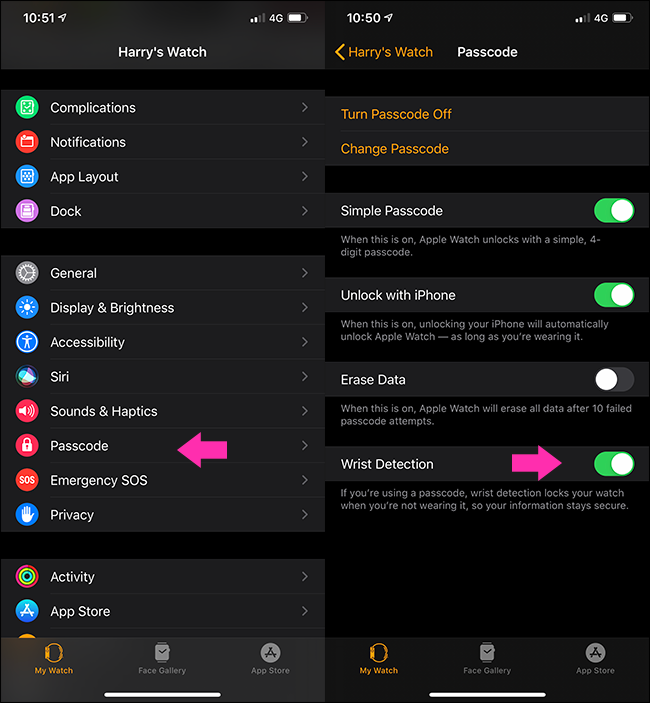
Если вы рассчитываете на отслеживание пульса во время тренировок, отключён режим энергосбережения для тренировок. В приложении “Watch” откройте раздел “Тренировка” (Workout) и убедитесь, что режим энергосбережения выключен.
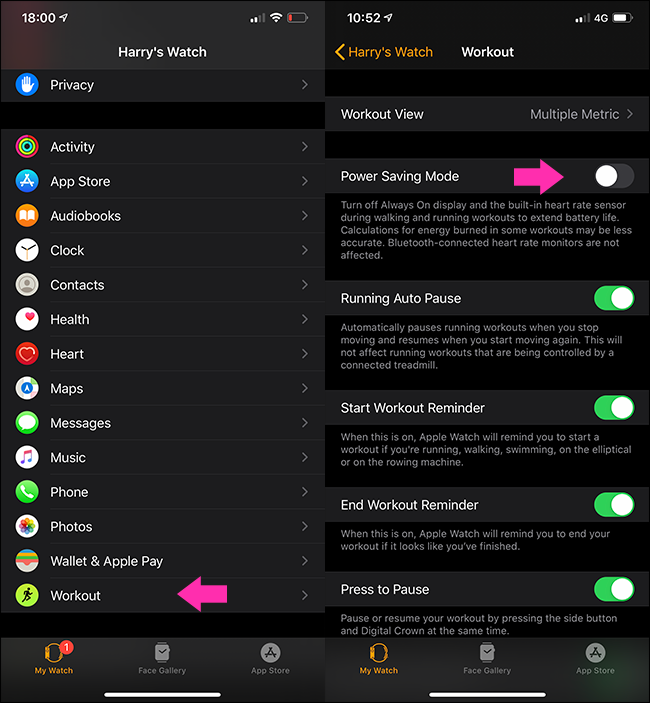
Важно: режим энергосбережения отключает частые замеры пульса во время нагрузки, чтобы экономить батарею. Если он включён, показания могут пропадать.
Проверьте ремешок и положение часов
Для стабильного считывания пульса часы должны плотно прилегать к коже и не болтаться. Apple рекомендует, чтобы часы были “плотно, но комфортно” прилегали к запястью. Во время тренировки можно слегка подтянуть ремешок — это нормально.
Некоторые ремешки удобнее при плотной посадке: спортивные браслеты и петли (Sports Band, Sports Loop, Nike‑версии) специально разработаны для занятий спортом. Кожаные и металлические браслеты хуже переносят пот и плотную посадку.
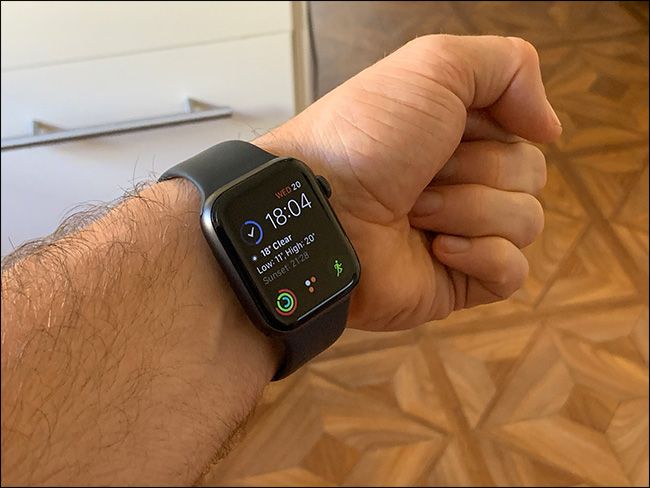
На практике пользователи с густой растительностью на запястье иногда выигрывают, примерив часы лицевой стороной вниз или чуть ниже обычного положения во время бега. Это не типичное требование, но стоит попробовать, если стандартное положение не даёт стабильного сигнала.
Факторы, влияющие на отслеживание пульса во время тренировки
Ниже — список факторов, которые могут ухудшать считывание пульса и как с ними работать.
- Движение. Динамичные, хаотичные движения (бокс, кроссфит, гимнастика) усложняют считывание оптическим датчиком. Решение: используйте более стабильные участки тела или комбинируйте с нагрудным ремнём HR.
- Загрязнение датчика. На нижней стороне корпуса собираются пот, грязь и кремы. Протирайте датчик мягкой влажной тряпкой.
- Плохой кровоток. Холод, плотные повязки или компрессия уменьшают поверхностный кровоток и мешают считыванию. В тёплую одежду и после согревания показания обычно улучшаются.
- Тип тренировки. Стабильный бег или ходьба дают лучшие данные, чем интервальные или контактные занятия.
Совет: если вы регулярно выполняете тренировки с интенсивными движениями, рассмотрите использование внешнего датчика пульса на грудной клетке с поддержкой Bluetooth или ANT+, который часто точнее при активных нагрузках.
Список проверки — быстрая проверка перед сбросом
- Наденьте часы плотно и откройте приложение “Пульс”. Подождите 10–15 секунд.
- Проверьте, включено ли “Обнаружение запястья” и выключен ли режим энергосбережения для тренировок.
- Протрите нижнюю сторону корпуса и датчики мягкой влажной тканью.
- Попробуйте изменить положение (чуть выше/ниже или лицом внутрь/наружу).
- Повторите тест в спокойном состоянии (сидя), а затем во время лёгкой тренировки.
Если после этих шагов показания всё ещё отсутствуют — переходите к сбросу.
Сброс Apple Watch
Если предыдущие шаги не помогли, выполните сброс и полную повторную настройку.
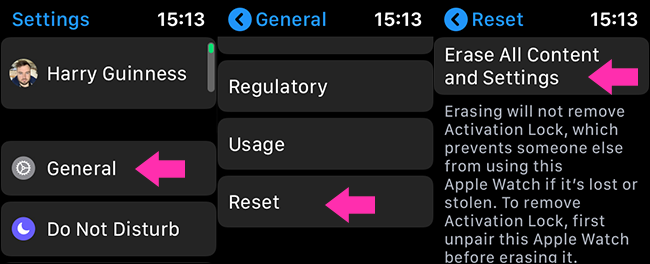
Шаги:
- На Apple Watch откройте “Настройки” → “Основные” → “Сброс” → “Стереть контент и настройки”.
- Введите код‑пин и подтвердите стирание.
- После стирания снова настройте часы через приложение “Watch” на iPhone.
Примечание: при восстановлении убедитесь, что iPhone и Apple Watch обновлены до последних версий iOS и watchOS.
Когда это не помогает: возможная аппаратная проблема
Если и после сброса пульс не отображается в принципе, возможно, неисправен аппаратный датчик. В этом случае обратитесь в поддержку Apple или авторизованный сервисный центр — при наличии гарантии устройство могут отремонтировать или заменить.
Альтернативные методы и советы
- Внешний нагрудный ремень. Лучше всего подходит для занятий с большой амплитудой движений. Работает через Bluetooth с большинством приложений.
- Пульсометр на предплечье. Для некоторых видов спорта он удобнее и даёт более стабильный сигнал.
- Запись вручную. Для некоторых тренировок можно временно отслеживать самочувствие и вручную фиксировать интервалы пульса.
Методика быстрой диагностики (мини‑чеклист для тренера или специалиста)
- Подтвердить проблему: повторная проверка в спокойном состоянии и при лёгкой нагрузке.
- Проверить настройки iPhone/Watch (обнаружение запястья, энергосбережение).
- Визуальная и тактильная проверка ремешка и датчиков.
- Сброс и повторная настройка.
- Аппаратная диагностика в сервисе.
Ментальные модели и эвристики
- «Сигнал = свет × кровоток»: чем лучше проходит свет через кожу и чем стабильнее кровоток, тем точнее показания.
- «Стабильное движение лучше хаотичного»: упорядоченная цикличная нагрузка (бег) даёт более точные данные, чем ударные/контактные упражнения.
- “Чем ближе, тем лучше”: более плотная и стабильная посадка ремешка уменьшает шум сигнала.
Решение для разных ролей
- Для обычного пользователя: проверьте настройки и посадку ремешка, протрите датчик, выполните короткую тренировку без энергосбережения.
- Для спортсмена/тренера: используйте внешний нагрудный ремень при интенсивных тренировках и сравнивайте показатели с Apple Watch.
- Для сервисного инженера: повторите аппаратные самотесты, проверьте целостность шлейфов и коннекторов, выполните логи ошибок системы.
Важно: не пытайтесь открывать корпус часов самостоятельно — это может лишить гарантии.
Критерии приёмки
Чтобы считать проблему решённой, выполните все шаги проверки и убедитесь, что:
- Приложение “Пульс” показывает значение в состоянии покоя и при лёгкой нагрузке;
- Фоновые замеры записываются (проверьте историю в приложении “Здоровье”);
- Во время тренировки пульс отображается корректно и не пропадает (при отключённом энергосбережении).
Пример решения в виде простой диаграммы (Mermaid)
flowchart TD
  A[Нет показаний пульса] --> B{Показывает пульс в приложении}
  B -- Да --> C[Проверить посадку ремешка и чистоту датчика]
  B -- Нет --> D[Проверить настройки: Обнаружение запястья, энергосбережение]
  D --> E{Проблема решена после настроек}
  E -- Да --> C
  E -- Нет --> F[Сбросить Apple Watch и настроить заново]
  F --> G{Проблема исчезла}
  G -- Да --> C
  G -- Нет --> H[Обратиться в сервис Apple]
Факт‑бокс — ключевые моменты
- Технология: оптический сенсор (зелёные светодиоды + фотодиоды) + инфракрас для фона.
- Диапазон: ~30–210 уд/мин (оптический метод).
- Частые причины ошибок: посадка ремешка, грязный датчик, энергосбережение, интенсивное движение.
Что делать перед обращением в сервис
- Пройдите полный чек‑лист из раздела «Список проверки». 2. Сделайте скриншоты/видео: когда пульс не считывается, это поможет сервису в диагностике. 3. Проверьте гарантийный статус и дату покупки.
Короткое резюме
Apple Watch обычно корректно считывают пульс, но проблемы часто вызваны настройками, посадкой ремешка или загрязнением датчика. Начните с быстрых проверок: включите обнаружение запястья, отключите энергосбережение, протрите датчик и при необходимости выполните сброс. Если и после этого пульс не отображается — обратитесь в сервис Apple.
Дополнительные ресурсы: официальная поддержка Apple по сервису и гарантии.

Похожие материалы

Несколько аккаунтов Skype: Multi Skype Launcher

Журнал для работы: повысить продуктивность

Персональные звуки уведомлений на Android

Скачивание шоу Hulu для офлайн‑просмотра

Microsoft Start: персонализированная новостная лента
