
Как восстановить запуск Microsoft Word: пошаговое руководство

Быстрые ссылки
- Обновить Microsoft Office
- Восстановить Office через Параметры на Windows
- Использовать переключатель /a на Windows
- Сбросить пользовательские параметры и реестр Word на Windows
- Восстановить Word к заводским настройкам на Mac
- Заменить глобальный шаблон Normal.dot на Windows
Введение
Microsoft Office регулярно выпускает исправления и обновления безопасности. Тем не менее бывают случаи, когда Word отказывается запускаться или сразу закрывается. Эта инструкция описывает проверенные шаги от простых к более глубоким, чтобы безопасно диагностировать и устранить проблему без потери важных данных.
Важно: прежде чем вносить изменения в реестр или системные файлы, создайте резервную копию данных и, если возможно, снимок системы.
Обновите Microsoft Office
Поддержание Office в актуальном состоянии — первый и часто решающий шаг. Обновления исправляют ошибки и повышают совместимость компонентов.
С Office 2013 и новее обновления по умолчанию распространяются автоматически, если вы не отключали автообновление. Если Word не запускается, сделайте следующее через любую доступную программу Office (например, Excel или PowerPoint):
- Откройте программу Office и нажмите вкладку “Файл”.
- Выберите “Учетная запись” в нижней части левой панели.
- В разделе “Сведения о продукте” нажмите “Параметры обновления” рядом с “Обновления Office”.
- В выпадающем меню выберите “Обновить”.
Office проверит наличие обновлений и установит их. После успешного обновления появится сообщение об успешной установке.
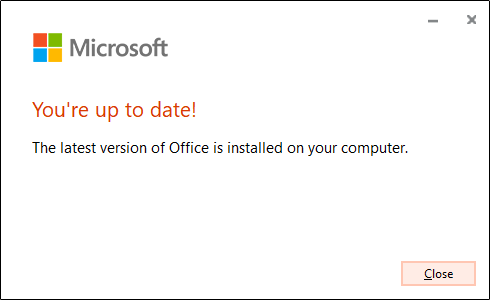
После обновления попробуйте снова открыть Word. Если проблема осталась, переходите к следующему разделу.
Восстановите Office через Параметры на Windows
Инструмент восстановления Windows часто исправляет поврежденные файлы программы без удаления пользовательских данных.
Шаги:
- Щелкните правой кнопкой мыши по значку Windows на панели задач и выберите “Приложения и возможности”.
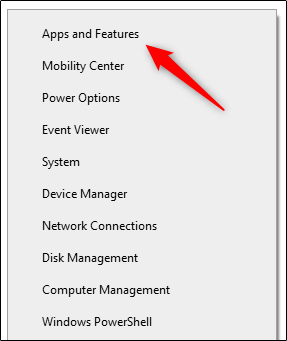
- В открывшемся окне “Параметры” найдите в списке Microsoft Office (или Office 365) и нажмите “Изменить”.
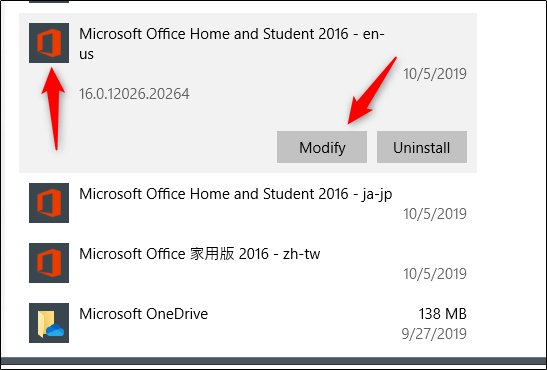
Дальнейшие варианты зависят от версии Office:
- В click-to-run версиях (например, Office 365) выберите “Онлайн-ремонт” и затем “Исправить”. Онлайн-ремонт более глубок и скачает последние файлы.
- В MSI-версиях выберите “Восстановление” и затем “Продолжить”.
После завершения ремонта перезагрузите компьютер и попытайтесь запустить Word.
Если проблема не устранена, продолжаем к запуску с ключами и сбросу настроек.
Запуск Word с ключом /a на Windows
Запуск с ключом /a (или /safe) запускает Word в базовом состоянии: без надстроек, шаблонов (включая Normal.dot) и пользовательских настроек. Это помогает понять, связана ли проблема с надстройкой или шаблоном.
Примечание: /a — старт в «чистом» состоянии. /safe — безопасный режим с похожим эффектом.
Шаги:
- Нажмите клавишу Windows, введите “Выполнить” и нажмите Enter.
- В окне “Выполнить” введите:
winword /a- Нажмите “ОК”.
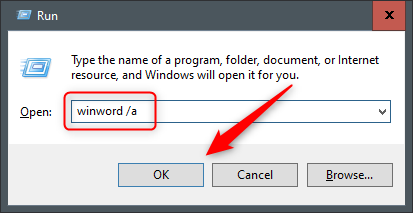
Если Word запускается, значит проблема — в надстройках, глобальном шаблоне или стартовой папке Office. Запишите список активных надстроек (Файл → Параметры → Надстройки) и отключайте их по очереди, чтобы найти виновника.
Когда запуск успешен через /a, следующие действия:
- Удалите или временно переместите файлы из папки автозагрузки Office.
- Отключите все COM-надстройки и перезапускайте Word.
- Переименуйте Normal.dotm (см. раздел о замене шаблона).
Если даже /a не помогает, идём дальше — к сбросу пользовательских настроек.
Сброс пользовательских параметров и настроек реестра Word на Windows
Аномальное поведение часто вызывает повреждённая конфигурация пользователя: параметры форматирования, автозаполнение, ключи реестра. Сброс этих параметров часто решает проблему.
Важно: Редактор реестра — опасный инструмент. Неправильные действия могут сделать систему нестабильной. Создайте резервную копию реестра или точку восстановления.
Шаги:
- Закройте все приложения Office.
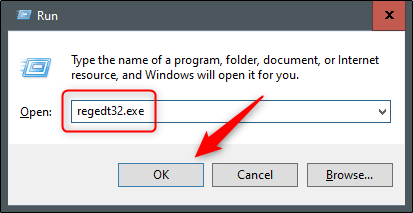
- Нажмите Windows+R, введите:
Regedt32.exeи нажмите “ОК”.
- В Редакторе реестра перейдите к ключу (пример для Office 2016/2019/365):
HKEY_CURRENT_USER\Software\Microsoft\Office\16.0\Word\Примечание: цифра версии (16.0, 15.0 и т.д.) зависит от установленной версии Office. Проверьте соответствие вашей версии перед удалением.
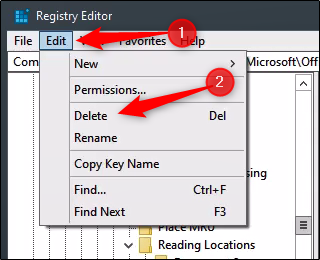
- Выберите ключ, который хотите удалить, и выполните Edit → Delete (Правка → Удалить). Подтвердите удаление.
- После удаления ключа при следующем запуске Word автоматически создаст базовые настройки, и вам потребуется заново настроить некоторые параметры.
Когда применять: если Word запускается с /a, но не запускается обычным способом; если недавние изменения настроек совпадают с началом проблем.
Когда не применять: если в организации централизованная политика управляет параметрами Office — согласуйте удаление ключей с IT.
Восстановление Word к заводским настройкам на Mac
На macOS сброс включает перемещение нескольких файлов конфигурации и шаблона Normal.dotm.
Шаги:
- Закройте все приложения Office.
- В Finder нажмите Shift+Command+G, чтобы открыть окно “Перейти к папке”.
- Введите:
~/Library/Group Containers/UBF8T346G9.Office/User Content/TemplatesНажмите “Перейти”. Найдите файл Normal.dotm и переместите его на Рабочий стол (или переименуйте).
Снова откройте окно “Перейти к папке” и введите:
~/Library/PreferencesНайдите файлы com.microsoft.Word.plist и com.microsoft.Office.plist и переместите их на Рабочий стол.
Запустите Word — программа восстановит отсутствующие plist и создаст новый Normal.dotm.
Примечание: вы потеряете локальные пользовательские настройки; макросы и автотекст, хранящиеся в Normal.dotm, будут утеряны, если вы не сохраните копию.
Замена глобального шаблона Normal.dotm на Windows
Global template (Normal.dot или Normal.dotm) содержит макросы, AutoText и форматирование. Если этот файл повреждён, Word может не запуститься или вести себя нестабильно. Замена файла — распространённое решение.
Шаги:
- Нажмите клавишу Windows, введите “cmd” и запустите Командную строку (не обязательно от имени администратора, если работаете в своем профиле).
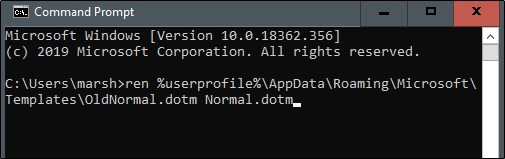
- Выполните команду (обратите внимание на путь и слеши):
Ren %userprofile%AppData\Roaming\Microsoft\Templates\OldNormal.dotm Normal.dotm(Если хотите просто переименовать текущий файл в OldNormal.dotm, сначала убедитесь, что файл OldNormal.dotm не существует.)
- Нажмите Enter и закройте окно командной строки. При следующем запуске Word воссоздаст новый Normal.dotm и попросит пройти настройку.
Если после этого Word запускается — проблема точно была в шаблоне.
Диагностика: когда что пробовать и как оценить успех
Критерии приёмки:
- Word запускается обычным способом и не аварийно завершает работу в течение 10 минут активного использования.
- Документы открываются корректно, макросы (если используются) выполняются или отключены намеренно.
- Для организаций: проверено на нескольких профилях пользователей — проблема локализована.
Когда обращаться к поддержке Microsoft или IT:
- После всех шагов ошибка сохраняется и сопровождается сообщениями об ошибках при запуске (ошибки DLL, отсутствующие компоненты).
- Вы подозреваете проблему с лицензированием или с серверными компонентами (например, при подписке в Office 365).
Рекомендации и альтернативные подходы
- Временное решение: открывайте документы в Word Online (office.com) или в другом редакторе, если срочно нужно редактирование.
- Создание нового профиля Windows и запуск Word под другим пользователем поможет понять, связана ли проблема с профилем.
- Полная переустановка Office — крайняя мера, используйте только если ремонт и сбросы не помогли.
Пошаговый план для IT-поддержки (SOP)
- Получение информации от пользователя: версия Windows/macOS, версия Office, последнее изменение перед проблемой.
- Проведение базовых шагов: обновление Office, перезапуск, проверка наличия свободного дискового пространства и обновлений ОС.
- Запуск Word с /a (или /safe) и анализ поведения.
- Если запустилось — отключение надстроек и анализ Normal.dotm.
- Если не запустилось — восстановление Office через «Онлайн-ремонт».
- Если и это не помогло — поэтапный сброс реестра или переименование Normal.dotm, с созданием резервной копии.
- Документирование действий и, при необходимости, эскалация в Microsoft Support.
Критерии приёмки на каждом шаге: воспроизводимость ошибки, успешный запуск, отсутствие регрессий после вмешательства.
Чек-листы по ролям
Для обычного пользователя:
- Обновил Office через любую программу Office.
- Попробовал запустить Word с /a через окно “Выполнить”.
- Если помогло — отключил надстройки в Word.
- Создал резервную копию Normal.dotm перед удалением.
Для домашнего администратора:
- Проверил обновления ОС и Office.
- Прогнал “Онлайн-ремонт” Office.
- Отключил COM-надстройки и протестировал.
- Переименовал Normal.dotm и перезапустил Word.
Для корпоративного IT:
- Проверить групповые политики, влияющие на Office.
- Сравнить поведение на чистом профиле пользователя.
- Собрать логи Office / Event Viewer и подготовить пакет для эскалации.
- Сообщить пользователю о возможных потерях локальных настроек и предложить перенос важных макросов.
Модель мышления и эвристики при отладке
- Начинайте с простого и безопасного: обновление и ремонт.
- Изолируйте переменные: если Word запускается с /a, проблема в надстройках или шаблоне. Если не запускается — проблема глубже (повреждение файлов, реестр, несовместимости).
- Всегда делайте резервные копии перед удалением системных файлов или ключей реестра.
Безопасность и приватность
- Никогда не публикуйте содержимое пользовательских документов или макросов при обращении в поддержку.
- Перед переносом Normal.dotm проверьте, нет ли в нём конфиденциальных макросов или данных.
- Если в организации используются централизованные политики, согласуйте изменения с командой безопасности.
Короткий глоссарий
- Normal.dotm — глобальный шаблон Word, содержащий макросы, форматирование и AutoText.
- COM-надстройки — расширения, интегрируемые в Office (можно отключить через интерфейс).
- /a и /safe — ключи запуска Word, отключающие пользовательские настройки и надстройки.
Схема принятия решений (flowchart)
flowchart TD
  A[Word не запускается] --> B{Обновлён Office?}
  B -- Нет --> C[Обновить Office через любую программу]
  C --> D[Попробовать запустить Word]
  B -- Да --> D
  D --> E{Запускается с /a или /safe?}
  E -- Да --> F[Отключить надстройки, переименовать Normal.dotm]
  E -- Нет --> G[Ремонт Office через Параметры/Онлайн-ремонт]
  G --> H{Помогло?}
  H -- Да --> I[Проверить стабильность и завершить]
  H -- Нет --> J[Сбросить реестр или переустановить Office и эскалация]
Частые ошибки и когда методы не помогут
- Если проблема вызвана аппаратным сбоем (повреждённый диск), программные методы не исправят проблему — сначала проверьте диск.
- Проблемы лицензирования и активации часто требуют обращения в поддержку Microsoft.
- Если у пользователя сложный набор макросов, замена Normal.dotm приведёт к потере макросов — заранее извлеките их и сохраните.
Часто задаваемые вопросы
Что делать, если Word показывает сообщение об ошибке при запуске?
Проверьте точный текст ошибки и код в Event Viewer (Просмотр событий). На их основе можно понять, отсутствуют ли DLL или есть проблемы с правами доступа.
Можно ли восстановить мои макросы после замены Normal.dotm?
Если вы переименовали или переместили старый Normal.dotm, макросы сохранятся в этом файле. Экспортируйте макросы перед окончательным удалением.
Поможет ли антивирус при проблеме с запуском Word?
Иногда антивирус может блокировать компоненты Office. Попробуйте временно отключить антивирус и повторно запустить Word. Если это помогло, добавьте Office в исключения.
Как узнать, какая версия Office у меня установлена?
Откройте любое приложение Office → Файл → Учетная запись → Сведения о продукте — там указана версия и канал обновления.
Итог
- Сначала обновляйте Office и пробуйте “Онлайн-ремонт”.
- Если Word запускается с /a, фокусируйтесь на надстройках и Normal.dotm.
- Для Mac — переместите Normal.dotm и plist-файлы, чтобы Word создал новые.
- Для сложных случаев — делайте резервные копии, собирайте логи и при необходимости эскалируйте проблему.
Если вы решили проблему другим способом — поделитесь решением в комментариях: это поможет другим пользователям и администраторам.

Похожие материалы

Несколько аккаунтов Skype: Multi Skype Launcher

Журнал для работы: повысить продуктивность

Персональные звуки уведомлений на Android

Скачивание шоу Hulu для офлайн‑просмотра

Microsoft Start: персонализированная новостная лента
