
Как устранить проблемы с беспроводным роутером
Быстрые ссылки
- Перезагрузите роутер
- Проверьте перегрев
- Проверьте надёжность кабелей
- Переместите роутер
- Смените беспроводной канал
- Сбросьте роутер к заводским настройкам
- Другие возможные причины
Введение
Этот документ — практическое руководство по диагностике и устранению проблем с интернет-соединением и Wi‑Fi. Оно подходит как для домашних пользователей, так и для инженеров начального уровня. Основные сценарии: нет доступа в интернет, медленный интернет, частые разрывы Wi‑Fi, слабый сигнал на устройствах.
Короткие определения:
- Роутер — устройство, которое распределяет сеть между подключёнными устройствами.
- Модем — устройство, которое подключается к провайдеру и преобразует сигнал в интернет.
- Канал — частотная полоса Wi‑Fi, по которой передаётся сигнал.
Важно: многие современные устройства объединяют функции роутера и модема в одном корпусе. Действия одинаково применимы к комбинированным устройствам.
Перезагрузите роутер
Перезагрузка — самый простой и часто эффективный шаг. Она очищает временные ошибки, освобождает память и сбрасывает сетевые таблицы.
Как правильно перезагрузить:
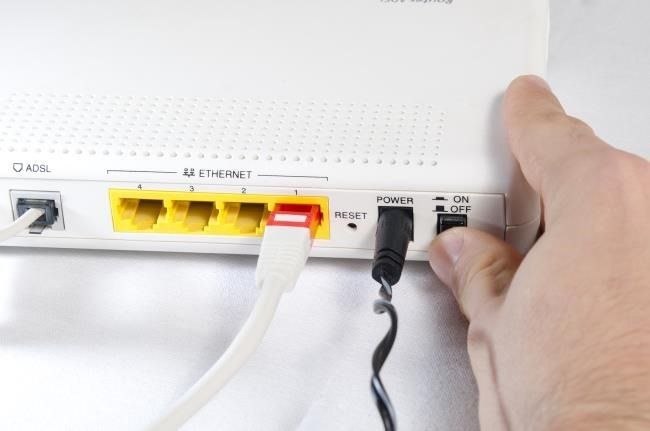
- Отключите питание роутера от розетки или выключите встроенный тумблер питания. Подождите 10–30 секунд.
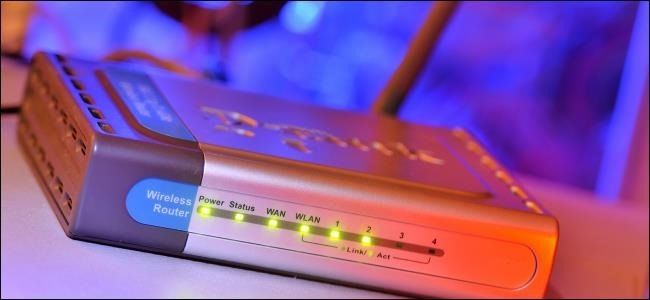
- Подключите питание обратно. Дождитесь полной загрузки (обычно индикаторы перестают мигать).
- Если у вас отдельный модем, сначала перезагрузите модем, подождите 30–60 секунд, затем перезагрузите роутер.
Если перезагрузка помогает ненадолго и проблема возвращается — это признак нестабильной прошивки или аппаратной неисправности. В таких случаях рассмотрите обновление прошивки производителя или установку альтернативной прошивки (например, DD‑WRT/OpenWrt) при наличии поддержки. Альтернативная прошивка может дать гибкость, но требует навыков и рискованна для гарантийного устройства.
Проверьте перегрев
Перегрев влияет на производительность и надёжность. Горячий корпус — частая причина зависаний и спонтанных перезапусков.
Проверка и решение:
- Ощупайте корпус: если корпус очень горячий — переместите роутер в более прохладное место.
- Убедитесь, что вентиляционные отверстия не заблокированы. Установите роутер вертикально, если это предусмотрено конструкцией.
- Не ставьте устройство на другие нагревающиеся приборы (например, системный блок компьютера) или под прямые солнечные лучи.
- Если перегрев повторяется, возможно, внутренние компоненты повреждены. Рассмотрите замену устройства.
Проверьте надёжность кабелей
Порванные, погнутые или частично вытащенные кабели — очень частая причина потери соединения.
Проверьте:
- Питание: кабель питания и адаптер. Попробуйте другой адаптер того же напряжения, если он доступен.
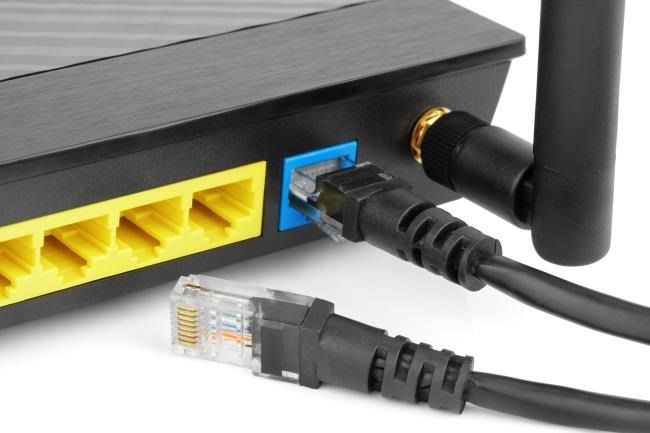
- Кабель между модемом и роутером (WAN). Убедитесь, что он полностью входит в разъём.
- Кабель от модема к стене (если отдельный). Проверьте разъёмы и состояние кабеля.
- Все Ethernet‑кабели к клиентским устройствам. Поменяйте один за другим на заведомо исправные для изоляции неисправного.
Совет: даже если кабель кажется подключённым, вытащите и вставьте разъём заново — это часто решает проблему с плохим контактом.
Переместите роутер
Положение роутера и окружающая среда напрямую влияют на покрытие и стабильность сигнала.
Рекомендации по размещению:
- Ставьте роутер в центральной части жилища, как можно выше от пола.
- Держите роутер подальше от крупных металлических объектов и бытовой техники, генерирующей помехи (микроволновки, беспроводные телефоны, Bluetooth‑колонки).
- Антенны ориентируйте вертикально для максимального покрытия по горизонтали.
- Минимизируйте количество препятствий между роутером и ключевыми устройствами.
Если дом большой или много бетонных стен — рассмотрите Mesh‑систему или дополнительную точку доступа.

Смените беспроводной канал
В местах с плотной застройкой (много соседних Wi‑Fi) перекрытие каналов вызывает помехи и снижение скорости.
Как подобрать канал:
- На Android‑устройстве можно использовать приложение Wi‑Fi Analyzer для локального сканирования загруженности каналов.
- На ПК используйте утилиты сканирования сети (например, inSSIDer или встроенные инструменты ОС).
- Для 2.4 ГГц предпочтительны неперекрывающиеся каналы 1, 6 или 11. Для 5 ГГц — выберите менее загруженную полосу и канал.
Изменить канал можно в веб‑интерфейсе роутера в разделе беспроводных настроек (Wireless → Channel).
Сбросьте роутер к заводским настройкам
Если подозреваете ошибочную конфигурацию, сброс к заводским настройкам вернёт устройство в чистое состояние.
Перед сбросом:
- Запишите текущие важные настройки (логин/пароль администратора, параметры PPPoE, статические IP, порт‑форвардинг).
- Подготовьте SSID и пароль для последующей настройки Wi‑Fi.
Как выполнить сброс:
- Найдите отверстие Reset на задней панели.
- Зажмите кнопку скрепкой на 10–30 секунд до мигания индикаторов.
- Подождите, пока роутер полностью перезапустится.
После сброса потребуется повторная настройка. Если вы не уверены, как настраивать — сохраните конфигурацию провайдера и обратитесь к инструкции производителя.

Другие возможные причины
Если базовые проверки не помогли, рассмотрите следующие варианты:
- Аппаратный дефект роутера или модема. Симптомы: постоянные перезагрузки, отсутствие индикаторов, запах гари.
- Повреждённые Ethernet‑кабели или разъёмы.
- Проблемы у провайдера (периодические обрывы на линии). Проверьте статус сети у оператора.
- Проблемы на одном устройстве: перезагрузите сам клиент, обновите драйверы Wi‑Fi и ОС.
- Межсетевые фильтры, брандмауэры или VPN на клиенте, блокирующие доступ.
Если проблема наблюдается только на одном устройстве — сосредоточьтесь на нём. Если проблема общая — проверяйте роутер/модем и провайдера.
Пошаговый SOP: быстрый чеклист для дома/офиса
- Проверьте статус индикаторов на роутере и модеме.
- Перезагрузите модем, затем роутер.
- Проверьте питание и Ethernet‑кабели.
- Ощупайте корпус на предмет перегрева — при необходимости переместите.
- Подключите компьютер по кабелю напрямую к модему (обход роутера) для проверки доступа к интернету.
- Проверьте настройки Wi‑Fi: SSID, шифрование, канал.
- Сбросьте к заводским настройкам, если конфигурация неизвестна или повреждена.
- Обратитесь к провайдеру, если интернет отсутствует даже при прямом подключении к модему.
Важно: фиксируйте каждый шаг и результаты — это ускорит диагностику и обращение в техподдержку.
Дерево решений (Mermaid)
flowchart TD
  A[Проблемы с интернетом или Wi‑Fi] --> B{Проблема на всех устройствах?}
  B -- Да --> C[Перезагрузите модем и роутер]
  B -- Нет --> D[Проверьте проблемное устройство]
  C --> E{Интернет вернулся?}
  E -- Да --> F[Наблюдайте и логируйте]
  E -- Нет --> G[Проверьте кабели и питание]
  G --> H{Кабели/питание в порядке?}
  H -- Нет --> I[Замените/закрепите кабели]
  H -- Да --> J[Проверьте перегрев и положение роутера]
  J --> K{Перемещение/охлаждение помогло?}
  K -- Да --> F
  K -- Нет --> L[Сделайте сброс к заводским настройкам]
  L --> M{После сброса работает?}
  M -- Да --> F
  M -- Нет --> N[Замените роутер или обратитесь к провайдеру]
Ролевые чеклисты
Для обычного пользователя:
- Перезагрузите устройство.
- Проверьте кабели и питание.
- Попробуйте подключение по кабелю.
- Позвоните провайдеру, если прямое подключение к модему не работает.
Для IT‑сотрудника в офисе:
- Соберите логи роутера и модема.
- Проверьте прошивку и наличие обновлений.
- Тестируйте канал загруженности и переключайте каналы.
- При необходимости настройте дополнительную точку доступа или Mesh.
Для техника провайдера:
- Проверьте линию абонента на уровне физического сигнала.
- Тестируйте модем с заменой на заведомо исправный.
- Анализируйте периоды обрывов и сопоставляйте с узловыми событиями сети.
Критерии приёмки
- Подключение по Ethernet к модему даёт доступ в интернет — проблема в роутере.
- Подключение по Ethernet к роутеру даёт доступ в интернет, а по Wi‑Fi нет — проблема беспроводного модуля или настроек.
- После замены кабеля/адаптера и перезагрузки проблема не воспроизводится в течение 72 часов — считается решённой.
Тесты и критерии проверки
Тесты, которые можно выполнить последовательно:
- Прямое подключение: компьютер → модем
- Ожидаемый результат: доступ к интернету.
- Прямое подключение: компьютер → роутер (WAN) → модем
- Ожидаемый результат: доступ к интернету.
- Wi‑Fi: подключение на 2–3 устройствах одновременно
- Ожидаемый результат: стабильная скорость без обрывов в течение 15 минут.
- Нагрузочный тест: потоковое видео на одном устройстве + скачивание на другом
- Ожидаемый результат: отсутствие больших лагов и обрывов сети.
Когда эти методы не работают — возможные причины и альтернативы
- Аппаратный дефект: замените роутер или модем.
- Проблемы канала у провайдера: запросите проверку линии.
- Сложная конфликтная конфигурация (статические маршруты, VLAN, сложный NAT): восстановите конфигурацию из бэкапа или обратитесь к инженеру.
- Если у вас устаревшее устройство с ограниченными ресурсами (память/процессор), оно может не справляться с большим количеством клиентов — замените его.
Альтернативы:
- Установка Mesh‑системы для улучшения покрытия.
- Разделение SSID по диапазонам 2.4/5 ГГц и привязка устройств к оптимальному диапазону.
- Внедрение дополнительных точек доступа по Ethernet.
Безопасность и приватность
- После сброса сразу смените пароль администратора и SSID/пароль Wi‑Fi.
- Используйте WPA2 или WPA3 для защиты беспроводной сети.
- Отключите WPS, если не пользуетесь им — это потенциальная уязвимость.
- Регулярно обновляйте прошивку производителя, но проверяйте совместимость и сохранность конфигурации перед обновлением.
Миграция и совместимость
- При замене старого роутера на новый сохраните список настроек: статические IP, пробросы портов, VPN‑настройки.
- Современные роутеры поддерживают IPv6 — включайте только при необходимости и после проверки совместимости с провайдером.
- При установке альтернативной прошивки убедитесь, что модель поддерживается и что у вас есть ядро/конфигурация для восстановления.
Глоссарий (одно предложение)
- SSID — имя вашей беспроводной сети.
- WAN — порт для подключения к внешней сети/модему.
- LAN — локальная сеть и порты для проводных устройств.
- WPA2/WPA3 — стандарты шифрования для защиты Wi‑Fi.
Краткое резюме
Перезагрузка, проверка кабелей и положения роутера решают большинство бытовых проблем. Для сложных или повторяющихся неисправностей выполняйте пошаговый SOP, делайте логирование и проводите тесты по критериям приёмки. Если устройство часто перегревается или требует постоянных перезагрузок — замените его.
Важно: фиксируйте шаги диагностики и результаты. Это ускорит решение проблемы и поможет техподдержке точнее определить причину.
Если роутер остаётся нестабильным несмотря на все действия, рассматривайте его замену: современные модели доступны по разумной цене и экономят ваше время и нервы.
Image Credit: Sean MacEntee on Flickr, William Hook on Flickr

Похожие материалы

Несколько аккаунтов Skype: Multi Skype Launcher

Журнал для работы: повысить продуктивность

Персональные звуки уведомлений на Android

Скачивание шоу Hulu для офлайн‑просмотра

Microsoft Start: персонализированная новостная лента
