Windows ведёт системные и прикладные журналы — текстовые файлы и базы событий, где записывается всё: от удачных операций до критических сбоев. Журналы полезны, когда нужно:
найти причину сбоев, зависаний или синего экрана;
отследить, когда и почему сервисы не запускались;
собрать контекст для обращения в службу поддержки.
Определение: “журнал” — файл или запись в базе событий, описывающая одно событие системы или приложения.
Важно: журналы могут содержать личные данные (имена пользователей, пути к файлам). Перед пересылкой внешним специалистам проверьте данные на предмет приватности.
Ключевые варианты поиска (primary intent и сходные запросы)
Просмотр журналов Windows
Где найти логи Windows
Event Viewer как пользоваться
Как читать файлы .log
Инструменты для разбора Event Log
Как найти журналы через Проводник
Откройте Проводник и выберите диск C: (или системный диск).
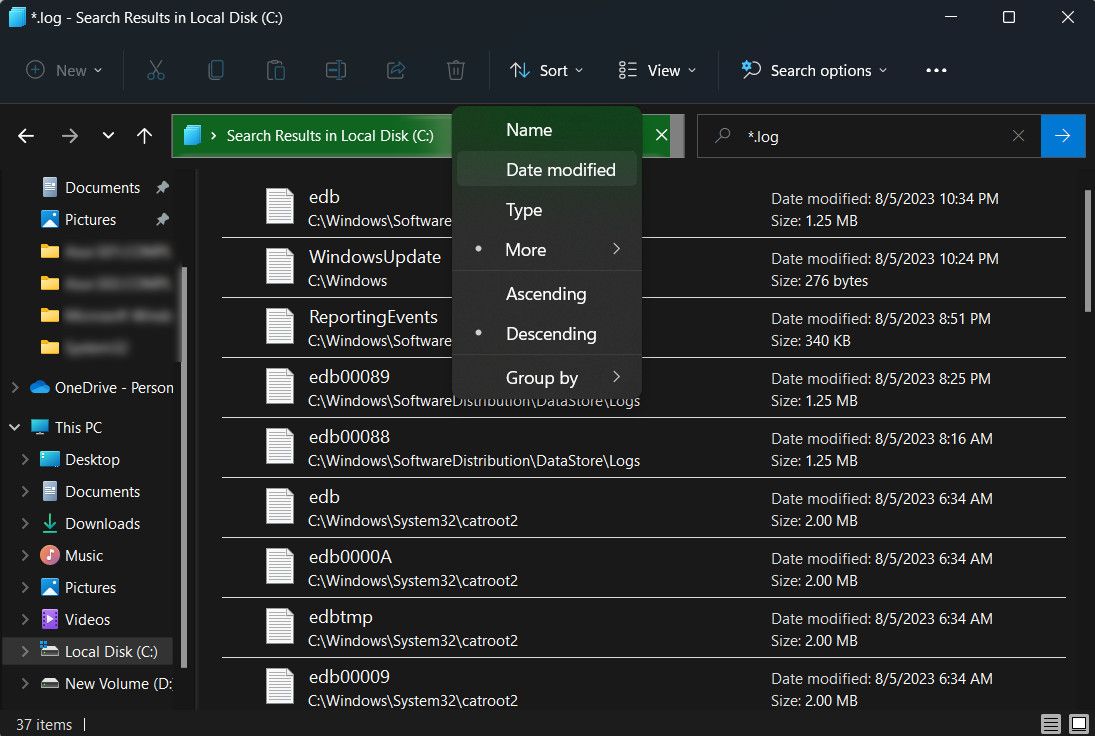
Введите в строку поиска: *.log и нажмите Enter. Поиск просканирует диск и покажет текстовые лог-файлы. В зависимости от объёма диска это может занять несколько минут.
Совет: фильтруйте результаты по дате через кнопку «Дата изменения» и выбирайте «Сегодня», «Вчера» или «На этой неделе», чтобы не просматривать тысячи старых файлов.
Чтобы открыть лог — дважды щёлкните файл, он откроется в Блокноте. В большинстве случаев записи будут техническими; ищите очевидные фразы на английском или русском, например “File not found”, “Access denied”, “failed”.
Как проверять журналы в Просмотре событий (Event Viewer)
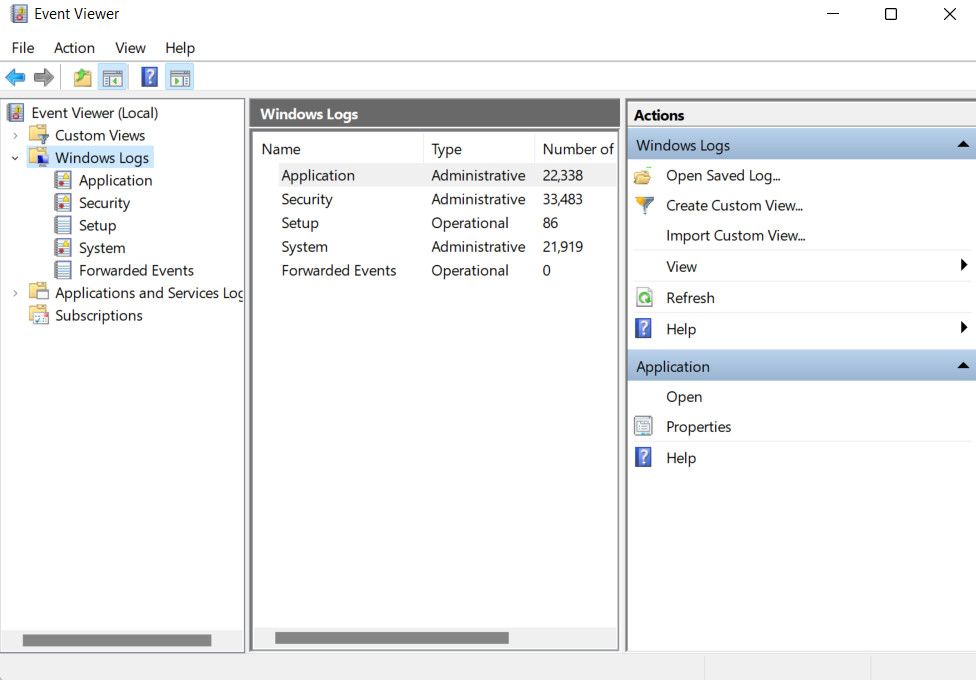
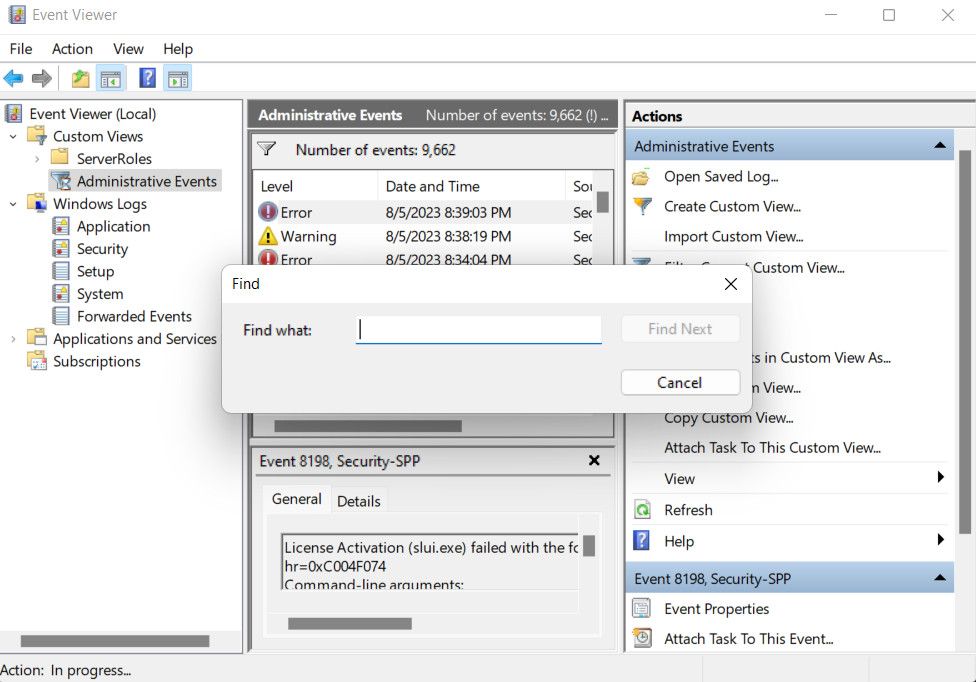
Просмотр событий — основной инструмент для анализа системных и программных событий Windows. Он хранит структурированные записи с уровнем важности, источником и идентификатором события.
Открыть: введите event в Поиск меню «Пуск» и запустите Event Viewer (Просмотр событий) или выполните команду eventvwr.msc.
Для проблем с приложением смотрите Application, для проблем с системой — System.
Какие уровни важности есть:
Information — информационные события (успешные операции).
Warning — предупреждение (неожиданное поведение, обычно не критично).
Error — ошибка (функция/сервис не выполнил задачу).
Critical — критическое событие (сильное влияние на работоспособность).
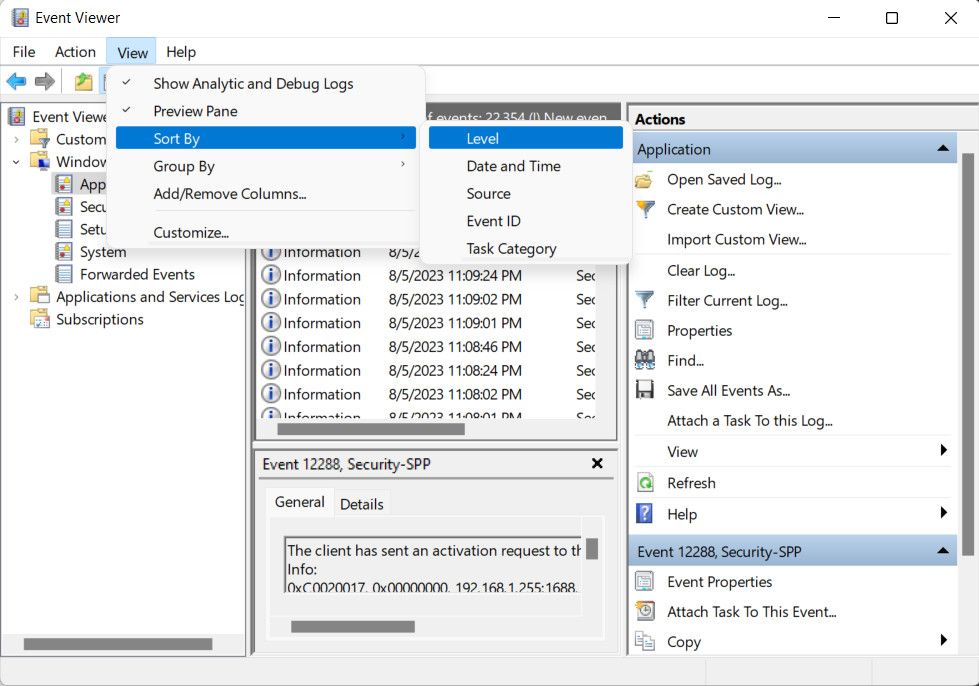
Чтобы быстро увидеть только проблемные записи, отсортируйте по уровню: View → Sort By → Level. Или фильтруйте по дате и уровню через Actions → Filter Current Log (Выбрать «Last 24 hours», отметьте Error и Critical).
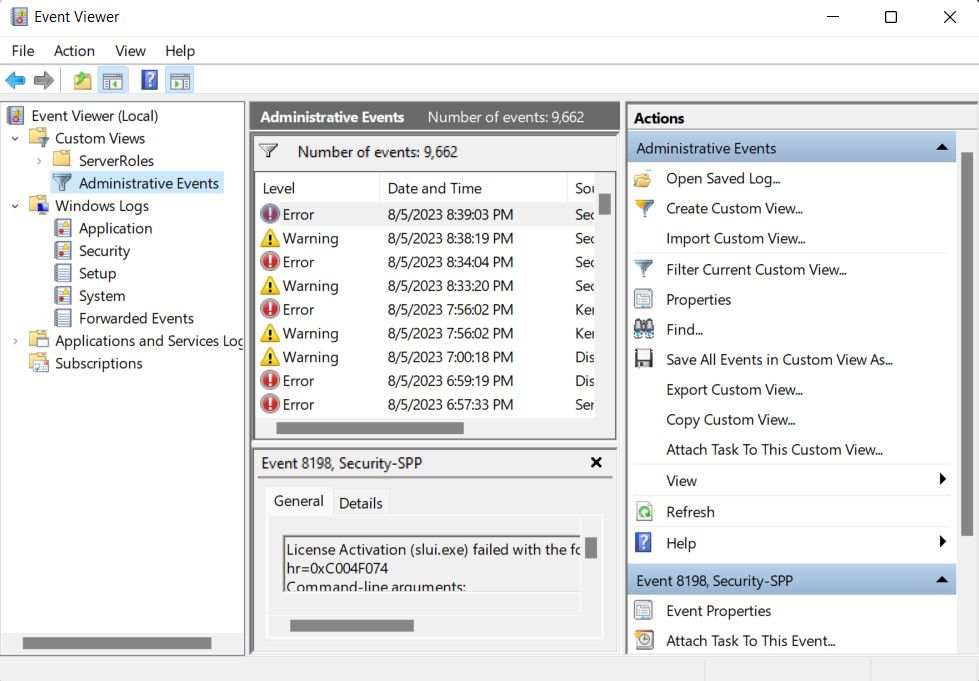
Пользовательские представления (Custom Views → Administrative Events) собирают Warning, Error и Critical из всех журналов в одном списке — удобно для быстрого обзора.
Поиск по логам: нажмите Find в панели Actions, введите название службы или приложения (например, “PrintService” или имя процесса) и последовательно нажимайте Find Next.
Просмотр деталей: выделите запись — внизу отобразится краткая информация; дважды щёлкните запись, чтобы открыть окно Event Properties с подробностями. Полезные поля: Event ID (идентификатор), Source (источник), Task Category, Description (описание).
Практическая заметка: Event ID и Source — ключевые данные для поиска решения в интернете. Не копируйте длинные журнальные дампы, достаточно Event ID + Source + краткого описания.
Быстрый просмотр с SnakeTail
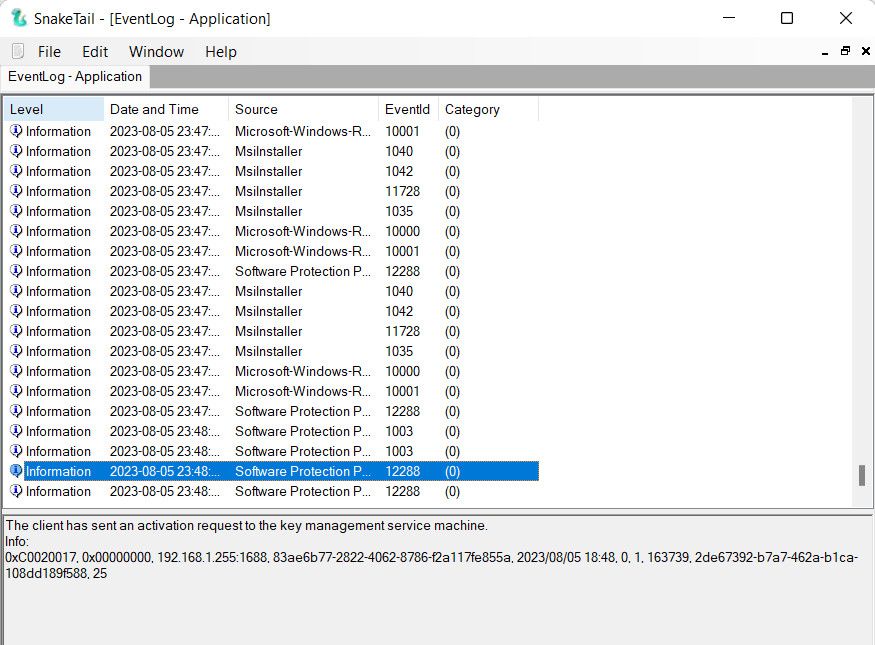
Event Viewer удобен, но может быть медленным. SnakeTail — портативный (без установки) просмотрщик логов с вкладками и мгновенной загрузкой событий.
Шаги:
Скачайте и распакуйте SnakeTail (портативная утилита).
File → Open EventLog → выберите Application или System.
Правой кнопкой на уровне (Error), дате или источнике → Add Filter для быстрого фильтра.
SnakeTail удобен, если нужно одновременно смотреть несколько логов в разных вкладках и быстро применять фильтры.
FullEventLogView от NirSoft
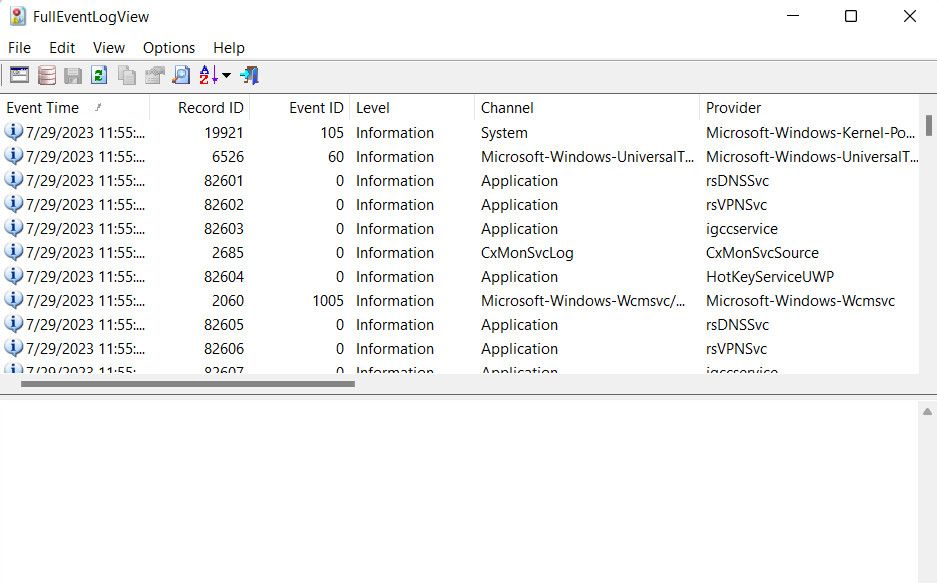
FullEventLogView — ещё одна портативная утилита, которая показывает все журналы в табличном виде и позволяет сортировать по столбцам: время, уровень, поставщик, ключевые слова. Для базового анализа подходит отлично.
Reliability Monitor — визуальное представление стабильности
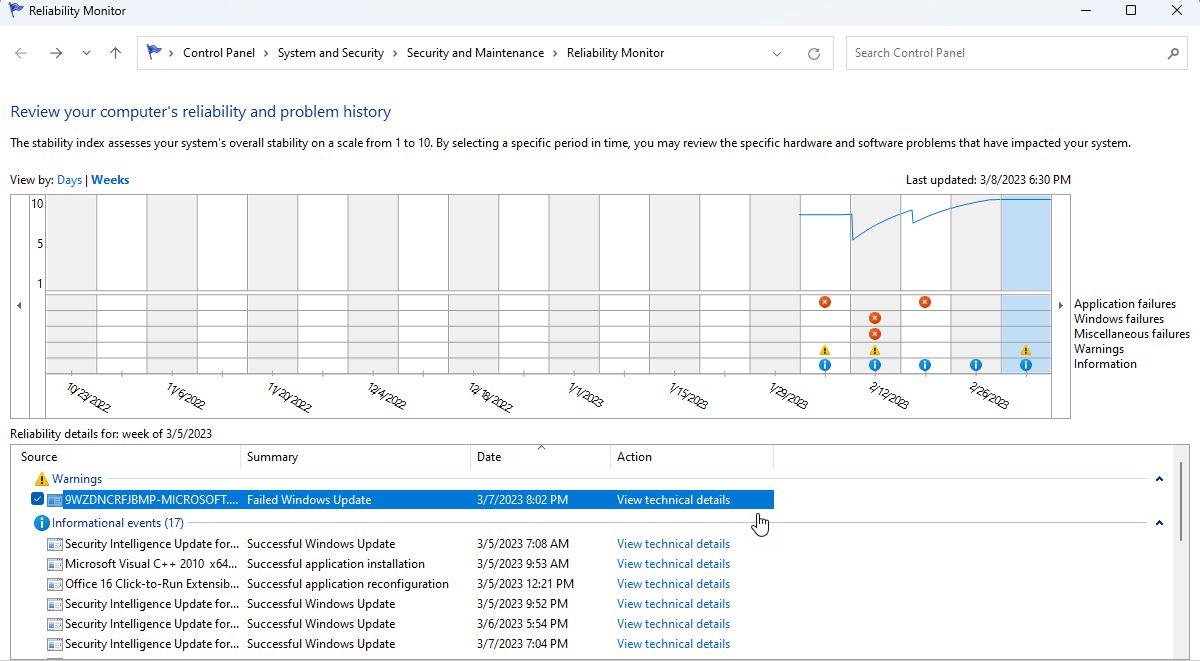
Reliability Monitor (Монитор надежности) даёт график стабильности системы и выделяет дни с ошибками и предупреждениями. Это быстрее, чем листать миллионы записей.
Открыть: в Поиске меню «Пуск» введите reliability или выполните perfmon /rel.
Интерфейс позволяет переключаться между днями и неделями; красные крестики и жёлтые треугольники указывают на критические и предупредительные события. Нажмите на маркер и выберите View technical details для объяснения и View all problem reports, чтобы увидеть полную картотеку проблем.
Reliability Monitor фокусируется на стабильности системы, поэтому в нём меньше шумных информационных записей, чем в Event Viewer.
Практическое руководство: пошаговый план анализа журналов
Определите время проявления проблемы (пример: вчера в 14:30).
Откройте Reliability Monitor — найдите дату и краткую причину.
Перейдите в Event Viewer → выберите соответствующий журнал (System или Application).
Отфильтруйте записи по дате и по уровням Error/Critical.
Найдите записи с нужным Event ID и Source. Скопируйте Event ID и Source.
Выполните поиск: сначала в официальной документации Microsoft, затем в специализированных ресурсах (Microsoft Learn, Microsoft Community, технические форумы).
Если проблема повторяется — соберите логи (Export → Save All Events As .evtx) и пересылайте их поддержке, предварительно проверив на наличие приватных данных.
Мини-методология чтения одной записи:
Посмотрите уровень (Level).
Посмотрите время и Event ID.
Просмотрите Source/Provider и Task Category.
Читайте Description, ищите текстовые подсказки (имена файлов, коды ошибок).
Поисковая фраза: “Event ID <номер> ” дает целевые результаты.
Чек-листы по ролям
Sysadmin:
Экспортировать затронутые журналы (.evtx).
Проверить соответствие времени с пользователем/мониторингом.
Проверить обновления драйверов, целостность диска и сервисов.
При необходимости включить расширенное логирование.
Power user (продвинутый пользователь):
Скопировать Event ID и короткое описание.
Выполнить поиск в тех. базе Microsoft и на форумах.
Попросить экспортировать логи или сделать скриншот Event Viewer/ Reliability Monitor.
Проверить, воспроизводится ли проблема, и какие шаги её вызывают.
Критерии приёмки
Найдена запись с Event ID/Source, совпадающая по времени с инцидентом.
Предложенное решение воспроизводимо в тестовой среде или безопасно при применении в рабочей.
После исправления соответствующие Error/Critical события больше не появляются в журналах.
Частые ошибки и ситуации, когда журналы не помогают
Журналов недостаточно, потому что событие не записалось (настройки логирования слишком слабые).
Ошибка проявляется «вне журнала» — аппаратный дефект, который не фиксируется в софте.
Проблема привязана к конфиденциальным данным и не может быть отправлена третьим лицам без удаления личной информации.
Если журналы не дают подсказки — включите расширенное логирование (если возможно), повторите сценарий и соберите больше данных.
Примеры команд и сниппеты
Открыть Просмотр событий: eventvwr.msc
Открыть Reliability Monitor: perfmon /rel
Экспорт всех событий из Event Viewer: в окне журналов — Action → Save All Events As… → выбрать .evtx
Полезные утилиты: SnakeTail (портативный), FullEventLogView (NirSoft) — обе без установки. Для глубокого анализа логов рассмотрите локальный ELK/Graylog для централизованного хранения и поиска в больших средах (требует настройки).
Безопасность и приватность
Журналы могут содержать имена пользователей, пути к файлам и IP-адреса. Перед отправкой логов внешним консультантам:
проверьте и при необходимости обрежьте приватные пути;
сообщайте минимальный объём информации, достаточный для диагностики;
при работе с данными жителей ЕС учитывайте требования защиты персональных данных (GDPR): используйте согласие или анонимизацию.
Дерево принятия решений (краткое)
flowchart TD
  A[Проблема обнаружена] --> B{Известно время?}
  B -->|Да| C[Открыть Reliability Monitor]
  B -->|Нет| D[Открыть Event Viewer]
  C --> E{Найден маркер ошибки?}
  E -->|Да| D
  E -->|Нет| F[Включить расширенное логирование и регенерировать проблему]
  D --> G{Найдены Error/Critical?}
  G -->|Да| H[Скопировать Event ID/Source и искать решение]
  G -->|Нет| F
  H --> I{Решение найдено?}
  I -->|Да| J[Применить и проверить в журналах]
  I -->|Нет| K[Экспорт логов и обратиться в поддержку]
Когда обращаться за помощью: ориентиры
Повторяющиеся критические события (Critical) за короткий промежуток времени.
Сбой, который не решается перезагрузкой и простыми исправлениями.
Сложные ошибки драйверов и загрузчика (Boot) — лучше привлечь специалиста.
Глоссарий (1 строка на термин)
Event Viewer — стандартный инструмент Windows для просмотра структурированных журналов событий.
Reliability Monitor — инструмент для визуальной оценки стабильности системы.
Event ID — числовой идентификатор конкретного события в журнале.
Source/Provider — компонент или приложение, создавшее запись в журнале.
Итог и следующие шаги
Журналы — мощный инструмент диагностики: начните с Reliability Monitor для поиска временных меток и ключевых ошибок, затем переходите к Event Viewer для детализации и используйте портативные инструменты (SnakeTail, FullEventLogView) для удобного фильтрования. Соблюдайте правила приватности при обмене логами и применяйте пошаговую методологию, чтобы быстро локализовать и устранять причины сбоев.
Краткий чек-лист для первого анализа:
Зафиксировать время инцидента.
Проверить Reliability Monitor.
Отфильтровать Event Viewer по дате и уровню.
Скопировать Event ID + Source.
Поиск по Event ID в официальной документации и на профильных ресурсах.