
Что делать, если веб‑страница не загружается

Важно: следуйте шагам по порядку — это помогает быстрее сузить причину. Если вы администратор сайта, смотрите разделы для ролей и инструкцию по восстановлению внизу.
Быстрые ссылки
- Проверьте сетевое подключение
- Исследуйте сообщение об ошибке в браузере
- Отключите программы, которые могут мешать
- Попробуйте другой браузер
- Проверьте DNS
- Перезагрузите компьютер
- Попробуйте другое устройство
- Проверка, не упал ли сайт
- Доступ к кэшированной версии сайта
- Восстановление через Wayback Machine
- Иногда сайты действительно недоступны
Проверьте сетевое подключение
Начните с простого: убедитесь, что ваше устройство подключено к сети. Беспроводные соединения иногда пропадают без предупреждения. Откройте известный крупный сайт (например, google.com). Если он загружается — проблема локальная для целевого сайта. Если нет — проблема с подключением.
На мобильных устройствах и ноутбуках есть режим «в самолёте» — он отключает все коммуникации. Убедитесь, что он выключен. На некоторых ноутбуках есть отдельная аппаратная кнопка или сочетание клавиш для включения/выключения беспроводных модулей — случайное нажатие встречается часто.
Если используете кабель Ethernet, проверьте, не выскочил ли кабель из гнезда. Если Wi‑Fi — проверьте статус соединения и сильность сигнала. Попробуйте перейти в настройки сети и переподключиться к точке доступа.
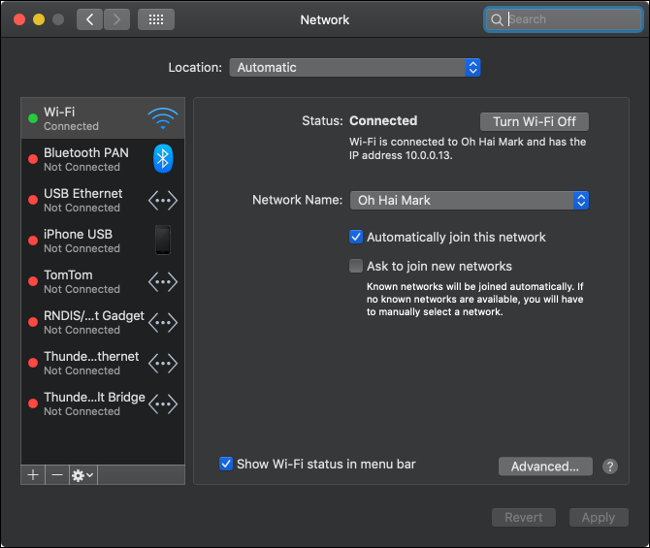
Проверьте индикаторы на модеме и роутере. У большинства устройств есть световые индикаторы состояния интернета. Если индикатор рядом с символом интернета горит красным или оранжевым — связь с провайдером отсутствует. В таких случаях попробуйте простой перезапуск оборудования: отключите питание модема и роутера на 10–20 секунд и включите снова. Подождите пару минут, пока устройства полностью загрузятся.
Если после перезагрузки связи нет, войдите в веб‑панель роутера (обычно 192.168.0.1 или 10.0.0.1, но адрес может отличаться) или откройте мобильное приложение для mesh‑систем. В панели вы увидите статус WAN‑соединения и, иногда, диагностические сообщения от провайдера.
Если в панели роутера указан код ошибки или сбой соединения, зафиксируйте его и обратитесь в поддержку провайдера. Часто провайдеры видят проблему на своей стороне и помогают восстановить доступ.
Исследуйте сообщение об ошибке в браузере
Сообщения об ошибках подсказывают, где искать проблему. Примеры распространённых ошибок:
- 403 Forbidden — доступ запрещён. Проверьте адрес и права доступа.
- 404 Page Not Found — страница не найдена. Возможно, ресурс перемещён или удалён.
- 500 Internal Server Error — внутренняя ошибка сервера. Это проблема на стороне сайта.
Найдите точную формулировку ошибки и её код. Введите сообщение в поиск — часто уже есть готовые объяснения и решения. Иногда браузер показывает дополнительные подсказки: «ERR_CONNECTION_TIMED_OUT», «ERR_NAME_NOT_RESOLVED», «ERR_TOO_MANY_REDIRECTS» — каждая из этих ошибок указывает на разные причины (тайм‑аут соединения, DNS‑проблема, цикл редиректов).
Если вы видите сообщение про сертификат безопасности (ошибка TLS/SSL), проверьте системное время. Неправильные дата и время на компьютере часто приводят к тому, что браузер считает сертификат недействительным. Также сертификат мог истечь у самого сайта.
Отключите программы, которые могут мешать
Некоторые расширения и приложения блокируют загрузку частей страницы или весь сайт целиком. Проверьте:
- Блокировщики рекламы и скриптов (AdBlock, uBlock и т. п.).
- Расширения, изменяющие трафик или прокси‑настройки.
- Антивирусы и фаерволы (включая сторонние приложения вроде NetLimiter, Little Snitch).
- Приложения для ограничения трафика (TripMode, Cold Turkey и аналогичные).
Если вы используете блокировщик рекламы — временно отключите его и перезагрузите страницу. Если это помогло, добавьте сайт в белый список расширения.
Некоторые программы (например, TripMode) блокируют выход в интернет у приложений по умолчанию и используют белый список. Если вы пользуетесь таким приложением — проверьте его настройки.

Сделайте полную проверку на вредоносное ПО. Некоторые виды зловреда блокируют сетевые вызовы или перенаправляют DNS, и тогда большинство сайтов будут недоступны.
Если вы отключили сторонние программы и сайт снова начал работать — настройте исключения или замените конфликтующее ПО.
Попробуйте другой браузер
Браузеры разрабатываются по разным стандартам и могут вести себя по‑разному на отдельных сайтах. Если сайт отображается неправильно в одном браузере, откройте его в другом, например в Google Chrome или Mozilla Firefox. Это помогает понять, связан ли сбой с вашим браузером.
Особенно это полезно, если вы используете менее популярный браузер или старую версию. Для очень старых сайтов иногда стоит проверить работу в Internet Explorer (если он ещё доступен), но лучше использовать современные браузеры и карты совместимости.

Если проблема проявляется только в одном браузере, сбросьте настройки или создайте новый профиль пользователя в этом браузере. Часто причина — повреждённый профиль, устаревшие данные или конфликт расширений.
Проверьте DNS
DNS (система доменных имён) переводит доменные имена в IP‑адреса. Если DNS не отвечает или возвращает неправильный адрес, вы не сможете открыть сайт.
Проверьте, резолвится ли домен с вашей машины. В командной строке можно использовать ping, nslookup или dig (на Linux/macOS). Если DNS не отвечает, попробуйте временно сменить DNS‑серверы на общедоступные:
- Google: 8.8.8.8 и 8.8.4.4
- Cloudflare: 1.1.1.1 и 1.0.0.1
Смена DNS возможна на уровне устройства или в настройках роутера. Если вы меняете настройки роутера, изменение коснётся всех устройств в сети.
Замена DNS не только помогает устранить проблемы, но и иногда ускоряет загрузку сайтов. Однако выбор оптимального DNS зависит от вашего региона — в некоторых местах локальные провайдерские DNS быстрее.
Если после смены DNS сайт открылся — проблема была в текущем DNS‑поставщике или в локальном кешировании.
Перезагрузите компьютер
Перезапуск решения часто решает внезапные проблемы: перезапускается сетевой стек, закрываются зависшие процессы, освобождаются ресурсы. Сделайте обычную перезагрузку, а при необходимости — полное выключение и затем включение.
Попробуйте другое устройство
Подключитесь с другого устройства и, если возможно, с другой сети (например, через мобильный интернет). Если сайт открывается на мобильной сети, значит проблема в локальной сети или на компьютере. Если сайт недоступен и с другого устройства — возможна глобальная проблема на стороне сайта.
Проверка, не упал ли сайт
Если страница грузится бесконечно или возвращает серверную ошибку, проверьте доступность сайта через сервисы мониторинга:
- downforeveryoneorjustme.com
- isitdownrightnow.com
- down.com
Эти сервисы быстро сообщат, доступен ли сайт для других пользователей. Если сайт недоступен глобально — остаётся ждать или связаться с владельцами сайта.

Доступ к кэшированной версии сайта
Если сайт временно не работает, можно открыть его кэшированную копию — это снимок страницы, который хранится на серверах поисковых систем или архивных сервисах.
В Google найдите адрес сайта и рядом с результатом поиска нажмите на стрелку вниз или на троеточие, затем выберите «Кэш» (Cached). Это откроет сохранённую версию страницы. На ней будет указана дата кэша.
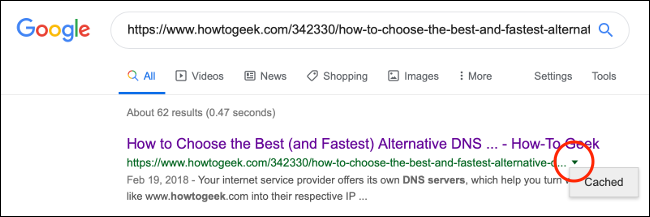
Если Google не показывает кэш — значит сайт не индексирован или страница была исключена из индекса.
Восстановление через Wayback Machine
Если сайт давно недоступен или удалён, используйте Wayback Machine на archive.org. Вставьте URL и просмотрите доступные снимки. Часто там есть архивные копии страниц, которые помогут восстановить содержимое.
Ссылка: https://web.archive.org
Когда всё остальное не помогает
Если сайт упал на стороне хоста, вы мало что можете сделать кроме ожидания. Для крупных сервисов это обычно вопрос минут, для мелких — часов или дней. Если это ваш сайт, следуйте разделам для владельцев и администраторов ниже.
Дополнительные подходы и когда они не работают
- Очистка DNS‑кэша: полезно при изменении DNS или если старые записи мешают, но не поможет, если проблема в самом сервере сайта.
- Использование VPN: обходит локальные сетевые ограничения и помогает при региональных блокировках, но не поможет, если сайт полностью недоступен.
- Проксирование трафика через Tor или сторонний прокси: иногда помогает при проблемах с маршрутизацией, но может замедлять соединение и не справится с проблемой на сервере сайта.
- Проверка хостинга и логов: для владельцев сайта — ключевой шаг. Для обычного пользователя логи недоступны.
Когда эти способы не сработают
- Сервер сайта упал из‑за аппаратной или программной ошибки.
- Хостинг отключил аккаунт владельца.
- Сайт удалён или домен истёк.
- Сертификат HTTPS полностью просрочен и браузер блокирует доступ.
Методология быстрого поиска причины (коротко)
- Проверьте подключение и базовую доступность (ping, открыть google.com).
- Попробуйте другой браузер и отключите расширения.
- Смените DNS или очистите DNS‑кеш.
- Попробуйте другое устройство/сеть.
- Проверьте статусы сайта через онлайн‑сервисы и кэши.
- Если вы владелец сайта — проверьте логи, статус сервера и SSL.
Дерево решений для быстрого диагностирования
flowchart TD
  A[Начало: страница не загружается] --> B{Загружается ли известный сайт?}
  B -- Да --> C{Открывается ли сайт на другом устройстве?}
  B -- Нет --> D[Проверьте роутер/модем и провайдера]
  C -- Да --> E[Локальная проблема: браузер/расширения/фаервол]
  C -- Нет --> F[Проблема на стороне сайта или DNS]
  E --> E1[Отключите расширения, очистите кеш, смените браузер]
  F --> F1[Проверьте DNS, используйте сервисы проверки доступности]
  F1 --> F2[Если сайт недоступен глобально — ждать/связаться с владельцем]
  D --> D1[Перезапустите модем, проверьте линк к провайдеру]
Руководство по ролям: что должен сделать пользователь, администратор и владелец сайта
Конечный пользователь (без специальных прав): проверить подключение, сменить браузер, отключить расширения, попробовать другое устройство и сеть, открыть кэш.
Сетевой администратор: проверить маршрутизацию, NAT, DNS‑резолв, логирование роутера, правила фаервола, состояние ISP‑линка, результаты traceroute и tcpdump для анализа пакетов.
Владелец сайта / разработчик: проверить логи веб‑сервера, мониторинг, статус базы данных, использование диска и памяти, SSL‑сертификат, конфигурации прокси и CDN, статусы процессора и сети на хосте.
Контрольный список для быстрого восстановления (чеклист)
- Проверить подключение к интернету (другие сайты).
- Перезапустить роутер/модем.
- Перезагрузить компьютер.
- Отключить расширения в браузере.
- Попробовать другой браузер.
- Очистить кэш браузера и DNS‑кеш.
- Сменить DNS‑сервера (Cloudflare/Google).
- Попробовать открыть сайт с мобильной сети.
- Проверить статус сайта через сервисы проверки доступности.
- Открыть кэш Google или Wayback Machine.
- Если владелец сайта — проверить логи и состояние хостинга.
Критерии приёмки: как понять, что проблема решена
- Страница открывается корректно в одном из браузеров и на двух разных устройствах.
- Ошибки 5xx исчезли или в логах видно успешные ответы 200/204.
- После внесённых изменений DNS разрешается в ожидаемый IP.
- SSL‑сертификат валиден и не вызывает ошибок в браузере.
Тест‑кейсы и приёмочные критерии
Тест: открытие главной страницы в Chrome, Firefox и мобильном браузере. Ожидание: страница открывается во всех трёх.
Тест: очистка DNS и переход на 1.1.1.1. Ожидание: домен резолвится и страница открывается или видна в кэше.
Тест: проверка доступа с мобильной сети. Ожидание: если сайт открывается — проблема локальная.
Тест: просмотр логов сервера на наличие 500‑серийных ошибок. Ожидание: ошибки исправлены, запросы обрабатываются.
Глоссарий — одно предложение каждое
- DNS — служба, переводящая доменные имена в IP‑адреса.
- Кэш браузера — локальное хранилище статических частей сайтов для ускорения загрузки.
- TTL — время жизни записи DNS в кэше.
- HTTP 5xx — коды ошибок сервера.
- SSL/TLS — протоколы шифрования для безопасного доступа по HTTPS.
Риски и рекомендации по безопасности
- Не отключайте постоянно антивирус ради доступа к одному сайту — вместо этого настройте исключение для конкретного ресурса.
- Не вводите пароли и личные данные на страницах с предупреждением о небезопасном сертификате.
- При использовании публичных Wi‑Fi избегайте сайтов, требующих ввод конфиденциальных данных или входа в банковские сервисы.
Локальные альтернативы и советы для России
- Если у вас блокировка на уровне провайдера, попробуйте VPN, но учитывайте местные правила использования VPN‑сервисов.
- При массовых проблемах с DNS у российских провайдеров временно помогает смена DNS на Cloudflare или Google, но имейте в виду, что такие изменения не всегда гарантируют обход всех видов блокировок.
Быстрый план действий для владельцев сайтов
- Проверьте мониторинг и алерты. Если их нет — настройте минимум базового мониторинга (HTTP‑пинг, время ответа, процент ошибок).
- Проверьте дисковое пространство и использование CPU/RAM.
- Посмотрите последние деплои и конфигурации — часто проблема связана с недавним изменением.
- Проверьте логи веб‑сервера и базы данных.
- Если проблема связана с сертификатом — обновите его и перезапустите веб‑сервер.
- Если используете CDN, проверьте его статус и конфигурацию кеширования.
- Свяжитесь с хостинг‑провайдером, если проблема аппаратная.
Резюме
- Всегда начинайте с проверки сети и простых шагов (перезагрузка, другой браузер и устройство).
- Сообщения об ошибках и онлайн‑сервисы дают подсказки о том, где именно проблема — на вашем устройстве или на сервере.
- Кэш и архивы (Google Cache, Wayback Machine) помогают получить содержимое недоступных страниц.
- В качестве владельца сайта используйте логи и мониторинг для быстрого восстановления.
Дополнительные ресурсы и ссылки:
- Google Cache — откройте страницу в поиске и воспользуйтесь функцией «Кэш».
- Wayback Machine — https://web.archive.org
- Проверка доступности сайтов — downforeveryoneorjustme.com, isitdownrightnow.com, down.com
Спасибо за внимание. Если вы хотите, я могу составить готовый чеклист в формате PDF или подсказать команды для диагностики (ping, traceroute, nslookup) конкретно для вашей операционной системы.

Похожие материалы

Несколько аккаунтов Skype: Multi Skype Launcher

Журнал для работы: повысить продуктивность

Персональные звуки уведомлений на Android

Скачивание шоу Hulu для офлайн‑просмотра

Microsoft Start: персонализированная новостная лента
