
Что делать, если средство устранения неполадок Windows не работает
Содержание
- Что делать, если средство устранения неполадок Windows не работает
- Убедитесь, что включена служба Криптографии
- Проверьте переменные окружения
- Запустите SFC‑сканирование
- Отключите антивирус
- Проверьте редактор групповой политики
- Измените реестр
- Восстановите .NET Framework
- Обновите Windows
- Создайте новый учётный запись пользователя
- Сбросьте Windows
- Дополнительно: методология, чек‑листы, плейбук, тесты, матрица рисков, глоссарий
- Часто задаваемые вопросы
Что делать, если средство устранения неполадок Windows не работает
Средство устранения неполадок (Troubleshooter) в Windows — это набор встроенных инструментов для быстрого поиска и исправления типичных проблем: сеть, обновления, звук, Bluetooth и т. д. Иногда само средство выдаёт ошибки или не запускается — например, вы можете увидеть сообщения вроде:
- An error occurred while troubleshooting 0x80300113
- A problem is preventing the troubleshooter from starting
- Windows Online Troubleshooting Service is disabled
Код ошибки зависит от конкретного диагностического сценария. Ниже — последовательный набор действий, которые обычно решают проблему. Начинайте с простых шагов и переходите к более радикальным только при необходимости.
Важно: перед изменениями в реестре создайте резервную копию. Перед сбросом Windows сохраните важные данные.
1. Убедитесь, что включена служба Криптографии
Служба «Cryptographic Services» нужна для корректной работы многих компонентов Windows, включая проверку цифровых подписей и доверительные провайдеры. Если она остановлена или настроена неправильно, средства диагностики могут завершаться с ошибкой.
Шаги:
- Нажмите клавишу Windows, введите services.msc и выберите «Службы».
- Найдите «Cryptographic Services» и дважды щёлкните, чтобы открыть свойства.
- В поле «Тип запуска» выберите «Автоматически». В поле «Состояние службы» нажмите «Запустить», если служба остановлена.
- Нажмите «Применить» и перезагрузите компьютер.


Проверка: после перезагрузки снова запустите средство устранения неполадок и посмотрите, сохраняется ли ошибка.
2. Проверьте переменные окружения
Средство устранения неполадок использует временные каталоги для хранения промежуточных файлов. Если пути TEMP/TMP заданы неправильно или указывают на недоступное место, диагностика может завершиться с ошибкой.
Как проверить:
- Откройте «Панель управления» (Control Panel) и введите environment в поле поиска (в левом верхнем углу).
- Выберите «Изменение системных переменных среды» (Edit the system environment variables).

- В окне «Свойства системы» нажмите «Переменные среды» (Environment Variables).

- Под «Переменные пользователя для [имя]» найдите TEMP и TMP. Дважды щёлкните TEMP и введите C:\Temp в поле «Значение переменной». Повторите для TMP.

Примечание: если папки не существует, создайте её вручную через Проводник.
Проверка: запустите средство устранения неполадок.
3. Запустите SFC‑сканирование
Повреждённые системные файлы — частая причина сбоев встроенных инструментов. Windows имеет утилиту System File Checker (SFC), которая сканирует и восстанавливает защищённые файлы.
Быстрая инструкция:
- Откройте «Командную строку» от имени администратора (Win → введите cmd → Запуск от имени администратора).
- Выполните команду: sfc /scannow
- Дождитесь завершения и перезагрузите систему, если утилита исправила файлы.
Совет: если SFC не может восстановить файлы, используйте DISM для восстановления образа Windows:
DISM /Online /Cleanup-Image /RestoreHealth
Проверка: после восстановления снова запустите troubleshooter.
4. Отключите антивирус
Антивирусы (включая сторонние и встроенный Microsoft Defender) могут блокировать доступ к компонентам, необходимым для онлайн‑диагностики. Временно отключите защиту и проверьте работу средства.
- Для сторонних продуктов — откройте интерфейс антивируса и найдите опцию временного отключения (обычно «Pause protection» или «Disable real‑time protection»).
- Для Microsoft Defender: Откройте «Безопасность Windows» → «Защита от вирусов и угроз» → параметры защиты в реальном времени и временно выключите их.

Внимание: отключайте защиту только временно и только ради теста. После проверки включите антивирус обратно.
Проверка: если после отключения средство заработало, добавьте исключения для компонентов Windows Troubleshooter и верните защиту.
5. Проверьте редактор групповой политики
Если в организации применяются политики, они могут запрещать доступ к онлайн‑диагностике. Убедитесь, что соответствующие шаблоны не запрещают средства диагностики.
Шаги:
- Откройте «Редактор локальной групповой политики» (Win → введите Edit group policy).
- Перейдите в «Конфигурация компьютера → Административные шаблоны → Система → Troubleshooting and Diagnostics → Scripted Diagnostics».

- Дважды щёлкните параметр «Troubleshooting: Allow users to access online» и проверьте, не стоит ли «Отключено» (Disabled). Если стоит — выберите «Не задано» или «Включено». Повторите для соседних записей в этой папке.

Проверка: выйдите из редактора, откройте средство устранения неполадок и повторите попытку.
6. Измените реестр
Иногда нужные ключи в реестре имеют некорректные значения. Перед изменениями создайте резервную копию реестра (Файл → Экспорт).
Шаги:
- Откройте regedit (Win → введите regedit).
- Перейдите по пути:
Computer\HKEY_CURRENT_USER\Software\Microsoft\Windows\CurrentVersion\WinTrust\Trust Providers\Software Publishing
- В правой панели дважды щёлкните значение State и проверьте поле «Данные значения». Если там не “23c00”, измените на “23c00” и нажмите ОК.

Проверка: закройте regedit и запустите инструмент устранения неполадок.
Внимание: неправильные правки в реестре могут привести к нестабильной работе системы. Делайте резервную копию перед изменениями.
7. Восстановите .NET Framework
Некоторые средства диагностики и компоненты Windows полагаются на .NET Framework. Испорченная установка .NET может мешать работе встроенных средств.
Как восстановить:
- Зайдите на страницу Microsoft .NET Framework Repair Tool и скачайте утилиту (раздел «Download information»).
- Запустите Netfxrepairtool.exe, примите предложения и нажмите Далее.
- Дождитесь сканирования, примените рекомендуемые исправления и перезагрузите систему.


Проверка: снова запустите средство устранения неполадок.
8. Обновите Windows
Отсутствующие обновления системы могут быть причиной ошибок: установите все важные обновления и перезагрузите компьютер.
Шаги:
- Откройте «Параметры» (Win + I) → «Обновление и безопасность» → «Центр обновления Windows».
- Нажмите «Проверить наличие обновлений» и установите доступные пакеты.
Проверка: после установки и перезагрузки повторите диагностику.
9. Создайте новый учётный запись пользователя
Если профиль пользователя повреждён, часто проще создать новый локальный аккаунт и запустить средство устранения неполадок из него. Это поможет понять, связана ли проблема с профилем.
Шаги:
- Нажмите Win + I → «Учётные записи» → «Другие пользователи» (Accounts → Other users).
- Нажмите «Добавить аккаунт» рядом с «Добавить другого пользователя».
- Выберите «У меня нет данных для входа этого человека», затем «Добавить пользователя без учётной записи Microsoft».
- Введите имя и пароль, завершите создание и войдите под новым пользователем.


Проверка: если в новом аккаунте средство работает, проблема локализована в профиле: можно мигрировать данные и пересоздать основной профиль.
10. Сбросьте Windows
Если другие способы не помогли, сброс Windows оставляет ваши файлы (опция «Сохранить мои файлы») и восстанавливает системные компоненты — это крайняя мера перед чистой установкой.
Шаги:
- Откройте «Параметры» → «Восстановление» (Settings → Recovery).
- Нажмите «Сбросить ПК» и выберите подходящий режим («Сохранить мои файлы» или «Удалить всё»).

Важно: сброс удалит установки программ и драйверов; заранее задокументируйте установленные приложения и создайте резервную копию данных.
Мини‑методология: последовательность проверки
- Проверка служб и переменных (Криптография, TEMP/TMP).
- Быстрые утилиты: SFC, DISM.
- Антивирус и групповые политики.
- Реестр и .NET Framework.
- Обновления → Новый профиль → Сброс.
Эта последовательность экономит время: сначала малозатратные изменения, затем — более радикальные.
Роли и чек‑лист: кто что должен делать
Домашний пользователь (минимум навыков):
- Проверить временные папки (TEMP/TMP).
- Временно отключить антивирус и запустить средство.
- Создать новый локальный профиль.
Продвинутый пользователь / power user:
- Запустить SFC и DISM.
- Восстановить .NET.
- Выполнить правки в реестре с резервной копией.
IT‑администратор:
- Проверить групповые политики и GPO, применяемые по сети.
- Просканировать лог событий (Event Viewer) на ошибки диагностики.
- При необходимости откатить недавние обновления или применить исправления централизованно.
Плейбук действий (SOP) для устранения неполадок
- Сохраните важные данные и создайте точку восстановления.
- Проверьте статус Cryptographic Services; запустите при необходимости.
- Исправьте переменные TEMP/TMP на C:\Temp.
- Отключите антивирус временно.
- Запустите sfc /scannow и при необходимости DISM.
- Проверьте и измените ключ State в реестре на 23c00.
- Восстановите .NET Framework через официальный инструмент.
- Обновите Windows и перезагрузите.
- Если не помогло — протестируйте под новым пользователем.
- Последняя мера — сброс Windows.
При каждом шаге фиксируйте результат и время — это поможет, если придётся эскалировать проблему в службу поддержки.
Тест‑кейсы и критерии приёмки
Критерии приёмки:
- После выполнения набора исправлений средство запускается и либо завершает диагностику, либо отображает корректный код ошибки, пригодный для дальнейшего анализа.
- Ошибки доступа или отказов запуска отсутствуют в журнале событий (Event Viewer) для компонента Troubleshooter.
Примеры тест‑кейсов:
- TC1: Служба Cryptographic была отключена. Действие: включить и установить автоматический запуск. Ожидаемый результат: средство запускается.
- TC2: Переменные TEMP указывают на несуществующую папку. Действие: создать C:\Temp и назначить переменные. Ожидаемый результат: средство создаёт временные файлы и выполняет проверку.
- TC3: Антивирус блокирует соединения. Действие: временно отключить и запустить. Ожидаемый результат: средство выполняет онлайн‑поиск ошибок.
Матрица рисков и смягчающие меры
- Неправильные правки реестра — риск: высокий. Смягчение: экспортируйте ветку реестра перед изменением.
- Отключение антивируса — риск: средний. Смягчение: отключать только на короткое время и при выключенном сетевом доступе по возможности.
- Сброс Windows — риск: потеря настроек и приложений. Смягчение: полная резервная копия данных и список установленных программ.
Контрпримеры: когда описанные шаги не помогут
- Проблема аппаратная: если среда не запускает средства диагностики из‑за повреждённого диска или оперативной памяти, программные решения не помогут — требуется аппаратная диагностика.
- Повреждённый профиль домена: если политика на уровне контроллера домена жёстко запрещает онлайн‑диагностику, локальные правки не вернут работоспособность — нужно менять GPO на контроллере домена.
- Инфицированная система с руткитом: некоторые типы вредоносного ПО блокируют системные службы глубже, чем позволяет стандартная утилита восстановления; потребуется загрузка с внешнего носителя и антималваре‑сканирование.
Бокс с ключевыми моментами
- Начинайте с простых проверок: службы, TEMP/TMP, SFC.
- Документируйте действия и тесты.
- Создание нового локального пользователя часто выявляет, привязана ли проблема к профилю.
- Сброс — крайняя мера.
Краткий глоссарий (1‑строчные определения)
- SFC: утилита System File Checker для проверки и восстановления системных файлов.
- DISM: инструмент обслуживания образов Windows, используется для восстановления целостности образа.
- GPO: групповые политики, применяемые в доменной или локальной среде.
- .NET Framework: платформа Microsoft для запуска приложений и некоторых компонентов ОС.
Часто задаваемые вопросы
Как получить доступ к параметрам средства устранения неполадок?
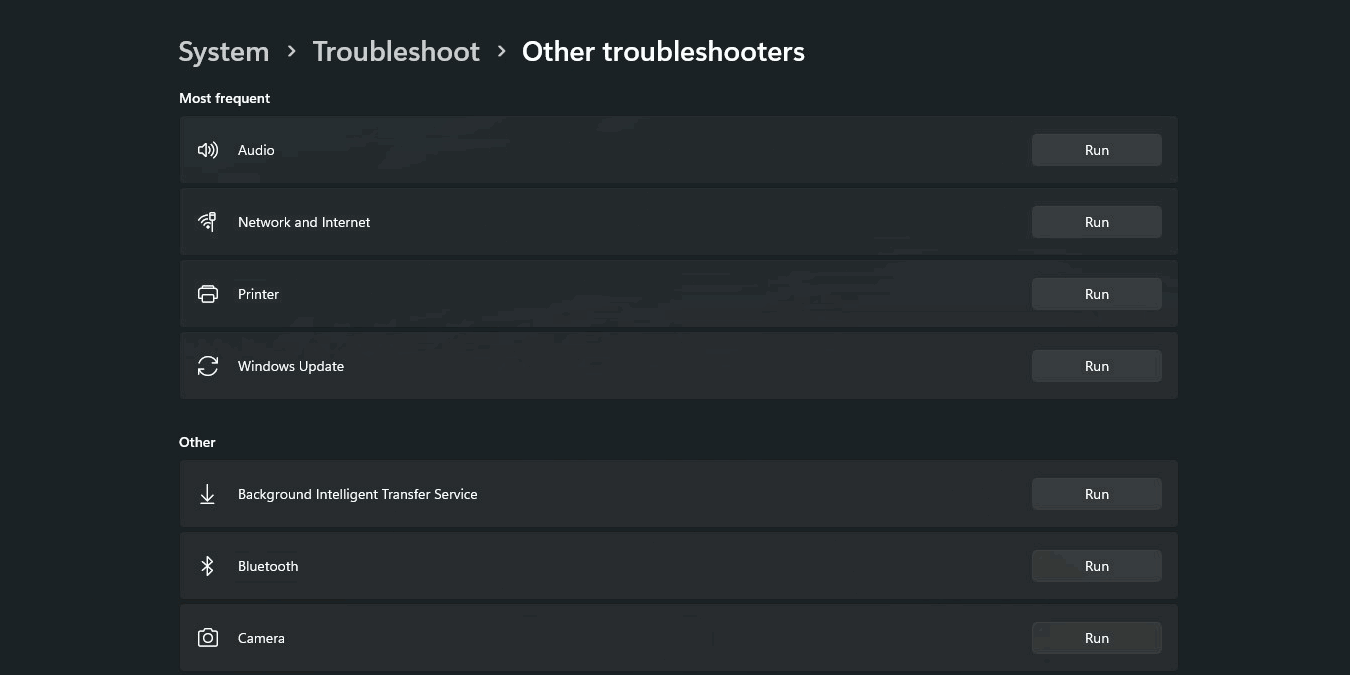
В Windows 11 откройте «Параметры» → «Система» → «Устранение неполадок» → «Другие средства устранения неполадок» и нажмите «Запустить» напротив нужного инструмента. В Windows 10 путь: «Параметры» → «Обновление и безопасность» → «Устранение неполадок».
Как загрузиться в режим восстановления для продвинутой диагностики?
Для доступа к «Дополнительным параметрам» (Advanced Options) выполните последовательное принудительное отключение питания во время загрузки три раза подряд. На четвёртой загрузке среда автоматически перейдёт в среду восстановления. В этой среде доступны «Восстановление при загрузке», «Восстановление системы», «Командная строка» и другие инструменты.
Все скриншоты предоставлены Tanveer Singh.

Похожие материалы

Несколько аккаунтов Skype: Multi Skype Launcher

Журнал для работы: повысить продуктивность

Персональные звуки уведомлений на Android

Скачивание шоу Hulu для офлайн‑просмотра

Microsoft Start: персонализированная новостная лента
