
Диагностика и ремонт ноутбука: что проверить в первую очередь
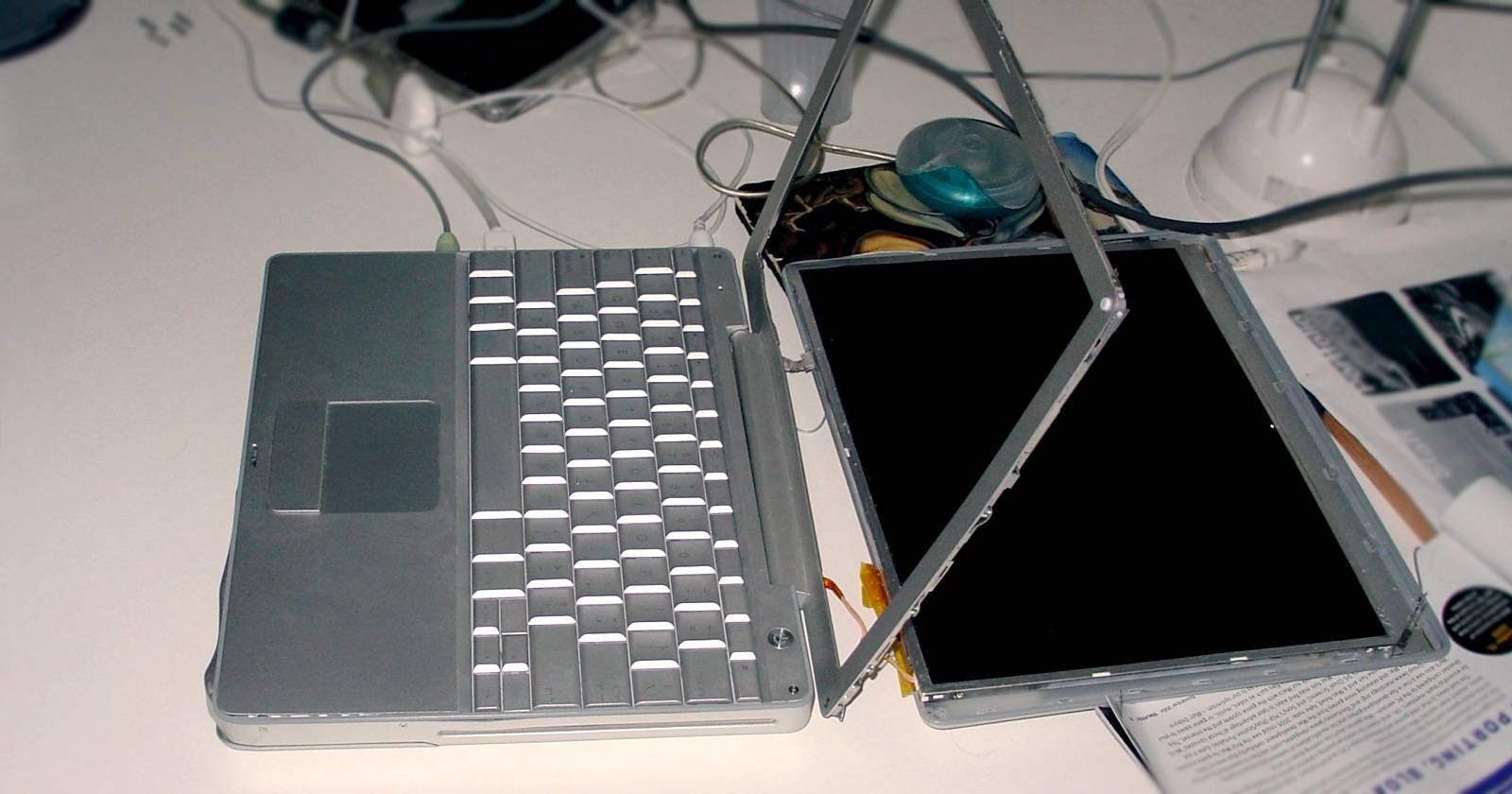
TL;DR
Краткое руководство по диагностике и ремонту ноутбука: проверьте загрузку ОС, диск (HDD/SSD), оперативную память, CMOS-батарею и внешний экран — в этом порядке. Если пострадала материнская плата, CPU или GPU, чаще всего выгоднее сохранить рабочие узлы и отправить остальное на переработку.

Ноутбуки живут коротко: они быстро устаревают, часто сложны в ремонте и подвержены физическим повреждениям. Многие поломки легко диагностировать и довольно просто починить самостоятельно, если знать последовательность действий и базовые признаки неисправностей. Этот материал — практическое пошаговое руководство с проверками, списками действий, чеклистами и альтернативами.
Что можно и чего не стоит пытаться чинить
Некоторые узлы ноутбука трудно и дорого ремонтируются. К ним относятся материнская плата и компоненты, интегрированные в неё: центральный процессор (CPU) и графический процессор (GPU). В случае явной поломки этих деталей обычно проще и дешевле извлечь рабочие модули (накопитель, оперативную память, экран при возможности) и утилизировать оставшиеся части. Тем не менее, многие другие неисправности можно решить самостоятельно или поручить локальной мастерской.
Важно: профилактика продлевает срок службы — следите за температурой, чистите систему охлаждения и не допускайте сильных механических ударов.
Список приоритетов для быстрых проверок (порядок тестирования)
- Включается ли ноутбук (индикаторы, вентиляторы, звук)?
- Загорается ли экран или внешний монитор показывает изображение?
- Есть ли биос/звуковые сигналы POST и сообщения об ошибках?
- Определяется ли накопитель (HDD/SSD) в BIOS/UEFI?
- Проходит ли операционная система загрузку (Safe Mode / Live USB)?
- Проходят ли базовые тесты оперативной памяти и SMART для диска?
- Визуальный осмотр на следы жидкости, гари или механических повреждений.
Этот порядок минимизирует риск потери данных и помогает быстро исключать простые проблемы.
Инструменты и материалы, которые пригодятся
- Отвертки (крестовые, Torx), пластиковые лопатки и антистатический браслет.
- Небольшая фонарик или лампа.
- Внешний USB-накопитель с Linux Live (для бэкапа и диагностики).
- Заменяемые компоненты: HDD/SSD, модуль RAM, CMOS-батарейка (таблетка CR2032 обычно).
- Программа проверки памяти (MemTest86) и утилиты SMART (smartctl, CrystalDiskInfo).
Важно: перед вскрытием — отключите питание и изымите батарею (если возможно).
Операционная система и загрузка
Признаки: ноутбук включается (вентиляторы, индикаторы), экран включается, но система не доходит до рабочего стола, зависает на экране загрузки или постоянно перезагружается.
Что проверить и как действовать:
- Попробуйте загрузиться в безопасном режиме (Safe Mode) или с Live USB (Linux). Это поможет понять, связана ли проблема с ОС или с железом.
- Если вы подозреваете повреждённую загрузочную запись или системные файлы, проще переустановить ОС после сохранения данных.
- Для сохранения данных используйте Live USB Linux: смонтируйте диск и скопируйте важные файлы на внешний накопитель.
Когда переустановка оправдана: если восстановление системы занимает много времени и нет признаков аппаратных ошибок (ошибок SMART, POST-кодов), переустановка часто быстрее.
Накопитель (HDD / SSD)
Накопитель хранит ОС и ваши данные — поэтому первый приоритет при диагностике.
Признаки деградации:
- Замедленная работа, частые зависания;
- Частые синие экраны (BSOD) и ошибки файловой системы;
- Появление «плохих секторов» и сообщения SMART;
- Шум (для HDD) — щелчки, гудение;
- Полная пропажа загрузочного устройства (ошибка типа “primary boot device missing”).
Действия:
- Немедленно сделайте резервную копию данных, если это ещё возможно.
- Загрузитесь с Live USB и проверьте SMART-статус (утилиты smartctl / CrystalDiskInfo).
- Для механических HDD: иногда помогает временное подключение к другому компьютеру через переходник SATA-USB для извлечения данных.
- Если диск умер окончательно — замените его на совместимый по интерфейсу (SATA, mSATA, M.2 NVMe) и объёму. При замене SSD лучше использовать тот же тип интерфейса, что и в ноутбуке.
Совет: при переходе с HDD на SSD вы получите заметный прирост скорости и более низкое энергопотребление.
CMOS-батарея
CMOS-батарея питает параметры BIOS, часы и дату, пока устройство отключено от сети.
Признаки неисправной батареи:
- Постоянный сброс системного времени и даты;
- Неожиданные сбои драйверов или редкие ошибки при загрузке;
- Иногда ноутбук не загружается или выключается без видимых причин;
- Сообщения об ошибке связанной с CMOS при старте.
Решение:
- На многих ноутбуках батарея расположена под крышкой или под клавиатурой. В некоторых моделях она доступна через нижнюю панель.
- Замените батарейку на аналогичную (чаще всего CR2032), соблюдая полярность.
- Если доступ к материнской плате сложен — обратитесь в сервис.
Оперативная память (RAM)
RAM — это краткосрочная память системы. Нестабильная RAM приводит к краху приложений и синим экранам.
Признаки:
- Ноутбук не проходит POST и издаёт звуковые сигналы (пищит);
- BSOD при установке ОС или при интенсивной нагрузке;
- Рандомные перезагрузки и зависания;
- Ошибки при запуске памяти-ёмких приложений.
План действий:
- Попробуйте переустановить планки оперативной памяти: выньте и аккуратно вставьте их обратно.
- Если в слоте две планки — попробуйте загрузить с одной планкой по очереди, чтобы выявить дефектную.
- Запустите MemTest86 для проверки модулей (не менее нескольких проходов).
- При подтверждённой ошибке замените RAM на совместимую по типу (DDR3/DDR4), частоте и напряжению.
Экран и подсветка
Экран легко повредить при падении или ударе. Но проблемы с изображением могут быть вызваны как самим дисплеем, так и шлейфом или видеочипом.
Признаки:
- Трещины, видимые физические повреждения;
- Экран остаётся чёрным, но внешний монитор показывает изображение (значит, материнская плата в порядке);
- Мерцание, артефакты или полосы на дисплее — возможны проблемы с шлейфом или панелью.
Решение:
- Подключите внешний монитор через HDMI/VGA/DP: если изображение на нём есть — вероятно, проблема в дисплее или шлейфе.
- Для замены экрана закажите совместимую панель по модели ноутбука (номер детали обычно указан на обороте матрицы).
- Замена экрана требует аккуратности, но часто возможна самостоятельно при наличии нужных инструментов и руководства по разборке конкретной модели.
Материнская плата, CPU и GPU — когда дальше некуда
Если ноутбук полностью мёртв (нет индикаторов, вентиляторов, реакции на зарядку) и вы уже проверили зарядное устройство и батарею, высока вероятность серьёзной аппаратной поломки: материнская плата, VRM или другие компоненты питания.
Что делать:
- Попробуйте заменить адаптер питания и проверить контакты разъёма питания; проверьте предохранители на плате при визуальном осмотре.
- Если есть навыки — проверьте наличие запаха гари, вздутых конденсаторов и видимых следов окисления.
- В большинстве случаев ремонт материнской платы требует специализированного оборудования и навыков пайки; обращение в сервис оправдано.
Если повреждены CPU или GPU и они впаяны в плату — замена зачастую нецелесообразна. Тогда извлеките и сохраните рабочие компоненты (HDD/SSD, RAM, экран, аккумулятор) и займитесь переработкой остального.
Mini-методология диагностики (шаблон действий)
- Внешний осмотр: целостность корпуса, следы влаги/ударов.
- Проверка питания: адаптер, индикаторы, батарея.
- Внешний монитор для исключения дисплея.
- Проверка BIOS/UEFI и наличие накопителя.
- SMART+MemTest для накопителя и RAM.
- Сохранение данных при первых подозрениях на диск.
- Замена простых модулей (HDD/SSD, RAM, CMOS) и повторный тест.
Пошаговый SOP для безопасного снятия данных и ремонта
- Шаг 1: Отключите питание и извлеките аккумулятор (если возможно).
- Шаг 2: Подключите Live USB и попытайтесь скопировать важные файлы на внешний диск.
- Шаг 3: Проверьте SMART и создайте образ диска при признаках неисправности (ddrescue для Linux).
- Шаг 4: Переснимите RAM и проверьте MemTest86.
- Шаг 5: Попробуйте загрузку с внешнего накопителя — если возможна, делайте чистую установку ОС после резервного копирования.
- Шаг 6: Если аппаратный дефект подтверждён, снимите и сохраните совместимые части.
Критерии приёмки
- Дисковая система работает без ошибок SMART;
- MemTest86 не возвращает ошибок после 3 полных проходов;
- При подключении внешнего монитора изображение есть;
- Система стабильно загружается и не зависает в течение 24 часов нормальной нагрузки.
Когда простые методы не помогают: альтернативные варианты
- Обратиться в авторизованный сервис (если сохранена гарантия).
- Использовать профессиональные сервисы по восстановлению данных (которые дороже, но уместны при важной и невосстановимой информации).
- Продавать неисправный ноутбук как «на запчасти» или сдавать в пункты приёма электронного лома.
Ментальные модели для принятия решения
- «Сохранить данные прежде всего» — при малейшем подозрении на диск сначала делайте бэкап.
- «Исключай простое прежде всего» — сначала питание, потом загрузка, затем память и накопитель.
- «Стоимость ремонта vs стоимость замены» — если стоимость ремонта приближается к цене аналогичного подержанного устройства, чаще выгоднее заменить ноутбук.
Риски и меры предосторожности
- Всегда отключайте питание перед разборкой;
- Используйте антистатические меры при работе с платой и RAM;
- Перед утилизацией жёсткого диска — полностью стирайте или физически уничтожайте носитель, чтобы защитить данные.
Локальные особенности и советы для региона
- Вне сервисных центров обращайте внимание на происхождение запчастей: оригинальные и качественные панели/модули RAM продаются с маркировкой и документами; дешёвые аналоги могут быстро выйти из строя.
- В крупных городах есть мастерские, которые выполняют точечную пайку и восстановление плат — это стоит дороже, но иногда оправдано для дорогих моделей.
- Утилизация электронного лома: ищите пункты приёма и переработки — удалённая передача на переработку помогает избежать вреда окружающей среде.
Чеклисты по ролям
Владелец ноутбука:
- Сделать резервную копию при первой возможности.
- Записать модель устройства и серийный номер.
- Сфотографировать повреждения перед отправкой в сервис.
Домашний техник / умелый пользователь:
- Иметь набор инструментов и антистатический браслет.
- Знать схему разборки для конкретной модели (инструкции на iFixit или сервисных ресурсах).
- Выполнить SMART и MemTest86, создать образ диска при необходимости.
Специализированный сервис:
- Предоставить смету и список заменяемых деталей.
- Предоставить отчёт о восстановлении данных и утилизации дефектных модулей.
Тестовые сценарии / критерии приёмки
- Тест загрузки: загрузка ОС менее 90 секунд при холодном старте.
- Стабильность: 24 часа без внезапных перезагрузок под обычной нагрузкой.
- Производительность диска: соответствие заявленным скоростям SSD/HDD для данного интерфейса.
Краткий глоссарий (1 строка каждый)
- BIOS/UEFI — базовое ПО для инициализации оборудования при включении.
- HDD — механический жёсткий диск, медленнее, но дешевле за ГБ.
- SSD — твердотельный накопитель, быстрее и надёжнее для большинства задач.
- RAM — оперативная память, влияет на многозадачность и скорость.
- CMOS — энергосберегательная память настроек BIOS, подпитываемая батарейкой.
Когда ремонт нецелесообразен
- Если повреждена материнская плата с впаянными CPU/GPU и оценка ремонта превышает стоимость подержанного аналога.
- Если восстановление данных стоит дороже, чем имеющаяся ценность информации — рассмотрите архивы и облачные копии на будущее.
Решение: быстрый алгоритм (диаграмма)
flowchart TD
  A[Включается ноутбук?] -->|Нет| B{Индикаторы/вентилятор есть?}
  B -->|Нет| C[Проверить адаптер и батарею]
  B -->|Да| D[Подключить внешний монитор]
  D -->|Есть изображение| E[Проверить/заменить экран или шлейф]
  D -->|Нет| F[Проверить BIOS, питание, материнскую плату]
  A -->|Да| G[Доходит до загрузки ОС?]
  G -->|Нет| H[Проверить накопитель и загрузочную запись]
  H -->|Накопитель в порядке| I[Переустановить ОС]
  H -->|Накопитель неисправен| J[Сделать бэкап и заменить HDD/SSD]
Короткое резюме и советы по экономии
- Всегда начинайте с простых проверок: питание → экран → накопитель → RAM.
- Сохраняйте данные первым делом при подозрениях на диск.
- Меняйте CMOS-батарейку и чистите кулеры регулярно — это дешёвые профилактические меры.
- Сравнивайте стоимость ремонта с ценой замены устройства; учитывайте экологический фактор при утилизации.
Спасибо за чтение. Был ли у вас опыт самостоятельного ремонта ноутбука? Какая поломка оказалась самой запоминающейся и как вы её решили?
Image Credits: Zombie Powerbook Via Flickr

Похожие материалы

Несколько аккаунтов Skype: Multi Skype Launcher

Журнал для работы: повысить продуктивность

Персональные звуки уведомлений на Android

Скачивание шоу Hulu для офлайн‑просмотра

Microsoft Start: персонализированная новостная лента
