
Устранение неполадок принтера на Mac
Быстрые ссылки
Проверьте бумагу
Проверьте чернила и тонер
Проверьте очередь печати
Используйте диагностические функции
Обновите драйверы принтера
Переустановите принтер
Сбросьте систему печати
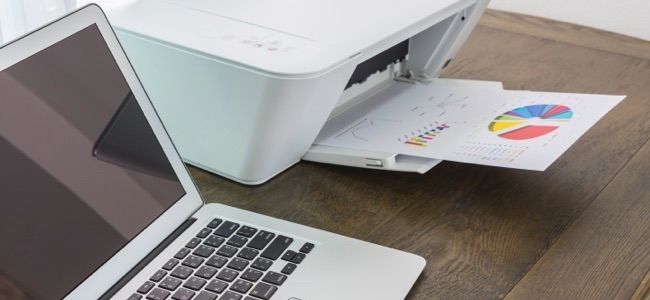
Принтеры бывают разных моделей, но у них часто схожие проблемы. Устранять неполадки на Mac похоже на работу на Windows, но нужные настройки находятся в других местах macOS. Перед началом убедитесь, что принтер включён, подключён и находится в той же сети Wi‑Fi, что и ваш Mac (если это сетевой принтер). Простые вещи часто решают проблему — проверьте питание и соединения в первую очередь.
Проверьте бумагу
- Убедитесь, что в лотке достаточное количество бумаги и она загружена правильно: полоса с направляющими совмещена, страницы не застряли.
- Откройте крышки и проверьте наличие застрявших листов. Даже небольшой обрыв бумаги может блокировать подачу.
- Если бумага влажная, помятая или неподходящего типа (слишком тяжёлая или слишком тонкая), замените её.
Важно: при удалении застрявшей бумаги тяните лист в направлении подачи, чтобы не повредить вал или головки.
Проверьте чернила и тонер
- На струйных принтерах требуется чернила; некоторые модели отказываются печатать даже в чёрно‑белом режиме при пустых цветных картриджах.
- На лазерных принтерах проверяйте уровень тонера и наличие уплотнений/пломб.
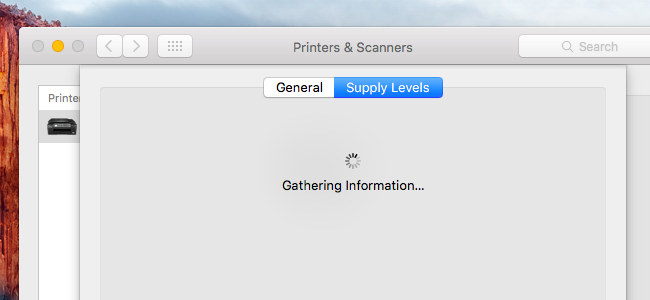
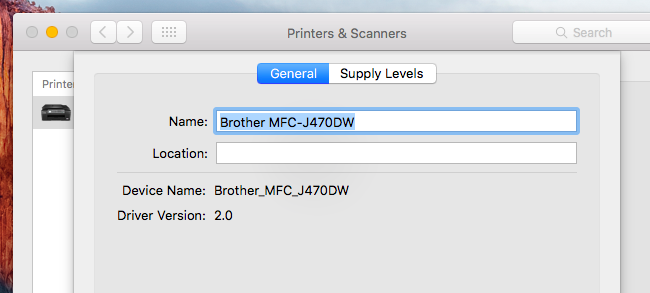
- Откройте настройки macOS: «Системные настройки» → «Принтеры и сканеры», выберите устройство, нажмите «Параметры и расходные материалы», вкладка «Уровни расходных материалов» — macOS покажет доступный объём (если принтер передаёт эти данные).
Если у принтера есть экран, проверьте уровни и сообщения на нём — часто там показано, какой именно картридж пуст или заблокирован.
Проверьте очередь печати
- При активной печати в Dock появляется иконка очереди. Нажмите её, чтобы открыть список заданий.
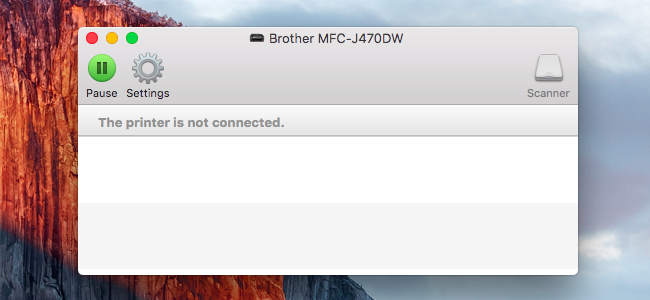
- Если иконки нет, откройте «Системные настройки» → «Принтеры и сканеры», выберите принтер и нажмите «Открыть очередь печати».
- Удалите зависшие задания, которые блокируют очередь. При необходимости нажмите «Возобновить» или «Приостановить» в панели инструментов.
Совет: если задание не удаляется, перезагрузите Mac и принтер, затем попробуйте очистить очередь снова.
Используйте диагностические функции
- В «Принтеры и сканеры» у некоторых моделей есть кнопка «Параметры и расходные материалы» → «Утилита», которая запускает фирменную диагностику: очистка головок, выравнивание, тест‑печатей.
- Иногда такие операции доступны только через меню на самом принтере — используйте панель управления устройства.
Совет: при проблемах с полосами или пропусками печати выполните несколько циклов очистки. Между циклами делайте тест‑печать, чтобы не израсходовать чернила зря.
Обновите драйверы принтера
- macOS обычно устанавливает нужные драйверы автоматически при добавлении принтера. Обновления драйверов приходят через обновления системы.
- Откройте меню Apple → «Системные настройки» → «Обновление ПО» и установите все доступные обновления, особенно связанные с macOS и поддержкой устройств.
- Если у производителя есть специальная служебная утилита или прошивка для принтера, скачайте её с официального сайта и обновите устройство.
Примечание: для AirPrint‑принтеров драйверы обычно не требуются. Но иногда помогает обновление встроенного ПО принтера от производителя.
Переустановите принтер
Если ничего не помогает, удалите принтер из системы и добавьте его снова:
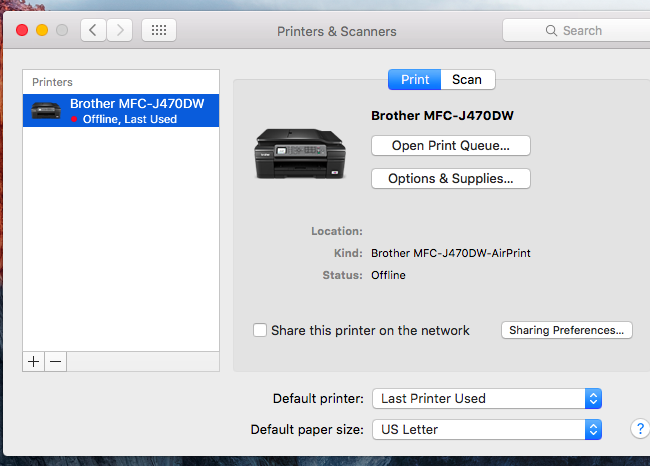
- Откройте «Системные настройки» → «Принтеры и сканеры».
- Выберите устройство и нажмите «−», чтобы удалить.
- Нажмите «+», чтобы добавить принтер заново; macOS попытается обнаружить устройство и установить драйверы.
Этот шаг полезен, если сетевые параметры или драйверы были повреждены. Он также пересоздаёт очередь печати.
Сбросьте систему печати
Если даже переустановка не помогла, можно выполнить полный сброс системы печати. Это удалит все принтеры, очереди и настройки — используйте как последний шаг.
- Откройте «Системные настройки» → «Принтеры и сканеры».
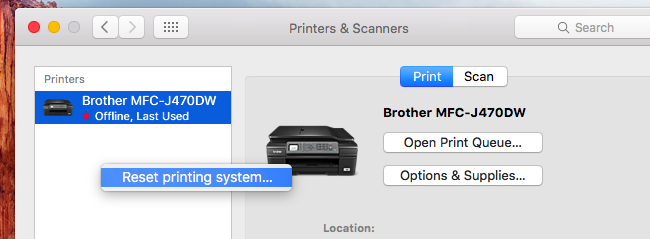
- Нажмите правой кнопкой мыши (или удерживайте Control) внутри списка принтеров.
- Выберите «Сбросить систему печати» и подтвердите.
- После сброса добавьте принтеры заново через «+».
Важно: этот шаг удалит все локальные настройки и сохранённые очереди на данном Mac.
Если у принтера есть экран и панель управления, на нём могут быть более точные сообщения об ошибках. Часто требуется нажать «OK» или «Принять», чтобы устройство продолжило работу. Если на принтере отображается код ошибки или текст, поищите эту ошибку в интернете — производитель или форумы часто публикуют инструкции по устранению конкретных кодов.
Когда базовые шаги не помогают
- Принтер печатает странно после обновления macOS: проверьте совместимость драйверов на сайте производителя. Иногда нужно установить фирменный пакет поддержки.
- Принтер в сети виден, но печать идёт медленно: проверьте качество соединения Wi‑Fi, переключитесь на проводное подключение или временно подключите принтер напрямую к Mac через USB для диагностики.
- Принтер печатает только тестовую страницу, но не печатает документы из приложений: проверьте, не блокирует ли приложение отправку задания (попробуйте печать из другого приложения) и сбросьте печатную очередь.
Альтернативные подходы
- Подключение по USB: временно подключите принтер по кабелю, чтобы исключить сетевые проблемы.
- Печать через другой Mac или ПК: проверьте, печатает ли устройство с другого компьютера — это поможет понять, на стороне принтера или Mac проблема.
- Локальный файловый формат: попробуйте сохранить документ в PDF и распечатать PDF — иногда проблемы в драйверах приложений.
- Виртуальные принтеры/облако: если принтер поддерживает печать через облако производителя, попробуйте отправить задание через веб‑интерфейс.
Мини‑методика: 5 быстрых шагов
- Проверить питание, кабели и сеть.
- Убедиться в наличии бумаги и чернил/тонера.
- Открыть очередь печати и удалить зависшие задания.
- Запустить диагностические утилиты и тест‑печатать.
- При необходимости переустановить или сбросить систему печати.
Контрольный список для разных ролей
Для домашнего пользователя:
- Проверил питание принтера.
- Перезагрузил принтер и Mac.
- Проверил уровень чернил/тонера и бумагу.
- Очистил очередь печати.
- Попробовал подключение по USB.
Для администратора сети или IT‑специалиста:
- Проверил сетевые настройки принтера (IP‑адрес, DHCP/статический).
- Проверил логи DHCP и файрволла на предмет блокировки портов (IPP, LPD).
- Обновил прошивку принтера и драйверы на клиентских машинах.
- Проверил сертификаты и правила AirPrint (если применимо).
Для сервисного инженера:
- Провёл диагностику механики подачи бумаги.
- Проверил и при необходимости заменил ролики подачи.
- Провёл глубокую очистку головок и проверил позиционирование.
- Протестировал устройство с заводской утилитой производителя.
Диаграмма принятия решений
flowchart TD
  A[Печать не работает] --> B{Питание и подключение OK?}
  B -- Нет --> C[Проверить кабели, сеть, включение]
  C --> A
  B -- Да --> D{Есть бумага и чернила/тонер?}
  D -- Нет --> E[Загрузить бумагу/заменить картридж]
  E --> A
  D -- Да --> F{Задания в очереди зависли?}
  F -- Да --> G[Очистить очередь печати]
  G --> H[Тест‑печать]
  F -- Нет --> I{Проблема с качеством печати?}
  I -- Да --> J[Запустить диагностику/очистку головок]
  I -- Нет --> K{Драйвер/прошивка устарели?}
  K -- Да --> L[Обновить ПО/прошивку]
  L --> H
  K -- Нет --> M[Переустановить принтер]
  M --> N{Работает?}
  N -- Да --> H
  N -- Нет --> O[Сброс системы печати или обратиться в сервис]
Критерии приёмки
- Принтер успешно печатает тест‑страницу без пропусков и полос.
- Документы из обычных приложений печатаются корректно.
- Очередь печати не содержит зависших заданий.
- Сетевой принтер доступен по IP и отвечает на запросы печати.
Краткий глоссарий
- IPP — сетевой протокол печати (Internet Printing Protocol).
- AirPrint — технология Apple для беспроводной печати без установки драйверов.
- Очередь печати — список заданий, отправленных на устройство.
Когда обращаться в сервис или к производителю
- Если в процессе удаления застрявшей бумаги или очистки механики обнаружены повреждения.
- Если принтер выдаёт аппаратные коды ошибок, связанные с механикой или электроникой.
- Если после всех программных шагов проблема сохраняется — возможна неисправность печатающего узла или платы управления.
Примечание о конфиденциальности
Если вы отправляете задания на корпоративный сетевой принтер или через облачный сервис, убедитесь, что документы не содержат конфиденциальных данных. В корпоративной среде действуют дополнительные политики хранения и логирования заданий печати.
Резюме: начните с простых проверок — бумага, чернила, питание, подключения. Затем работайте по цепочке: очередь печати → диагностика → драйверы → переустановка → сброс системы печати. Используйте чек‑лист и диаграмму принятия решений, чтобы быстро локализовать проблему. Если всё это не помогает, обратитесь к сервисному центру или производителю.

Похожие материалы

Несколько аккаунтов Skype: Multi Skype Launcher

Журнал для работы: повысить продуктивность

Персональные звуки уведомлений на Android

Скачивание шоу Hulu для офлайн‑просмотра

Microsoft Start: персонализированная новостная лента
