
Решение проблем с Minecraft по локальной сети
Quick Links
Как определить проблему с LAN в Minecraft
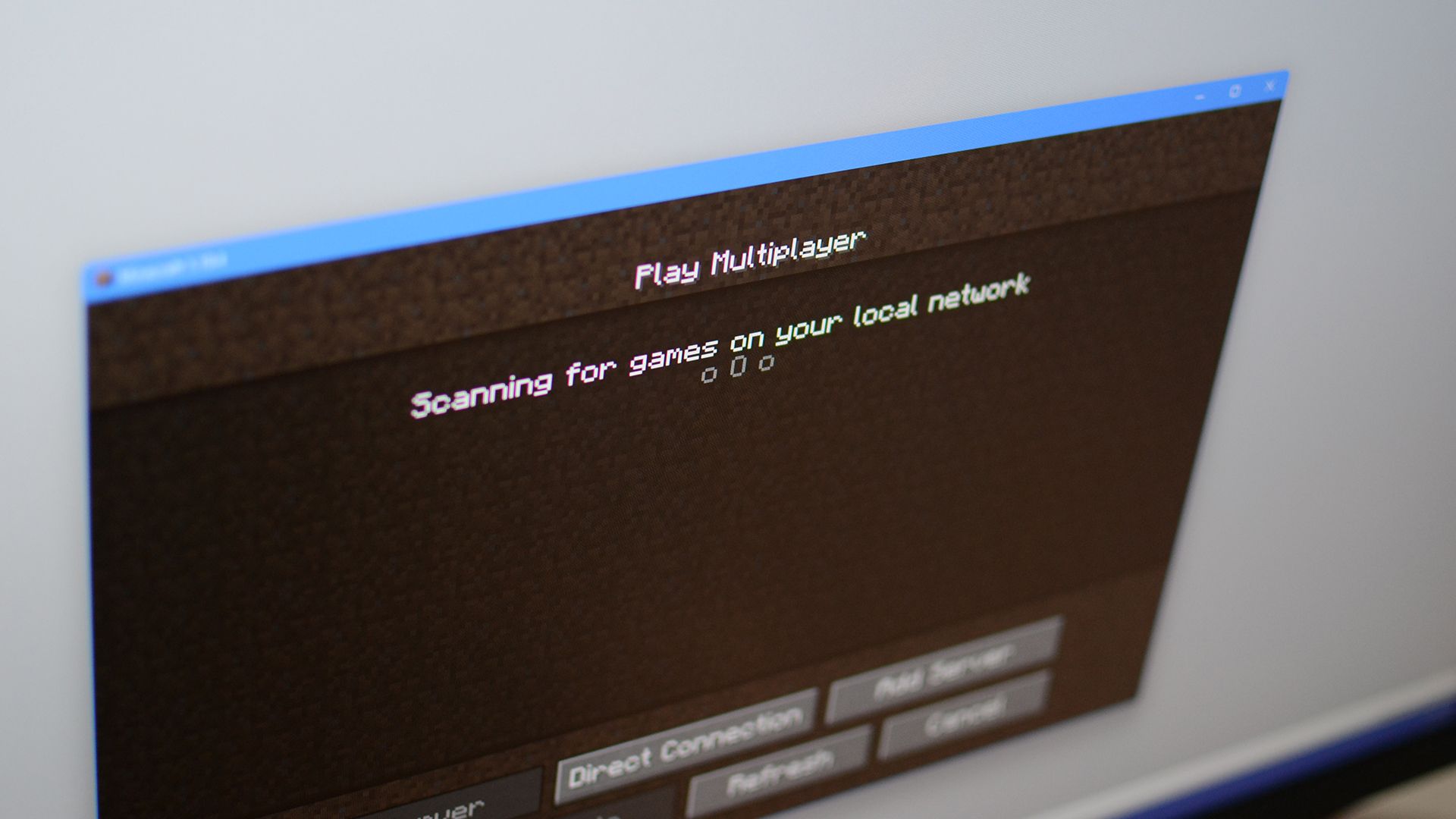
Я не вижу игру Minecraft в локальной сети
Я могу подключиться, но меня выбрасывает
Я могу подключиться, но производительность плохая
Короткое резюме
Большинство проблем с локальной сетью в Minecraft связано с брандмауэром, несовместимостью версий, настройками роутера (AP‑изоляция) или слабым железом. В этом подробном руководстве мы пройдём пошагово по диагностике и исправлениям — от проверки Java в брандмауэре до настройки статических IP и запуска выделённого сервера.
Important: если вы родитель или человек, который помогает ребёнку — начните с раздела про брандмауэр и версии. Эти две причины составляют основную долю обращений.
Как определить вашу проблему с LAN в Minecraft
Определите, что именно происходит: игра не видна, видна, но вход заканчивается ошибкой, либо видна и работает, но плохо. Каждый сценарий имеет собственный набор проверок. Ниже — краткие определения терминов, которые будут встречаться:
- Брандмауэр: системный компонент, фильтрующий сетевой трафик.
- AP‑изоляция: настройка роутера, запрещающая устройствам в Wi‑Fi сети видеть друг друга.
- Хост: компьютер, который «открывает мир для локальной игры».
- Клиент: компьютер, который подключается к хосту.
Следуйте разделам, соответствующим вашей проблеме. Если вы не уверены — пройдите пункты по порядку.
Я не вижу игру Minecraft в локальной сети
Это самая распространённая жалоба. Все запустили Minecraft, но одна или несколько машин не видят открывшийся локальный мир.
Основные причины в порядке частоты: брандмауэр Java, устройства в разных сетях, AP‑изоляция, проблемы с опросом сети в самом Minecraft.
Брандмауэр блокирует Java
Причина: Minecraft запускается через Java, поэтому Windows или другое ПО брандмауэра может блокировать именно javaw.exe или эквивалент. Когда Windows просит разрешить приложению доступ к сети, сообщение обычно упоминает Java, а не «Minecraft».
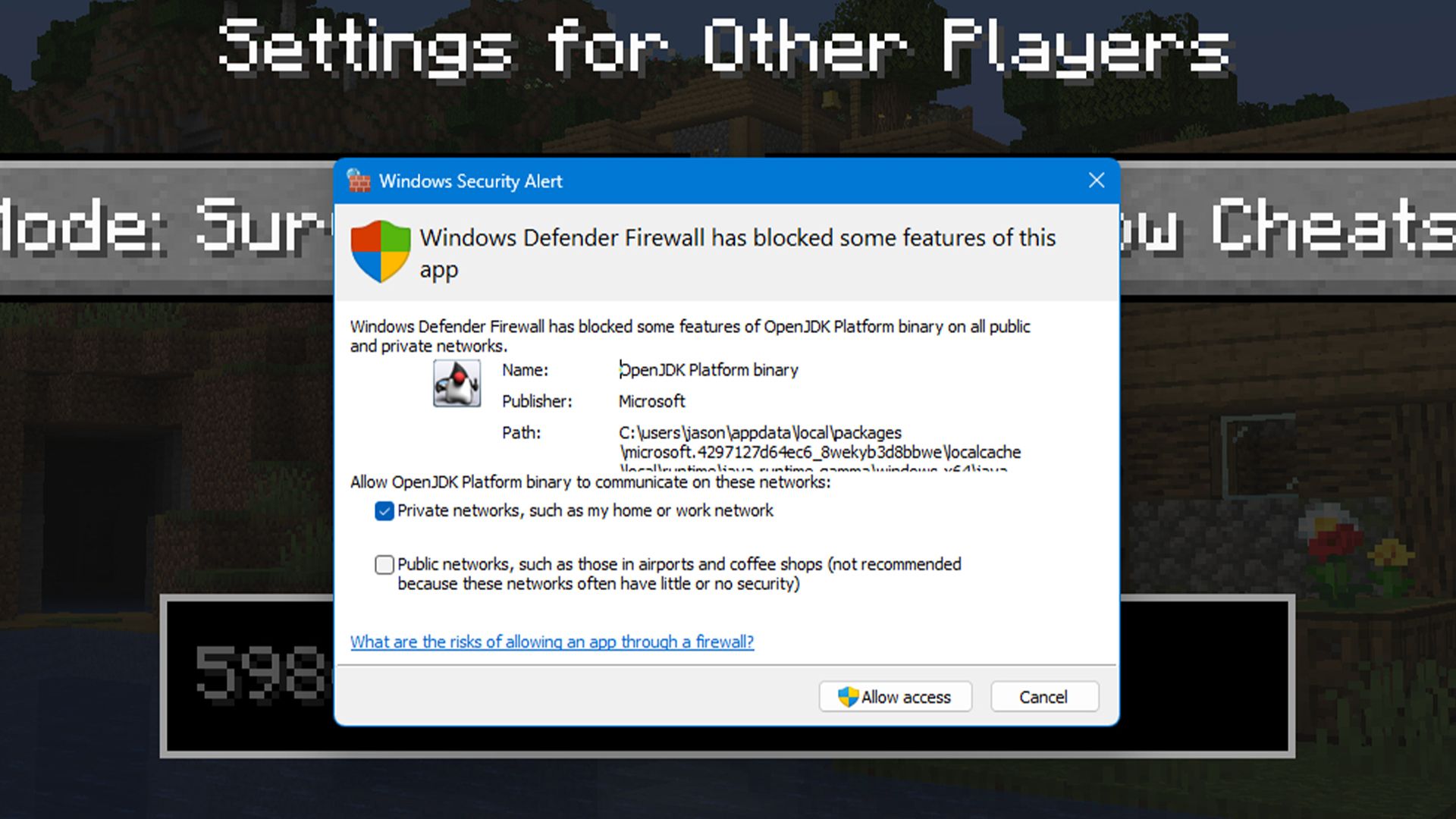
Что проверить и как настроить (Windows):
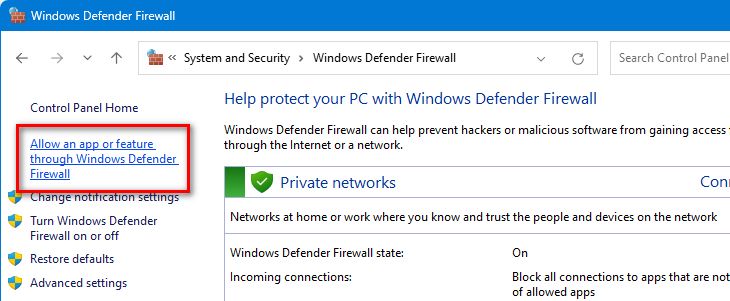
- Откройте Панель управления → Система и безопасность → Защитник Windows (Windows Defender) → Брандмауэр.
- Нажмите «Разрешить запуск приложения или компоненты через брандмауэр Windows».
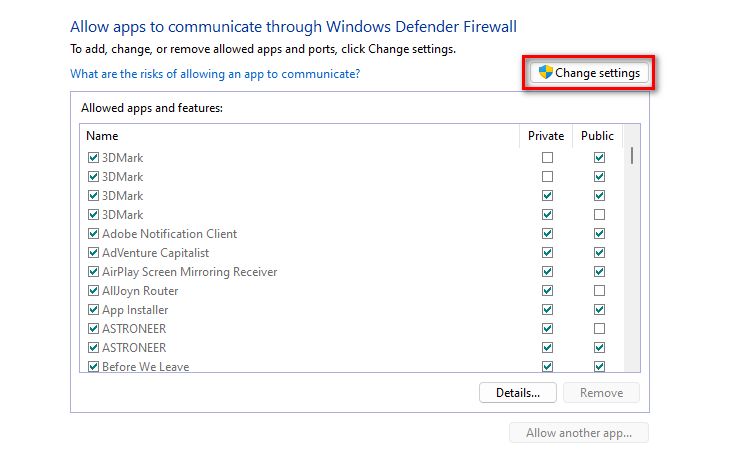
- Нажмите «Изменить параметры» и найдите записи с именем javaw.exe, Java(TM) Platform SE binary или OpenJDK Platform Binary.
- Убедитесь, что запись активна (поставлен флажок слева) и разрешён доступ для приватной сети (Private).
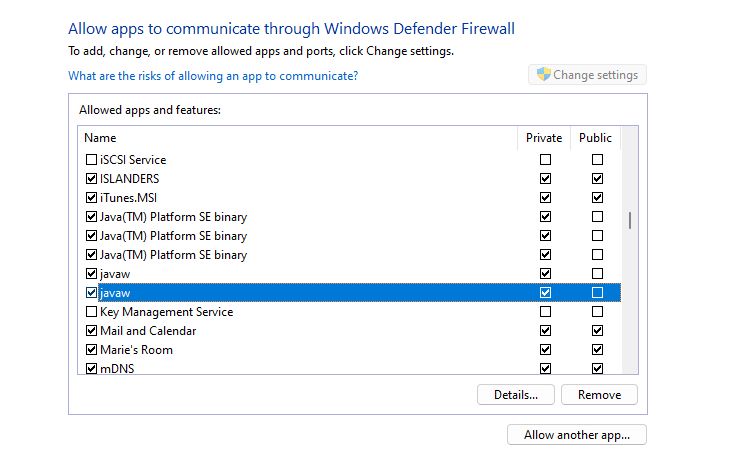
Примечания:
- Иногда есть несколько записей javaw.exe. Проверьте путь в деталях записи, чтобы понять, какой файл использует ваш лаунчер Minecraft.
- На macOS и Linux нужно разрешить Java в настройках безопасности/фаервола дистрибутива или использовать команды iptables/ufw. Для macOS откройте Системные настройки → Безопасность и конфиденциальность и проверьте, не блокируется ли Java.
Краткий чеклист для брандмауэра:
- Вы нашли javaw.exe или аналог в списке приложений брандмауэра?
- Разрешён доступ для приватной (домашней) сети?
- Если у гостевого аккаунта нет прав администратора, кто‑то с правами проверил разрешения?
Если после настроек брандмауэра проблема решилась — отлично. Если нет, переходите к следующему разделу.
Устройства в разных сетях
Проверьте, что все компьютеры подключены к одной локальной сети и в одной подсети. Частые ошибки:
- Кто‑то подключён к гостевой сети роутера.
- Ноутбук автоматически подключился к другой точке доступа (например, соседней Wi‑Fi сети).
- Один компьютер подключён по Ethernet к одному роутеру, а остальные к другому (в сетях с несколькими маршрутизаторами).
Проверьте имя сети (SSID) и, если нужно, временно отключите дополнительные точки доступа.
Проверка AP‑изоляции
AP‑изоляция (её ещё называют Client Isolation, User Isolation или Access Point Isolation) запрещает устройствам в Wi‑Fi видеть друг друга. Это часто по умолчанию включено в гостевых сетях.
Проверка с помощью ping:
- На каждом компьютере откройте командную строку.
- Windows: запустите cmd и выполните
ipconfig- macOS/Linux: в терминале выполните
ifconfig- Запишите IPv4‑адрес каждого компьютера (обычно формат 192.168.x.x или 10.0.x.x).
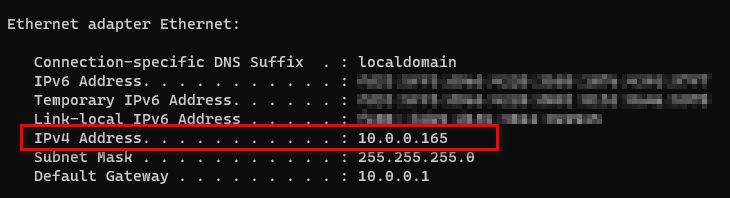
- Попробуйте пропинговать хоста с другого устройства:
ping 192.168.1.100(замените IP на адрес хоста).
Ожидаемый результат: 0% потерь пакетов и минимальная задержка в миллисекундах.
Если ping не проходит при условии, что оба устройства в одной сети и имеют доступ в интернет, скорее всего включена AP‑изоляция. Отключите её в настройках роутера или временно подключите всех к основной сети (не к гостевой).
Если документация к вашему роутеру неочевидна — ищите разделы Security, Wireless или Guest Network и опции с названиями client isolation, AP isolation, access point isolation.
Попробуйте ручное подключение
Если Minecraft не показывает доступные LAN‑игры, можно вручную указать IP:порт хоста.
- На хосте откройте мир и запустите «Open to LAN» (Открыть для сети). Запомните порт, который отображается.
- На клиенте в мультиплеере нажмите «Direct Connection» (Прямое подключение) и введите в формате
[IP хоста]:[порт]Пример: 192.168.1.100:23950.
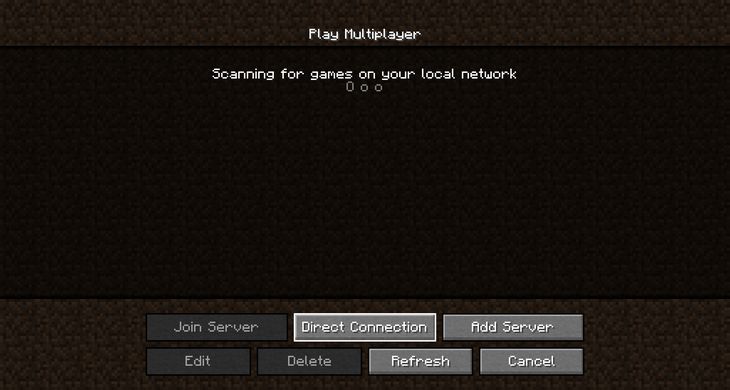
Порт назначается случайно при каждом открытии LAN‑сессии, но в новых версиях его можно задать вручную. Чтобы упростить жизнь, используйте статический IP для хоста или настройку DHCP reservation в роутере.
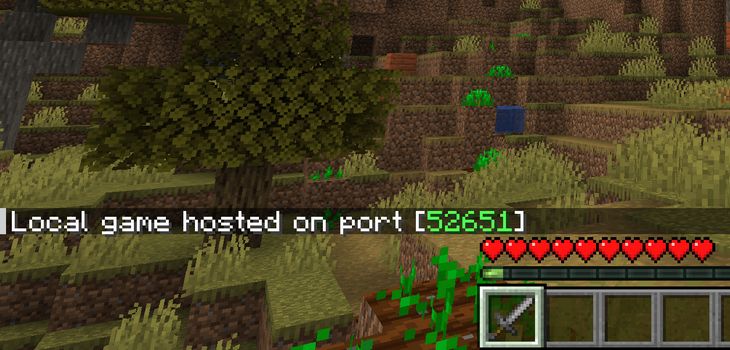
Советы:
- Настройте резервирование DHCP на роутере для компьютеров, которые часто хостят игру.
- Если часто играете в LAN, подумайте о выделённом локальном сервере — он использует фиксированный порт и IP.
Я могу подключиться, но меня выбрасывает
Если игра видна, но при попытке присоединиться вы получаете ошибку и выкидывает — вероятные причины: разные версии Minecraft, одинаковое имя игрока, несовместимые моды.
Ошибка «Outdated Server/Client» — версии не совпадают
Из‑за различий версий клиент и хост не могут корректно связаться. Частые сообщения об ошибке указывают на несовместимость версий.
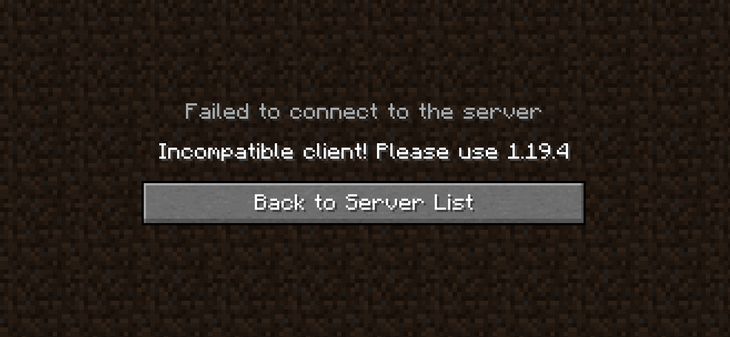
Решение:
- На клиенте откройте Minecraft Launcher → Установки (Installations).
- Создайте новую установку с нужной версией Minecraft (такая же, как у хоста).
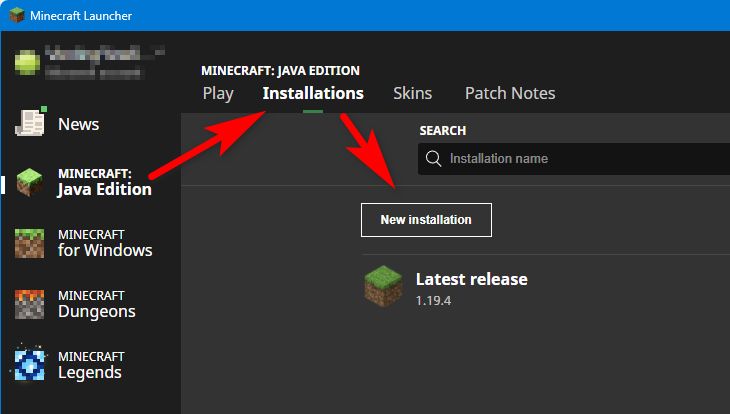
- Запустите эту установку и попробуйте подключиться повторно.
Важно: не обновляйте мир хоста до другой версии без резервной копии, особенно если в мире уже есть постройки. Большие версии (major releases) могут повредить карту.
Ошибка «That name is already taken» — одинаковые ID
Если вы видите сообщение, что имя уже используется, вероятно, два игрока пытаются использовать один и тот же Mojang/Microsoft аккаунт. Локально один аккаунт не может быть в сессии дважды.
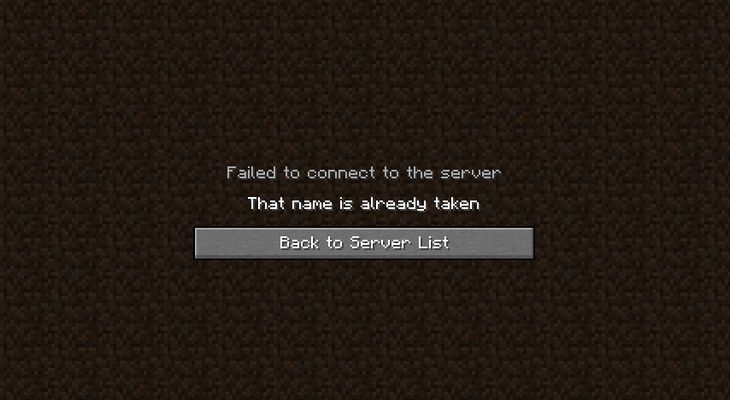
Варианты решения:
- Купите отдельную лицензию для каждого игрока.
- Для разовой LAN‑вечеринки можно использовать резервные настройки и хакомодные приёмы, но это сложнее и требует технической подготовки. Наше общее советующее решение — иметь отдельные аккаунты.
Проблема с модами — несовместимые наборы модификаций
Если хост использует моды, все клиенты должны иметь те же моды и те же версии. Ошибки могут проявляться как зависание на «Logging in…» или как явный отчёт об отсутствующих модах.
Решения:
- Установите у клиентов те же моды и версии, что и у хоста.
- Если вы хотите избежать модов, запустите клиента в чистой (vanilla) сборке.
- Используйте менеджер инстансов (например, MultiMC) для переключения между комбинациями модов и версий.
Я могу подключиться, но производительность плохая
Плохой FPS/лаг/подтормаживание — отдельная категория проблем. Сначала исключите сеть: если пакеты теряются или задержка высокая, оптимизируйте сеть. Если сеть в порядке, смотрите на железо и настройки сервера/клиента.
Хост игры должен быть на лучшем ПК
Minecraft может сильно нагружать CPU и память, особенно при большом мире, модах или рендер‑опциях. Если доступны разные компьютеры, пусть хостом будет самый мощный.
- Десктопы обычно мощнее ноутбуков; если есть игровой ПК — на нём хостьте.
- Если у всех одинаковые бюджеты (например, несколько игровых ноутбуков), выбирайте тот, у которого больше оперативной памяти и более мощный процессор.
Установите Optifine для повышения производительности
Optifine — популярная модификация, которая оптимизирует рендер и добавляет настройки графики. Даже на слабой машине Optifine часто даёт заметный прирост FPS и плавности.
Короткая инструкция по установке Optifine:
- Скачайте сборку Optifine соответствующей версии Minecraft со страницы разработчика (обязательно проверяйте совместимость с версией).
- Запустите скачанный установщик и установите Optifine в качестве отдельной сборки в лаунчере.
- В лаунчере выберите профиль Optifine, запустите Minecraft и настройте графику (подавление частиц, оптимизация рендеринга и т. д.).
Важно: Optifine — сторонний мод. При использовании с другими модами проверьте совместимость.
Запуск выделённого сервера
Вы можете разгрузить хост, запустив выделённый сервер (server.jar) на той же машине или на отдельном ПК. Тогда клиент‑хост просто подключается к серверу, а не хостит мир напрямую.
Преимущества:
- Стабильный IP и порт.
- Сервер может работать без открытой сессии у хоста.
- Возможность выделить отдельную машину для сервера.
Быстрая инструкция для vanilla сервера (Windows / Linux / macOS):
- Скачайте server.jar с официального сайта Mojang (версия должна соответствовать клиентам).
- Создайте папку, поместите server.jar туда.
- Запустите сервер:
java -Xmx2G -Xms1G -jar server.jar nogui(корректируйте значение Xmx в зависимости от количества оперативной памяти — 2G означает 2 ГБ.)
- Откройте server.properties, проверьте server-port и server-ip. По умолчанию порт 25565.
- На клиентах подключайтесь по IP:порт выделенного сервера.
Если сервер на отдельной машине — выделите под него не менее 2–4 ГБ RAM, если планируется несколько игроков и активный мир.
Руководство: шаги диагностики (SOP)
Ниже — пошаговый рабочий процесс для быстрого поиска и исправления проблем с LAN.
- Проверьте базовую связность сети:
- Убедитесь, что все устройства видят интернет.
- Проверьте SSID (имя Wi‑Fi) — все должны быть в одной сети.
- Проверка Java в брандмауэре:
- На хосте откройте настройки брандмауэра и подтвердите доступ javaw.exe в приватной сети.
- Ping‑тест:
- Выполните ping между всеми машинами.
- Попробуйте ручное подключение (IP:порт).
- Если видите игру, но выкидывает — проверьте версии Minecraft и моды.
- Если видите игру и подключаетесь, но лаги — перенесите хост на мощный ПК, установите Optifine или настройте выделённый сервер.
- Если ничего не помогает — перезагрузите роутер и все компьютеры; повторите пункты 1–6.
Критерии приёмки:
- Игроки видят локальную сессию и подключаются без ошибок.
- Нет ошибок несовместимости версий или имён.
- Производительность в пределах приемлемого FPS (зависит от оборудования).
Дерево решений (быстрая навигация)
flowchart TD
  A[Не вижу игру] --> B{Брандмауэр Java?}
  B -- Да --> C[Разрешить javaw.exe в брандмауэре]
  B -- Нет --> D{Все в одной сети?}
  D -- Нет --> E[Подключить к одному SSID/отключить гость]
  D -- Да --> F{AP-изоляция?}
  F -- Да --> G[Отключить AP-изоляцию на роутере]
  F -- Нет --> H[Попробовать прямое подключение IP:порт]

  A2[Вижу игру, но меня выбрасывает] --> I{Ошибка версии?}
  I -- Да --> J[Установить нужную версию в лаунчере]
  I -- Нет --> K{Ошибка 'имя занято'?}
  K -- Да --> L[Использовать другой аккаунт]
  K -- Нет --> M{Моды?}
  M -- Да --> N[Установить те же моды/версии]
  M -- Нет --> O[Доп. диагностика логов]

  P[Подключаюсь, но FPS низкий] --> Q{Хост слабый?}
  Q -- Да --> R[Перенести хост на мощный ПК]
  Q -- Нет --> S{Моды/рэндэр?}
  S -- Да --> T[Установить Optifine, снизить графику]
  S -- Нет --> U[Запустить выделённый сервер]
Чеклисты для ролей
Родитель/Организатор LAN‑вечеринки:
- Убедитесь, что у вас есть права администратора на хосте.
- Проверьте брандмауэр Java.
- Резервируйте IP хоста в роутере для простого подключения.
- Скачайте и установите Optifine на хост и/или клиентов при необходимости.
Хост (тот, кто открывает мир):
- Запустите мир, запишите порт для прямого подключения.
- Подтвердите разрешение Java в брандмауэре.
- Если используете моды, отправьте список модов и версий клиентам.
Клиент (подключающийся игрок):
- Проверьте версию Minecraft и переключитесь на версию хоста.
- Проверьте, не используется ли занятый аккаунт.
- При проблемах используйте Direct Connection.
Сетевой администратор/продвинутый пользователь:
- Проверьте настройки AP‑изоляции и гостевой сети.
- Настройте DHCP reservation или статический IP для хостов.
- Проверьте логи сервера и netstat на предмет конфликтов портов.
Полезные команды и проверки
Ping:
ping 192.168.1.100Windows — получить IP:
ipconfigmacOS/Linux — получить IP:
ifconfigПроверить, какой процесс слушает порт (Windows PowerShell):
netstat -ano | findstr 25565Проверить запущенные Java‑процессы (Linux/macOS):
ps aux | grep javaПросмотр логов Minecraft (при проблемах с модами или входом): откройте директорию инстанса и найдите файлы latest.log и debug.log.
Советы по статическим IP и DHCP reservation
Почему это полезно: статический IP или резервирование в DHCP упрощает ручное подключение (IP:порт) и избавляет от необходимости каждый раз узнавать IP хоста.
- Узнайте MAC‑адрес хоста (в ipconfig/ifconfig он будет указан как Physical Address / HWaddr).
- Войдите в веб‑интерфейс роутера (обычно 192.168.0.1 или 192.168.1.1).
- Найдите раздел DHCP или LAN → DHCP Reservation.
- Добавьте запись: MAC‑адрес → фиксированный IP.
- Сохраните и перезагрузите роутер при необходимости.
Альтернатива: на самом компьютере настроить статический IP в настройках адаптера, но резервирование DHCP удобнее и безопаснее.
Шаблон тестов/критерии приёмки
- Тест: Видимость LAN‑сессии
- Шаги: Откройте мир на хосте → на клиенте откройте Multiplayer → проверьте список
- Ожидание: Мир в списке отображается
- Тест: Ручное подключение
- Шаги: На хосте откройте мир и запишите порт → на клиенте Direct Connection→ введите IP:порт
- Ожидание: Клиент соединяется и входит в мир
- Тест: Проверка брандмауэра
- Шаги: Отключите временно брандмауэр или добавьте javaw.exe в разрешённые → повторите тесты 1–2
- Ожидание: Подключение успешно
- Тест: Версия/моды
- Шаги: Клиент и хост должны использовать одинаковую версию и набор модов → подключиться
- Ожидание: Вход без ошибок
Критерии приёмки итоговые:
- Все тесты пройдены без ошибок.
- Игроки могут свободно играть не менее 30 минут без вылетов или критических лагов (проверочный сценарий).
Краткая таблица совместимости и советы по миграции версий
| Сценарий | Риск | Рекомендация |
|---|---|---|
| Клиент новее хоста | Средний | Откатить клиент до версии хоста или попросить хоста обновиться после бэкапа |
| Хост новее клиента | Высокий | Не обновляйте хост без резервной копии мира |
| Модификации у хоста, но не у клиента | Средний | Синхронизировать моды и версии у всех |
| Разные лаунчеры (vanilla vs кастомный) | Низкий–средний | Убедиться, что Java одна и та же, или использовать отдельные инстансы |
Безопасность и конфиденциальность (коротко)
- Не включайте гостевую сеть с AP‑изоляцией отключённой без понимания последствий — гостевая сеть обычно ограничивает доступ к локальным ресурсам по соображениям безопасности.
- Не делитесь своими учётными данными Microsoft/Mojang.
- При открытии портов на роутере для внешнего доступа (не LAN) соблюдайте осторожность и используйте белые списки или VPN.
Глоссарий — 1 строка на термин
- Брандмауэр: фильтр сетевого трафика на компьютере или роутере.
- AP‑изоляция: режим роутера, мешающий устройствам видеть друг друга в Wi‑Fi.
- Хост: компьютер, который открывает мир для локальной игры.
- Клиент: компьютер, подключающийся к хосту/серверу.
- Optifine: мод для оптимизации производительности Minecraft.
Частые вопросы
Q: Могу ли я играть по LAN между Windows и Mac?
A: Да. Главное — быть в одной сети, иметь совместимую версию Minecraft и разрешённую Java в брандмауэре на машине, которая хостит.
Q: Нужны ли всем одинаковые моды?
A: Да. Если мир хоста модифицирован, клиенты должны иметь тот же набор модов и те же версии.
Q: Какой порт использует LAN‑игра Minecraft?
A: Для LAN‑игр порт генерируется случайно, но для выделённого сервера стандартный порт — 25565. Вручную можно задать порт при запуске выделённого сервера.
Q: Можно ли играть по Wi‑Fi, если роутер в режиме гостевой сети?
A: Обычно нет, если в гостевой сети включена AP‑изоляция. Подключитесь к основной сети или отключите AP‑изоляцию для гостевой сети.
Короткое объявление для игроков (100–200 слов)
Если вы собираетесь играть в Minecraft по локальной сети, выполните быстрый чек‑лист: все устройства в одной Wi‑Fi сети, Java разрешена в брандмауэре на хосте, версии Minecraft совпадают, а у всех одинаковый набор модов (если игровые миры модифицированы). Для стабильной и плавной игры используйте наиболее мощный компьютер в качестве хоста или запустите выделённый сервер на отдельной машине. Если игра не видна в списке, используйте прямое подключение по IP:порт, а также проверьте AP‑изоляцию на роутере. Эти простые действия сэкономят ваше время и позволят быстрее приступить к игре.
Итог
- Начинайте диагностику с брандмауэра и версий.
- Проверяйте, что все устройства в одной подсети и что AP‑изоляция отключена.
- Для стабильной производительности используйте Optifine, лучший хост или выделённый сервер.
Если вы выполнили все шаги и проблема осталась — опишите точный сценарий (ошибки, логи, снимки экрана) и версию Minecraft, и мы поможем дальше.

Похожие материалы

Несколько аккаунтов Skype: Multi Skype Launcher

Журнал для работы: повысить продуктивность

Персональные звуки уведомлений на Android

Скачивание шоу Hulu для офлайн‑просмотра

Microsoft Start: персонализированная новостная лента
