
Как диагностировать и устранять проблемы с оперативной памятью (RAM) в Windows
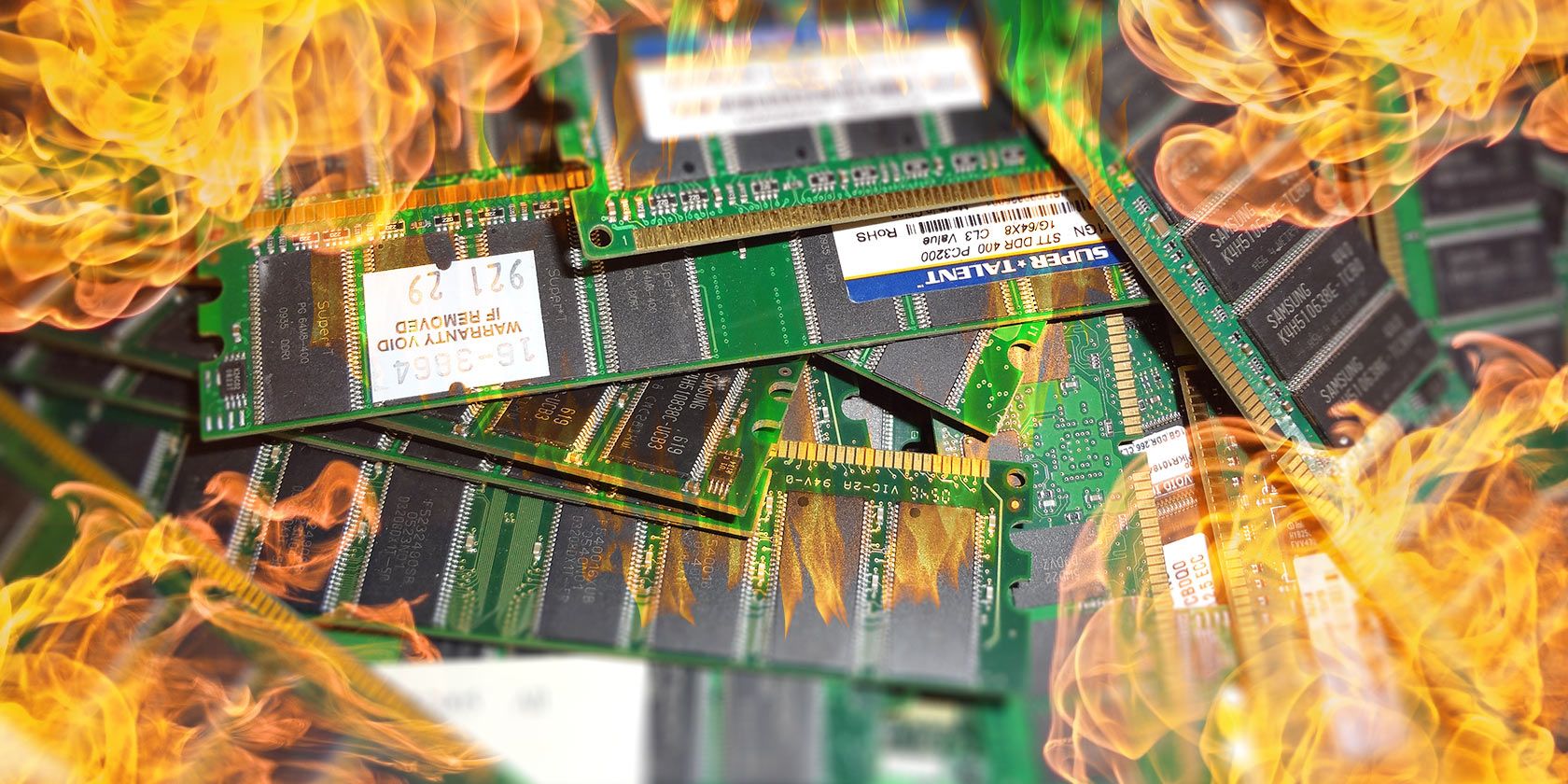
Кратко: оперативная память (RAM) отвечает за мгновенный доступ к данным программ и ОС. Медленная система обычно связана с нехваткой RAM, утечками памяти или системными сервисами (например, Runtime Broker, Superfetch). Проверьте диспетчер задач и Монитор ресурсов, запустите Windows Memory Diagnostic или Memtest86+ для тестирования модулей, при необходимости переустановите/замените планки, настройте файл подкачки или обновите ОС/драйверы.
Важно: если вы не уверены в сборке или диагностике, сделайте резервную копию данных и при необходимости обратитесь к специалисту.
Что внутри этой статьи
- Что такое RAM и почему она важна
- Как посмотреть, что использует RAM в Windows (Диспетчер задач, Монитор ресурсов, альтернативы)
- Типичные ошибки: нехватка памяти, утечки памяти, «заводящийся» файл подкачки, поведение Windows 10
- Инструменты тестирования и методология диагностики (Windows Memory Diagnostic, Memtest86+)
- Пошаговый SOP-плейбук для устранения проблем
- Решения для домашних пользователей, геймеров и системных администраторов
- Диаграмма принятия решения, чек-листы, критерии приёмки и краткий глоссарий
Что такое оперативная память (RAM)
Оперативная память (RAM, Random Access Memory) — это энергозависимое хранилище, которое используется для быстрой записи и чтения данных, необходимых в данный момент работе системы и приложений. В отличие от жёсткого диска или SSD, RAM теряет содержимое при отключении питания. Чем быстрее и больше объём RAM, тем больше данных система может держать «под рукой», минимизируя обращения к медленным накопителям.
Краткое определение: RAM — временное, быстрое хранилище для данных ОС и приложений, необходимое для оперативной работы.
Типы и форм-факторы (кратко):
- DDR3, DDR4, DDR5 — поколения синхронной двухскоростной SDRAM. Совместимость по поколению важна: материнская плата поддерживает только одно поколение.
- DIMM и SO-DIMM — настольные и ноутбучные форм-факторы соответственно.
- ECC и non-ECC — коррекция ошибок присутствует в серверной памяти (ECC); домашние системы обычно используют non-ECC.
Факт-бокс: ключевые числа
- Часто встречающиеся объёмы: 4 ГБ, 8 ГБ, 16 ГБ, 32 ГБ, 64 ГБ.
- 32-битная ОС обычно видит до ~4 ГБ RAM; для использования >4 ГБ нужна 64-битная ОС.
- Memtest86+ рекомендуется запускать на несколько часов (часто советуют 8 часов) для надёжного тестирования.
Как Windows использует RAM — базовая логика
ОС хранит в RAM:
- код и данные запущенных приложений
- данные, часто используемые для ускорения загрузки (кэш и Standby)
- буферы и кеши ввода-вывода
Важно: отсутствие «свободной» RAM не обязательно плохо. Windows сохраняет часто используемые данные в памяти (Standby), чтобы ускорить повторные обращения. Свободная RAM — это не всегда показатель эффективности: важен объём «доступной» памяти и уровень использования файла подкачки.
Как увидеть, что использует RAM
Диспетчер задач
Откройте Диспетчер задач (нажмите правой кнопкой по панели задач и выберите Диспетчер задач). Перейдите на вкладку Процессы, чтобы увидеть потребление памяти по приложениям; на вкладку Производительность — чтобы получить общую картину использования RAM, CPU и дисков.
Снимок экрана:
Alt: Фотография экрана с окном анализа оперативной памяти и графиками использования.
Что смотреть в Диспетчере задач:
- столбец Память — какой объём потребляет процесс
- внизу — суммарное использование памяти и доступный объём
- вкладка Производительность — графики использования, строка «Доступно», объём кэшированной/свободной памяти
Предупреждение: завершать системные процессы, если вы не уверены в их назначении, опасно — можно вызвать зависание или потерю данных.
Монитор ресурсов (Resource Monitor)
Вкладка Производительность → Открыть монитор ресурсов. Здесь вкладка Память показывает подробный разбор: используемая, свободная, занятая, в ожидании (Standby), распределение по процессам.
Alt: Окно Монитора ресурсов Windows с графиками использования оперативной памяти и списка процессов.
Понимание колонок в Мониторе ресурсов/Диспетчере задач:
- Hard Faults (Жёсткие сбои страницы): обращения к странице, которая была выгружена на диск и потребовала чтения из файла подкачки. Частые жёсткие сбои — признак нехватки RAM.
- Commit: суммарное запрошенное подкачиваемое пространство для процесса.
- Working Set (Рабочий набор): объём физической памяти, используемый процессом прямо сейчас.
- Shareable (Доступно для разделения): часть рабочего набора, которая может быть использована другими процессами.
- Private (Приватное): часть памяти, которую процесс не сможет освободить для других.
Альтернатива: Process Hacker и другие
Process Hacker — бесплатный инструмент с расширенными возможностями управления процессами. Он показывает, какие процессы держат файлы открытыми, помогает анализировать взаимодействия и имеет расширенные графики. Для большинства пользователей встроенных средств достаточно, но продвинутым пользователям Process Hacker или Process Explorer дадут больше деталей.
Типичные проблемы и как их отличить
1) При запуске многих программ система замедляется
Причина: суммарное потребление RAM превышает физический объём; система начинает активно использовать файл подкачки. Что делать:
- Закройте ненужные приложения и вкладки в браузере.
- Используйте диспетчер задач, чтобы найти «тяжёлые» процессы (например, Photoshop, виртуальные машины, браузеры с большим количеством вкладок и расширений).
- Увеличьте объём RAM, если это постоянная потребность.
- Для ноутбуков убедитесь, что используете оптимизированный профиль питания и выключены ненужные фоновые службы.
2) Система медленная, хотя RAM свободной много
Возможные причины:
- Утечка памяти: приложение постепенно удерживает всё больше памяти и не освобождает её.
- Системный процесс использует память (например, ntoskrnl.exe в отдельных сценариях), или сторонняя служба.
- Работа диска/файла подкачки или чрезмерная компрессия страниц (в Windows 10/11).
Как диагностировать утечку памяти:
Метод наблюдения с помощью Диспетчера задач:
- Откройте Диспетчер задач → Вкладка Производительность, оставьте открытой.
- По очереди запускайте часто используемые приложения и наблюдайте за графиком «Использование физической памяти». Если линия постоянно растёт без явной причины, возможно утечка.
- В Диспетчере задач или Мониторе ресурсов найдите процесс с постепенным ростом потребления.
Решения:
- Обновите проблемное приложение до последней версии.
- Перезапустите приложение или процесс как временная мера.
- Если проблема в системном процессе, проверьте обновления Windows и драйверов, просканируйте систему на вредоносное ПО.
3) Утробный звук «пищалок» при POST — биос-коды
POST (Power-On Self-Test) может сигнализировать о проблемах звуковыми кодами (биос-бип). Три коротких сигнала часто указывают на проблему с RAM, но код зависит от производителя BIOS/UEFI. Действия:
- Проверьте документацию к материнской плате на предмет кодов POST.
- Попробуйте перессадить модули RAM в слоты.
- Если проблема повторяется — проверьте модули по одному (см. раздел тестирования), проверьте слот на целостность.
Важно: прежде чем открывать корпус, отключите питание и разрядите статическое электричество.
4) Система не видит весь установленный объём RAM
Причины:
- Установлена 32-битная версия ОС — она ограничивает видимую память около 4 ГБ.
- Неправильно установлены или несовместимы планки памяти.
- Прошивка BIOS/UEFI имеет ограничения или требует обновления.
Проверка:
- Откройте «Система» в Панели управления и посмотрите разрядность ОС.
- Проверьте спецификацию материнской платы на максимальную поддерживаемую память и совместимые модули.
Возможное решение для 32-битных систем: Windows PAE Patch упоминается в сообществе как способ расширить физические адреса, но он имеет ограничения и не всегда рекомендован; в большинстве случаев лучше перейти на 64-битную ОС.
Специфика Windows 10 — части, которые «кушают» память
Runtime Broker
Runtime Broker — служба, которая управляет доступом универсальных приложений (Universal/Store apps) к системным ресурсам (файлы, камера, микрофон). Если у вас много универсальных приложений или одно из них содержит ошибку, Runtime Broker может потреблять больше памяти. Microsoft выпустила обновления, уменьшающие проблему (включая исправления в KB3081444 и KB3081441), но отдельные приложения всё ещё могут быть «плохими». Решения:
- Обновите Windows и приложения из Microsoft Store.
- Закрывайте неиспользуемые universal-приложения.
Superfetch (SysMain) и выгода/вред
Superfetch (в новых версиях — служба SysMain) предзагружает часто используемые данные в RAM, чтобы ускорить открытие программ. Это ускоряет работу в офисных приложениях, замедляет в играх при нехватке свободного оперативного объёма.
Отключение (если необходимо):
- Нажмите Win + R, введите services.msc и нажмите Enter.
- Найдите службу Superfetch или SysMain.
- Правый клик → Свойства → Остановить, затем Тип запуска → Отключена.
Важно: не отключайте, если не понимаете причин; чаще служба полезна.
«Раздутый» файл подкачки и компрессия памяти
Windows 10 использует сжатие памяти: при заполнении RAM система может сжимать «старые» страницы в памяти вместо немедленной записи в файл подкачки. Это экономит обращение к диску, но увеличивает нагрузку на CPU при разжатии.
Следствия:
- Постоянное сжатие может вести к повышенной загрузке процессора при активной многозадачности.
- Долгосрочные решения: добавить RAM, оптимизировать запущенные приложения.
Настройка файла подкачки вручную — опция для продвинутых пользователей: можно задать фиксированный размер или отключить автоматическое управление системой. Обычно лучше оставить автоматическое управление, если вы не уверены.
Инструменты диагностики памяти и методология тестирования
Краткая методология (минимум шагов для корректной диагностики):
- Снимите текущее состояние: сколько установлено RAM, видимая ОС, активные процессы.
- Проверка на вирусы/мауэр: быстрый скан актуальным антивирусом.
- Мониторинг: откройте Диспетчер задач и Монитор ресурсов, наблюдайте за поведением памяти при типичных сценариях.
- Изоляция: если у вас несколько модулей, протестируйте по одному (чтобы локализовать проблемный модуль или слот).
- Прогон тестов: Windows Memory Diagnostic → Memtest86+ (bootable) для углублённого теста.
- По результатам: замените модуль, обновите BIOS/UEFI, измените настройки, обратитесь в сервис.
Windows Memory Diagnostic
Запуск: в Пуске введите “Windows Memory Diagnostic” (Диагностика памяти Windows). Выберите с немедленным перезапуском или при следующем запуске. После загрузки инструмент выполнит тесты и при завершении результаты появятся в Просмотре событий.
Параметры: можно вызвать дополнительные опции (F1) — выбрать режим теста (Basic/Standard/Extended), кеш и количество проходов. Для базовой проверки обычно достаточно стандартного режима; для глубокой — Extended.
Memtest86+ (загрузочная проверка)
Memtest86+ — загрузочный инструмент, который запускается с USB/DVD и тестирует память вне операционной системы.
Шаги:
- Скачайте образ Memtest86+ (ISO) с официального сайта проекта.
- Создайте загрузочный USB с помощью Rufus или аналогичного инструмента.
- Установите в BIOS/UEFI порядок загрузки с USB, сохраните изменения и перезагрузите систему.
- Рекомендуется тестировать по одному модулю RAM за раз и запускать Memtest минимум на несколько часов или на 8 полных проходов.
Интерпретация результатов:
- Ошибки (errors) в любом проходе указывают на проблемный модуль или несовместимость/плохой слот.
- Если при тесте по одному модулю все проходит без ошибок — проблема, вероятно, в другом модуле или в материнской плате.
Пошаговый SOP-плейбук для устранения проблем с RAM
- Сохраните работу, сделайте резервную копию важных данных.
- Запустите полную проверку антивирусом.
- Откройте Диспетчер задач → Процессы → отсортируйте по памяти. Закройте ненужные приложения.
- Откройте Монитор ресурсов → Вкладка Память → отслеживайте Hard Faults и потребление по процессам.
- Если наблюдается непрерывный рост потребления — локализуйте процесс. Обновите/переустановите приложение.
- Откройте Службы (services.msc) → проверьте Superfetch/SysMain и другие службы, которые могут активно использовать ресурсы.
- Проведите тесты памяти: Windows Memory Diagnostic, затем Memtest86+ (по одному модулю).
- Если Memtest86+ показывает ошибки для одного модуля — замените модуль.
- Если модуль исправен, но ошибки остаются — проверьте слоты материнской платы, обновите BIOS/UEFI.
- Если проблема системная (ntoskrnl или Runtime Broker) — проверьте обновления Windows и драйверов, выполните проверку системных файлов (sfc /scannow) и, при необходимости, восстановление системы.
Критерии приёмки:
- Нет ошибок в Memtest86+ после 8 проходов на каждом модуле.
- Нет необъяснимого постоянного роста использования физической памяти при типичных сценариях.
- Система не использует файл подкачки для большинства типичных рабочих нагрузок.
Как физически проверять и менять модули RAM — советы и предостережения
Подготовка:
- Выключите питание и отсоедините кабель питания.
- Разрядите статическое электричество (коснитесь металлической части корпуса) или используйте антистатический браслет.
- Запишите, в каких слотах были установлены модули.
Действия:
- Извлеките модули аккуратно, зафиксируйте защёлки по бокам.
- Очистите контакты мягкой сухой безворсовой тряпкой при явных загрязнениях; в обычном состоянии чистка не нужна.
- Попробуйте поменять модули местами и загрузиться — может выявиться нерабочий слот.
- Установите один модуль и протестируйте систему (Memtest86+). Повторите для всех модулей отдельно.
Советы:
- Не используйте чрезмерную силу при установке модулей.
- Убедитесь, что модуль совместим по напряжению/частоте с материнской платой.
Рекомендации по обновлению и совместимости RAM
- Проверьте спецификации материнской платы (максимальный объём на слот, поддерживаемое поколение DDR, поддерживаемая частота).
- Желательно устанавливать модули по парам для Dual Channel; для ноутбуков — по рекомендованной конфигурации производителя.
- Если устанавливаете модули разного объёма/частоты, они будут работать на скорости самого медленного компонента.
Миграция с 32-bit на 64-bit:
- Сделайте бэкап и чистую установку 64-битной Windows, чтобы использовать >4 ГБ RAM.
- Проверьте драйверы на совместимость с 64-битной системой.
Чек-листы: кто что делает
Чек-лист для домашнего пользователя:
- Закрыть ненужные приложения и вкладки браузера.
- Проверить Диспетчер задач на самые ресурсоёмкие процессы.
- Перезагрузить компьютер.
- Запустить Windows Memory Diagnostic.
- Обновить Windows и драйверы.
Чек-лист для геймера / видеоредактора:
- Проверить, использует ли игра/редактор рекомендованный объём RAM.
- Временно отключить Superfetch/SysMain для теста производительности.
- Проверить настройки файла подкачки (оставить достаточно свободного места на SSD/HDD).
- Если FPS проседает из-за загрузки памяти — добавить RAM по возможности.
Чек-лист для системного администратора:
- Запланировать окно обслуживания для запуска Memtest и замены модулей.
- Проверить журналы событий на ошибки памяти и драйверов.
- Отслеживать использование памяти службами (Runtime Broker, ntoskrnl).
- Проводить сканирование на вредоносное ПО и проверку целостности SFC/CHKDSK.
Тест-кейсы и критерии приёмки
Тест-кейсы:
Тест-кейс: базовая нагрузка браузера
- Шаги: открыть 20 вкладок в браузере, загрузить несколько вкладок с видео, наблюдать за памятью 1 час.
- Ожидаемый результат: потребление памяти стабильно, резких утечек нет, количество жёстких сбоев страниц минимально.
Тест-кейс: приложение с потенциальной утечкой
- Шаги: запустить приложение, оставить его работать 2–4 часа, отслеживая рост потребления памяти.
- Ожидаемый результат: потребление может возрастать, но при закрытии приложения память должна быть возвращена; непрерывный рост без возврата — баг.
Критерии приёмки:
- Memtest86+ не выявляет ошибок при тестировании каждого модуля по отдельности.
- Количество Hard Faults не увеличивается критически при типичных сценариях использования.
- Система не зависает и подкачка не приводит к постоянному торможению.
Диаграмма принятия решения (Mermaid)
flowchart TD
  A[Проблема: система медленная/пишет ошибки памяти] --> B{Проверили диспетчер задач?}
  B -- Да --> C{Есть процессы с постоянным ростом памяти?}
  B -- Нет --> D[Откройте Диспетчер задач, мониторьте 1–2 часа]
  C -- Да --> E[Обновите/перезапустите/переустановите приложение]
  C -- Нет --> F{Проверить аппаратную часть}
  F -- Да --> G[Запустить Windows Memory Diagnostic]
  G --> H{Ошибки найдены?}
  H -- Да --> I[Замените модуль RAM]
  H -- Нет --> J[Запустить Memtest86+ по одному модулю]
  J --> K{Ошибки в Memtest86+?}
  K -- Да --> I
  K -- No --> L[Проверить BIOS/обновления драйверов и настройки файла подкачки]
  L --> M[Если не помогло — обратиться в сервис]
  E --> N[Проверить обновления Windows и драйверов]
Глоссарий (1 строка на термин)
- RAM: энергозависимая оперативная память для быстрого доступа к данным.
- Pagefile / файл подкачки: область на диске, используемая для хранения страниц памяти, выгружаемых из RAM.
- Hard/Page Fault: обращение к данным, которые были выгружены из RAM на диск и требуют чтения назад.
- Standby: кэшированные страницы в памяти, готовые к повторному использованию.
- Memtest86+: загрузочный тест памяти для обнаружения аппаратных ошибок.
Советы по безопасности и защите данных
- Всегда делайте резервные копии перед критическими операциями (замена модулей, обновление BIOS).
- Не запускайте незнакомые исполняемые файлы, которые могут вызвать утечки памяти или маскировать вредоносную активность.
- При подозрении на системные утечки, просканируйте систему антивирусом и антималварными утилитами.
Коротко о локальных особенностях и покупке RAM в вашем регионе
При покупке модулей RAM в России и соседних странах обратите внимание на совместимость с материнской платой и на официальную гарантию продавца. Часто импортные модели поставляются с ограниченной гарантией, уточняйте сроки и условия возврата у продавца.
Заключение и контрольный список перед обращением в сервис
Если после всех шагов проблема не решена, выполните этот финальный чек:
- Провели Memtest86+ по одному модулю.
- Обновили BIOS/UEFI и драйверы чипсета.
- Проверили систему на вредоносное ПО.
- Сделали снимок состояния Диспетчера задач и журналов событий для техподдержки.
Если готовы обращаться в сервис — предоставьте им: модель материнской платы, модель и частоту модулей RAM, логи Memtest86+ (скриншоты/ошибки), описание действий, после которых проявляется проблема.
Обратная связь
Пробовали ли вы описанные шаги? Оставьте комментарий с вашей ситуацией: модель ПК/ноутбука, объём и тип RAM, какие тесты вы запускали и какие результаты получили — это поможет другим быстрее найти решение.
Alt: Снимок окна с подробной статистикой оперативной памяти в Windows, графики и распределение по типам использования.
Alt: Скриншот кнопки вызова Диспетчера задач Windows и открытого окна процессов.
Alt: Окно Диспетчера задач с сортировкой по использованию памяти и списком процессов.
Alt: Вкладка Производительность в Диспетчере задач, показаны графики памяти, процессора и время работы системы.
Alt: Монитор ресурсов Windows с графиками и детализацией по процессам и памяти.
Alt: Пример процесса Runtime Broker в Диспетчере задач, показывающий использование памяти.
Alt: Диалог настройки виртуальной памяти (файла подкачки) в Windows.
Alt: Параметры запуска Диагностики памяти Windows: немедленная перезагрузка или запуск при следующем старте.
Alt: Интерфейс Memtest86+ во время теста памяти с индикатором прогресса и количеством ошибок.
Спасибо за чтение. Если хотите — опишите вашу проблему в комментариях, укажите конфигурацию и шаги, которые вы уже сделали, и мы постараемся подсказать дальнейшие действия.

Похожие материалы

Несколько аккаунтов Skype: Multi Skype Launcher

Журнал для работы: повысить продуктивность

Персональные звуки уведомлений на Android

Скачивание шоу Hulu для офлайн‑просмотра

Microsoft Start: персонализированная новостная лента
