
Устранение сбоев Internet Explorer: пошаговое руководство
Быстрые ссылки
- Запустить Internet Explorer без надстроек
- Отключить надстройки браузера
- Сбросить настройки Internet Explorer
- Использовать программный рендеринг
- Проверить систему на вредоносное ПО
- Установить обновления
Введение
Internet Explorer может аварийно завершать работу по разным причинам: некорректные или устаревшие надстройки (плагины/панели инструментов), конфликт аппаратного ускорения с драйверами видеокарты, наличие вредоносного ПО, повреждённые пользовательские настройки или системные файлы. Этот материал систематизирует проверенные шаги от простых (запустить без надстроек) до более сложных (чистая загрузка, восстановление системных файлов). Для большинства пользователей достаточно первых четырёх разделов.
Важно: эти инструкции ориентированы на классические версии Internet Explorer (IE9 и новее). Для современных задач рекомендуется использовать поддерживаемый браузер (Microsoft Edge, Chrome, Firefox).
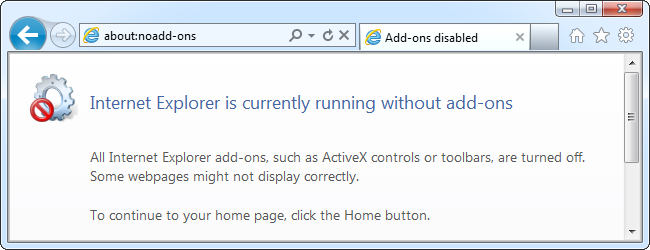
Как запустить Internet Explorer без надстроек
Запуск без надстроек позволяет быстро проверить, связана ли авария с установленными расширениями.
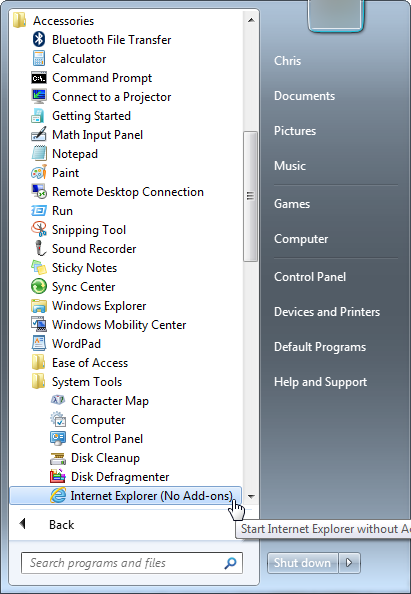
На Windows 7 и более ранних: откройте Пуск → Все программы → Стандартные → Служебные → Internet Explorer (без надстроек).
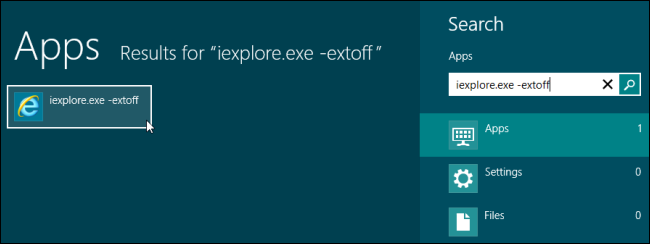
На Windows 8 и новее: нажмите клавишу Windows и введите команду
iexplore.exe -extoffзатем нажмите Enter.
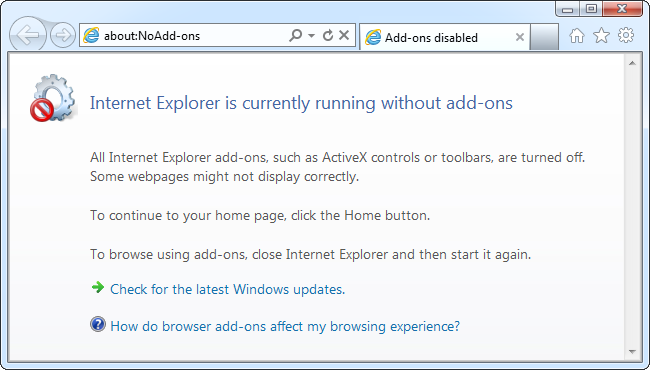
Если при запуске без надстроек браузер стабилен — причина почти наверняка в одной из надстроек. Если аварии сохраняются, переходите к разделу «Сброс настроек» и «Проверка на вредоносное ПО».
Как отключить надстройки по одной
Если запуск без надстроек решил проблему, найдите проблемную надстройку методом исключения.
Шаги:
Нажмите значок шестерёнки (меню) и выберите «Управление надстройками» (Manage add-ons).
В категории «Панели инструментов и расширения» выберите надстройку и нажмите «Отключить».
Отключайте надстройки по одной и перезапускайте браузер, пока не повторится авария. Можно сразу отключить все, а затем включать по одной, чтобы быстрее найти виновника.
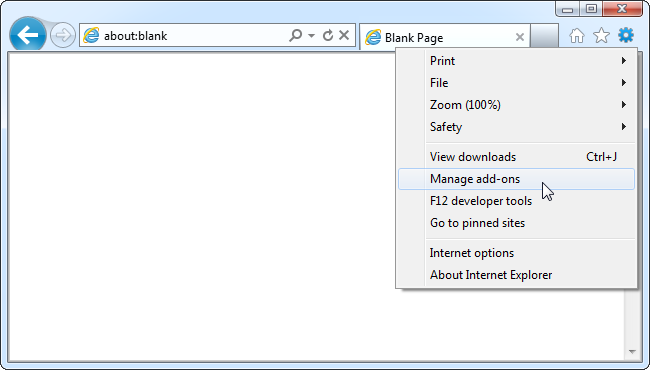
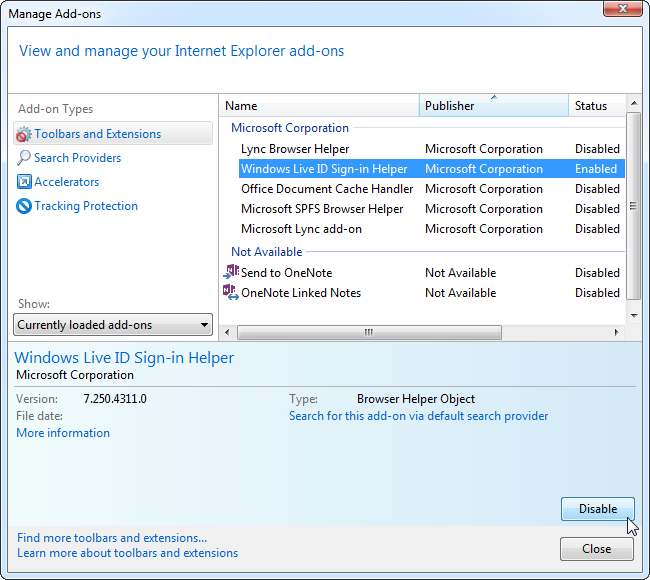
Совет: если для вас надстройка не критична — оставьте её отключённой или удалите.
Сброс настроек Internet Explorer
Сброс сбрасывает параметры браузера к значениям по умолчанию и может устранить повреждённые конфигурации и некорректные параметры.
Шаги:
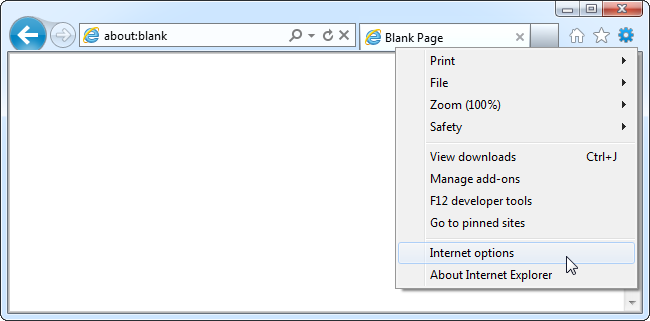
- Откройте меню шестерёнки → «Свойства обозревателя» (Internet Options).
- Перейдите на вкладку «Дополнительно» и нажмите кнопку «Сброс».
- Перед подтверждением изучите список параметров, которые будут сброшены; при желании сохраните важные данные (закладки, пароли) — обычно сброс их не удаляет, но персональные надстройки и настройки конфиденциальности могут быть изменены.
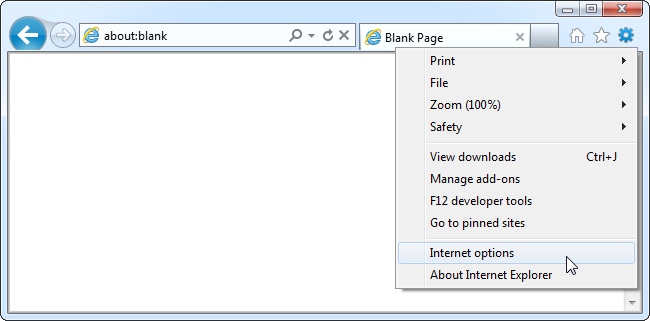
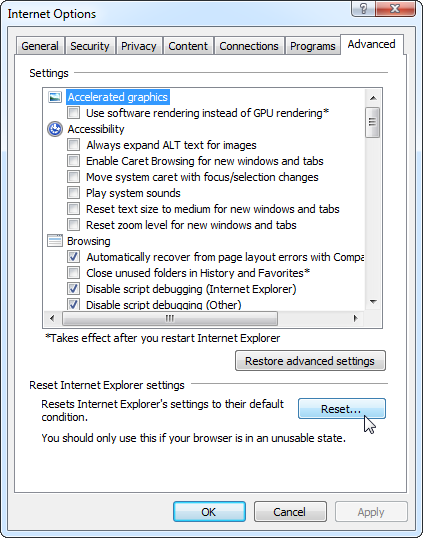
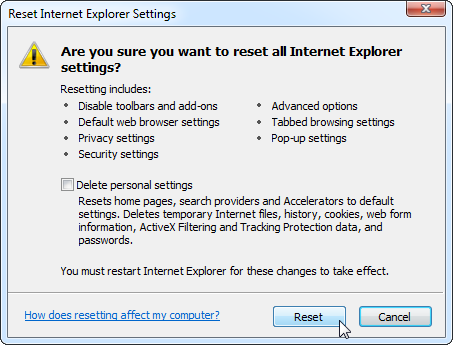
Важно: после сброса некоторые корпоративные политики на рабочих компьютерах могут вернуть старые настройки при следующем применении групповой политики. В таких случаях обратитесь к ИТ‑администратору.
Использовать программный рендеринг (отключить аппаратное ускорение)
Проблемы с драйверами видеокарты и аппаратным ускорением иногда вызывают краши при отрисовке страниц. В IE9+ есть опция переключиться на программный рендеринг.
Шаги:
- Откройте «Свойства обозревателя» → вкладка «Дополнительно».
- В разделе «Ускоренная графика» отметьте опцию «Использовать программный рендеринг вместо графического процессора».
- Перезапустите Internet Explorer.
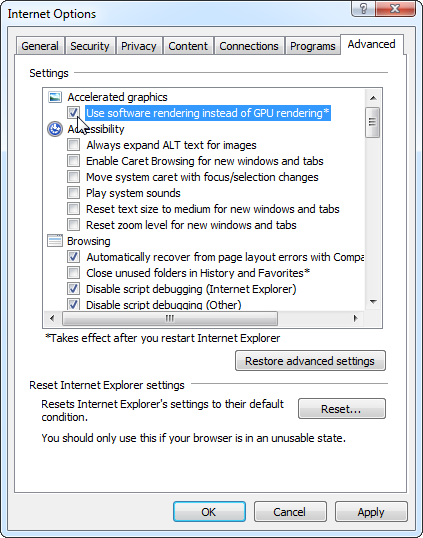
Если после включения программного рендеринга аварии прекратились — значит, проблема в аппаратном ускорении/драйвере. Рекомендуется обновить драйвер видеокарты и затем попробовать снова включить аппаратное ускорение, чтобы вернуть производительность.
Проверка системы на вредоносное ПО
Вредоносное ПО — частая причина сбоев браузеров. Даже если у вас установлено антивирусное ПО, стоит выполнить дополнительную проверку.
Рекомендации:
- Просканируйте систему штатным антивирусом (например, Microsoft Defender или Microsoft Security Essentials на старых системах).
- При наличии сомнений выполните «второе мнение» с помощью бесплатных сканеров (Malwarebytes, HitmanPro и т. п.).
- Сканируйте в безопасном режиме, если обычная загрузка нестабильна.
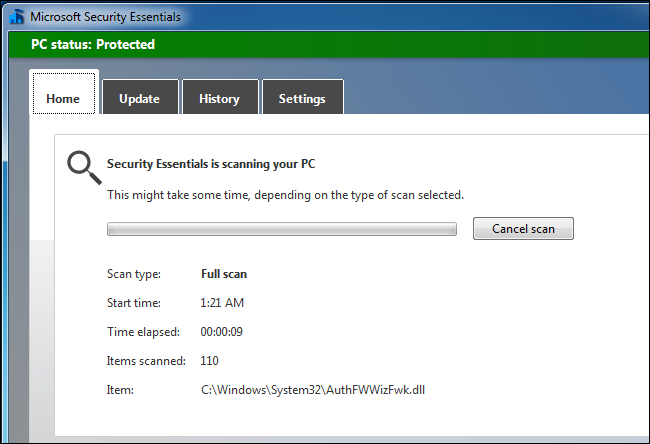
Важно: не удаляйте подозрительные системные файлы без рекомендаций антивируса — лучше сначала поместить их в карантин.
Установка обновлений (Windows, IE, драйверы)
Обновления Windows, Internet Explorer и драйверов графики часто содержат исправления стабильности. Последовательность действий:
- Откройте Центр обновления Windows и установите важные и рекомендуемые обновления.
- Проверьте обновления компонентов безопасности и браузера.
- Обновите драйвер видеокарты с сайта производителя (Intel, NVIDIA, AMD). Для ноутбуков предпочтительнее драйверы от производителя ноутбука.
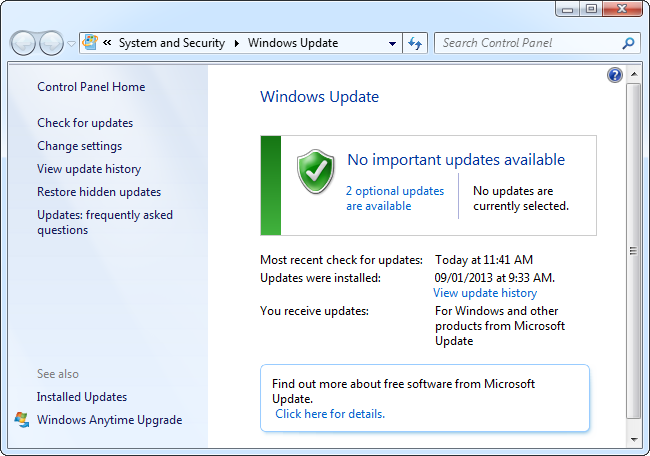
Если после обновления проблема исчезла — хорошо. Если нет, переходите к расширенной диагностике ниже.
Расширенная диагностика (для продвинутых пользователей и ИТ‑админов)
Чистая загрузка Windows (Clean Boot): отключите службы третьих сторон и автозагрузку, чтобы исключить влияние сторонних приложений.
Создайте новый профиль пользователя Windows и проверьте, воспроизводится ли проблема в новом профиле.
Воспользуйтесь просмотром событий (Event Viewer) → Windows Logs → Application, отфильтруйте ошибки «Application Error» и «Faulting module name» для поиска виновного модуля.
Проверьте системные файлы: запустите от имени администратора
sfc /scannow— проверка целостности системных файлов;DISM /Online /Cleanup-Image /RestoreHealth— восстановление образа Windows (на поддерживаемых версиях).
Отключите аппаратные ускорения в других компонентах (например, в плагинах), если они активны.
Убедитесь, что Internet Explorer запущен не в режиме совместимости с более старой версией Windows, если сайт требует современного движка.
Когда предложенные шаги не помогают — возможные причины и обходные пути
- Проблема в оборудовании (память, диск): проверьте память (memtest) и SMART диск.
- Системные файлы Windows сильно повреждены: рассмотрите восстановление системы или переустановку ОС.
- Конфликт корпоративной политики: обратитесь к ИТ‑отделу, так как групповые политики могут навязывать некорректные параметры.
- Устаревший браузер и несовместимость сайтов: рассмотрите переход на современный браузер.
Совет: если проблема воспроизводится только на одном сайте, вероятно, виноват конкретный скрипт или контент на странице — попробуйте открыть сайт в режиме разработчика (F12) и отключать скрипты.
Проверочный чек‑лист: быстрое воспроизведение действий
Для пользователей:
- [ ] Запустить IE без надстроек (
iexplore.exe -extoff). - Если стабильность восстановлена — отключить надстройки по очереди.
- Сбросить настройки IE (Internet Options → Advanced → Reset).
- Включить программный рендеринг, перезапустить.
- Просканировать систему антивирусом.
- Установить обновления Windows и драйверов.
Для администраторов:
- Посмотреть события в Event Viewer и найти faulting module.
- Сделать чистую загрузку Windows.
- Проверить рабочий профиль на другом аккаунте.
- Выполнить sfc /scannow и DISM.
- Сравнить с настройками групповой политики.
Плейбук для ИТ‑поддержки (кратко)
- Получить логи отказа и скриншот ошибки.
- Выполнить запуск без надстроек и проверить, воспроизводится ли проблема.
- Если воспроизводится — перейти к чистой загрузке и просмотреть сторонние службы.
- Собрать дамп процесса (если нужно) и проанализировать faulting module.
- Применить исправление: обновление драйверов, удаление проблемной надстройки или сброс профиля.
- Закрыть тикет, описав причину и принятые меры.
Критерии приёмки (как понять, что проблема решена)
- Internet Explorer открывает страницы без аварий в течение 24–72 часов в обычной рабочей нагрузке.
- В Event Viewer отсутствуют повторяющиеся ошибки «Application Error» от процесса iexplore.exe.
- Пользователь подтверждает, что рабочие сайты отображаются корректно.
Когда стоит перейти на другой браузер
Если Internet Explorer устарел для ваших задач или сайты регулярно требуют современных функций и безопасности, перейдите на поддерживаемый браузер. Современные браузеры получают обновления безопасности и лучше справляются с новыми веб‑стандартами.
Краткая методология диагностики (one‑line):
Проверяйте от простого к сложному: отключение надстроек → сброс настроек → аппаратный/программный рендеринг → проверка на ПО → обновления → расширенная диагностика.
Небольшой глоссарий (1‑строчные определения)
- Надстройки: расширения/плагины, добавляющие функциональность браузеру.
- Аппаратное ускорение: использование GPU для отрисовки страниц.
- Чистая загрузка: запуск Windows с минимальным набором служб и автозагрузки для исключения ПО сторонних производителей.
Соображения по безопасности и приватности
Проверяйте подозрительные надстройки сразу: многие панели инструментов и расширения собирают данные и могут менять поведение браузера. При сканировании на вредоносное ПО предпочтительнее сначала сделать резервную копию важных данных.
Короткое объявление для пользователей (100–200 слов)
Если ваш Internet Explorer часто аварийно завершает работу, сначала попробуйте запустить его без надстроек — это быстрый способ понять, виновато ли расширение. Если это не поможет, сбросьте настройки браузера, попробуйте использовать программный рендеринг вместо GPU, просканируйте систему на вирусы и установите последние обновления Windows и драйверов видеокарты. Для ИТ‑поддержки подготовлен чек‑лист: собрать логи, выполнить чистую загрузку, проверить системные файлы и, при необходимости, собрать дамп процесса. В большинстве случаев описанные шаги решают проблему; если же нет — возможно, проблема в оборудовании или в политике безопасности организации, и потребуется помощь администратора.
Ресурсы и ссылки: если вы используете устаревшую версию Windows или Internet Explorer, рассмотрите обновление до поддерживаемой платформы или переход на современный браузер для лучшей безопасности и стабильности.
Краткое резюме
Если Internet Explorer падает — начните с отключения надстроек. Если это не помогло, используйте сброс настроек, переключитесь на программный рендеринг, проверьте систему на вредоносное ПО и установите обновления. Для администраторов — дополнительные шаги: чистая загрузка, sfc/DISM, анализ логов и дампов.

Похожие материалы

Несколько аккаунтов Skype: Multi Skype Launcher

Журнал для работы: повысить продуктивность

Персональные звуки уведомлений на Android

Скачивание шоу Hulu для офлайн‑просмотра

Microsoft Start: персонализированная новостная лента
