
Как устранить проблемы с интернет‑соединением

Быстрые ссылки
- Ping
- Проблемы с конкретным сайтом
- Проблемы модема и роутера
- Проблемы только на одном компьютере
- Проблемы с DNS
Проблемы с интернет‑соединением раздражают и часто кажутся хаотичными. Этот материал собирает практические шаги и проверенные подходы к диагностике и устранению неполадок. Цель — помочь быстро локализовать источник проблемы и отработать следующие действия: исправить на месте, обойти проблему или корректно описать её службе поддержки провайдера.
Важно: прежде чем углубляться в диагностику, проверьте физические подключения. Часто виноват обычный выдернутый Ethernet‑кабель или случайно отключённый блок питания у роутера/модема.
Изображение: иллюстрация процесса устранения неполадок интернет‑соединения.
Источник изображения: photosteve101 на Flickr
Что сначала проверить
- Физические кабели и питание. Убедитесь, что модем и роутер подключены к сети и к интернет‑линии.
- Индикация на модеме/роутере: зелёные мигающие лампочки — нормальная сеть; стабильный жёлтый/оранжевый индикатор обычно сигнализирует о проблеме.
- Попробуйте перезагрузить роутер/модем: отключите питание на 10–30 секунд, затем включите снова и подождите 2–5 минут, пока устройство синхронизируется.
- Если есть возможность, подключите компьютер напрямую к модему через Ethernet, чтобы исключить роутер как источник проблемы.
Ping — базовый инструмент диагностики
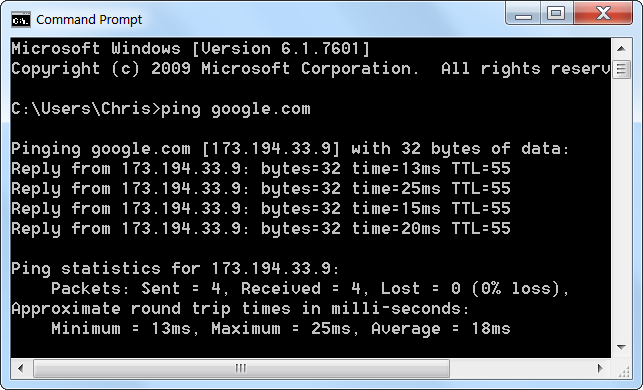
Команда ping отправляет небольшие пакеты на указанный адрес и измеряет, сколько времени требуется для ответа и есть ли потери.
Откройте командную строку (Windows: Пуск → cmd) или терминал (macOS/Linux) и выполните, например:
ping google.comЧто анализировать в выводе:
- Потери пакетов (packet loss). Любая ненулевая величина — повод для дальнейшей диагностики.
- Время отклика (ms). Стандартное локальное или городское соединение даёт десятки миллисекунд; сотни миллисекунд и более — признак проблем.
- Нерегулярные задержки (высокая вариативность, jitter) — часто указывают на перегруженные каналы или проблемные узлы сети.
Пример рабочего вывода показан ниже (скриншот примера вывода ping):
Замечание: некоторые серверы и сайты не отвечают на ICMP (ping) — например, ping microsoft.com часто не вернёт ответ. Отсутствие ответа на ping не всегда означает, что сайт недоступен для обычного трафика (HTTP/HTTPS).
Проблемы с конкретным сайтом
Если ping в целом работает, но не открывается конкретный сайт, вероятны две причины:
- Проблема на стороне сайта (сервер упал, ведутся работы).
- Проблема на пути к сайту (маршрутизация, блокировки, ошибки DNS для данного домена).
Проверки:
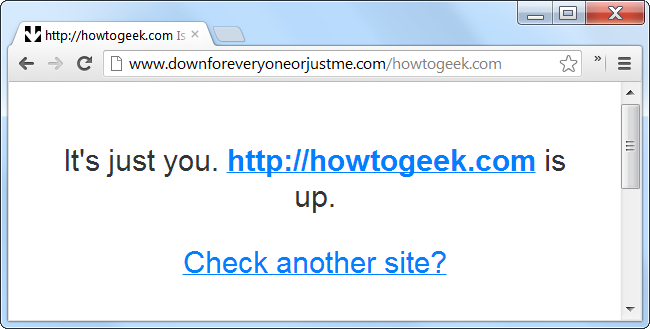
- Используйте сервис «Down For Everyone Or Just For Me» или похожие мониторинги, чтобы быстро проверить, доступен ли сайт извне.
- Выполните трассировку маршрута до сайта:
Windows:
tracert example.commacOS/Linux:
traceroute example.comТрассировка показывает список промежуточных узлов и их время ответа. Если на каком‑то этапе появляются большие задержки или « *», проблема может лежать у конкретного провайдера или на магистральном маршруте — в этом случае обычно остаётся только ждать или связаться с провайдером.
Модем и роутер — типичные причины проблем
Модем отвечает за связь с провайдером, роутер — за локальную сеть и маршрутизацию трафика между устройствами. В некоторых домашних сетях оба устройства объединены в один.
Признаки проблем с оборудованием:
- Постоянный жёлтый/оранжевый индикатор на модеме/роутере.
- Нестабильное соединение, которое восстанавливается после перезагрузки устройства.
- Работает подключение напрямую к модему, но не через роутер.

Что делать:
- Перезагрузите модем и роутер.
- Подключитесь напрямую к модему по Ethernet, чтобы понять, виноват ли роутер.
- Обновите прошивку роутера, если доступны обновления (внимательно следуйте инструкции производителя).
- Сбросьте настройки роутера к заводским, только если вы понимаете последствия (потребуется заново настроить Wi‑Fi, пароли, порт‑форвардинг и т. п.).
Если оборудование старое или часто «вылетает», рассмотрите замену — иногда это дешевле и надёжнее долгих попыток починки.
Источник изображения: Bryan Brenneman на Flickr
Проблемы на одном компьютере
Если сеть работает для других устройств, но не для одного компьютера, скорее всего проблема на этом устройстве.
Проверки и шаги:
- Выполните сканирование антивирусом/анти‑малваре.
- Попробуйте другой браузер и откройте проблемные сайты в нём.
- Очистите кэш браузера и отключите расширения, которые могут блокировать трафик.
- Проверьте настройки прокси в системе: иногда установлен прокси или корпоративные правила блокируют доступ.
- Сбросьте сетевые настройки:
Windows:
ipconfig /flushdns
ipconfig /release
ipconfig /renew
macOS/Linux:
sudo dscacheutil -flushcache  # macOS (вариации по версии)
sudo systemd-resolve --flush-caches # modern Linux- Проверьте локальный файлоп hosts (Windows: C:\Windows\System32\drivers\etc\hosts, macOS/Linux: /etc/hosts) на предмет перенаправлений доменов.
- Временно отключите брандмауэр и VPN, чтобы проверить, не они ли блокируют трафик.
DNS — как проверить и временные обходы
DNS переводит доменные имена в IP‑адреса. Если DNS не отвечает, браузер не сможет найти сайт по имени, даже если маршрут до IP‑адреса рабочий.
Проверки:
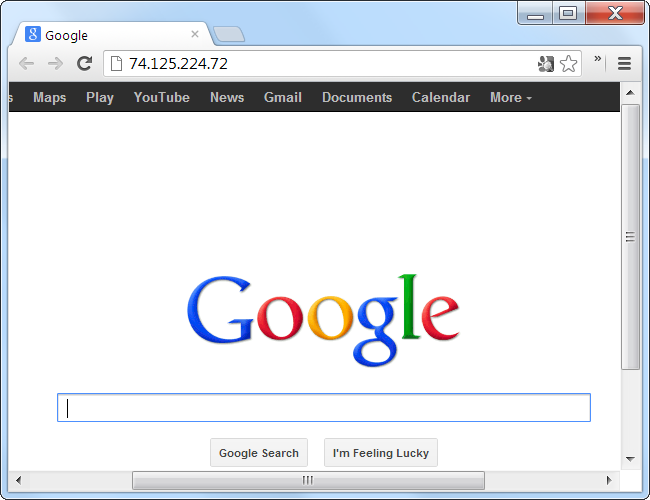
- Попробуйте открыть сайт по его IP‑адресу (если вам известен адрес):
http://216.58.197.78Если сайт открывается по IP, но не по имени — это явный DNS‑дефект.
- Используйте
nslookupилиdigдля проверки разрешения имени:
nslookup example.com- В качестве временного решения переключитесь на публичный DNS:
- Google DNS: 8.8.8.8 и 8.8.4.4
- OpenDNS: 208.67.222.222 и 208.67.220.220
Это делается в настройках сетевого подключения (TCP/IP) на компьютере или в настройках роутера — тогда все устройства в сети начнут использовать выбранный DNS.
Примечание по безопасности и приватности: сторонние DNS‑провайдеры ведут логи запросов и могут предлагать фильтрацию контента. Если это критично, изучите политику приватности выбранного DNS и используйте DNS‑over‑HTTPS/TLS, где это поддерживается.
Пошаговый чеклист для быстрого локализма проблемы
- Проверить физические подключения и индикаторы на модеме/роутере.
- Перезагрузить модем и роутер.
- Подключиться напрямую к модему по Ethernet.
- Выполнить
pingк известному адресу (например, google.com) и к IP (например, 8.8.8.8). - Выполнить
tracert/tracerouteк проблемному ресурсу. - Проверить DNS через
nslookupили открыть сайт по IP. - Проверить настройки прокси/VPN, брандмауэр и файлы hosts.
- Сканировать компьютер на вирусы.
- Переключиться на публичный DNS и проверить результат.
- Обратиться в техподдержку провайдера, если проблема вне вашей локальной сети.
Playbook: что сказать в службе поддержки провайдера
Когда вы звоните в техподдержку, подготовьте информацию:
- Ваш адрес и идентификатор абонента (если требуется).
- Когда началась проблема и её характер (полная потеря связи, периодические обрывы, медленное соединение).
- Результаты базовой диагностики: есть ли светодиоды ошибки на модеме/роутере, прошли ли вы перезагрузку, работает ли подключение напрямую к модему.
- Выводы команд
pingиtracert(при наличии). Скриншоты и логи полезны.
Чёткая диагностика экономит время и помогает техподдержке быстрее локализовать проблему (у вашего модема, в локальной магистрали провайдера, на узле между провайдерами и т. д.).
Решения и альтернативы
- Если проблема регулярно повторяется, замените старый маршрутизатор и/или кабель питания.
- Для временного обхода проблем с DNS используйте «альтернативный» DNS или VPN (учтите приватность и возможное падение скорости).
- Для корпоративных пользователей — настройте мониторинг и оповещения (SLI/SLO) для важных сервисов, чтобы быстро отличать локальные сбои от глобальных.
Ментальная модель для принятия решения
Подумайте об источнике проблемы как о трёх зонах:
- Локальная (устройство, кабели, роутер).
- Домашняя сеть / маршрутизация в локальной сети (роутер, Wi‑Fi, DHCP, NAT).
- Внешняя сеть (провайдер, магистральные узлы, серверы сайта).
Диагностические команды и шаги помогают последовательно сужать круг: сначала локальная зона, затем домашняя сеть, затем внешний сегмент.
Решения для разных ролей
- Домашний пользователь: перезагрузка, прямое подключение к модему, переключение DNS, вызов техподдержки.
- IT‑специалист: сбор логов, мониторинг трассировок, проверка MTU, проверка QoS, обновление прошивки, замена оборудования.
- Провайдер: проверка магистральной маршрутизации, проверка узлов доступа (CMTS/DSLAM), логов авторизации модема.
Решение в виде диаграммы — куда двигаться дальше
flowchart TD
  A[Интернет не работает] --> B{Проблема на всех устройствах?}
  B -- Да --> C{Индикаторы модема/роутера нормальны?}
  B -- Нет --> D[Проверить ПК: антивирус, прокси, hosts, сброс DNS]
  C -- Нет --> E[Перезагрузить модем/роутер]
  C -- Да --> F[Подключиться напрямую к модему]
  F --> G{Интернет работает напрямую?}
  G -- Да --> H[Проблема в роутере: обновить прошивку/заменить]
  G -- Нет --> I[Вызвать провайдера, предоставить ping/traceroute]
  E --> F
Частые ошибки и «когда это не сработает»
- Ожидание мгновенного ответа от провайдера при массовых сбоях — часто нужно время на восстановление магистральных узлов.
- Полагаться только на ping — некоторые сайты блокируют ICMP, поэтому отсутствие ответа по ping может ввести в заблуждение.
- Частая и необоснованная смена настроек роутера без сохранения конфигурации — приводит к потере доступа и требует длительной перенастройки.
Краткое резюме
- Всегда начинайте с простых шагов: проверьте кабели и перезагрузите устройства.
- Используйте
ping,traceroute/tracert,nslookupдля локализации проблемы. - Если сайт недоступен только для вас, проверьте DNS и маршрут; если для всех — ждите или свяжитесь с владельцем сайта.
- При баге только на одном устройстве проверьте антивирус, настройки браузера и системные сетевые настройки.
- При подозрении на провайдера соберите логи и результаты команд — это ускорит решение проблемы техподдержкой.
Ключевая мысль: большинство проблем локализуется простыми инструментами и последовательной логикой — выявите категорию (локальная сеть, роутер, провайдер, сайт) и действуйте по чеклисту.
Изображение: проверка сайта по IP‑адресу в браузере.
Важно: если вы не уверены в безопасности действий (например, сброс роутера, обновление прошивки), оформите поддержку профессионала или обратитесь к службе поддержки производителя оборудования.
Критерии приёмки
- Подключение к интернету восстановлено на всех устройствах, либо обнаружена и подтверждена причина (дефект роутера, отказ провайдера, неполадки на стороне сайта).
- При проверке
pingк публичному IP (например, 8.8.8.8) пакеты проходят без существенных потерь. - Traceroute не показывает длительных задержек на первом‑втором хопе (локальный сегмент).
- Для подтверждённых проблем у провайдера есть тикет/заявка с идентификатором.
Дополнительные ресурсы и подсказки
- Для глубокого анализа используйте
mtr(Linux/macOS) — сочетает ping и traceroute. - Для отладки DNS используйте
dig(подробнее, чем nslookup). - Если сеть используется совместно с домашней автоматикой, убедитесь, что не включены правила блокировки по расписанию в роутере.
Социальный предпросмотр (для публикации): краткое резюме проблемы и действий для её быстрого устранения.

Похожие материалы

Несколько аккаунтов Skype: Multi Skype Launcher

Журнал для работы: повысить продуктивность

Персональные звуки уведомлений на Android

Скачивание шоу Hulu для офлайн‑просмотра

Microsoft Start: персонализированная новостная лента
