
Ошибка 500 в Google Drive — как исправить
Ошибка 500 — это код HTTP, означающий внутреннюю ошибку сервера. Проще говоря, сервер Google не смог корректно обработать запрос. Чаще всего причина на стороне сервера, но иногда проблему можно решить у клиента. Ниже — проверенные шаги и дополнительные рекомендации для пользователей и администраторов.
Быстрое руководство по устранению
1. Обновите страницу
Первым делом нажмите кнопку “Обновить” в браузере или клавишу F5 (в Chrome и большинстве браузеров). Часто это устраняет временные сбои.
2. Введите альтернативный URL для Google Drive
Иногда помогает перейти напрямую на базовую страницу Drive. Скопируйте и вставьте в адресную строку:
https://drive.google.com/drive/
3. Очистите кэш браузера и куки
- Нажмите Ctrl + Shift + Del (в Windows) или соответствующее сочетание в вашем браузере.
- В выброшенном окне выберите “За всё время” или “All-time” (если интерфейс на английском).
- Поставьте галочки у “Кэшированные изображения и файлы” и “Файлы cookie и другие данные сайтов”.
- Нажмите “Очистить данные”.

Очистка кэша удаляет устаревшие копии страниц и частично решает конфликты версий содержимого.
4. Откройте Google Drive в другом браузере
Попробуйте Chrome, Firefox, Edge, Safari или другой современный браузер. Иногда расширения, приватный режим или специфические настройки браузера мешают корректной загрузке.
Подсказка: запустите браузер в режиме инкогнито / приватном режиме. Это быстро исключит влияние расширений и куки.
5. Проверьте, не упал ли сервис Google
Если предыдущие шаги не помогли, проверьте странице статуса сервисов Google: G Suite Status Dashboard. Если рядом с Google Drive горит красный индикатор, это означает проблему на стороне Google и нужно ждать её решения.
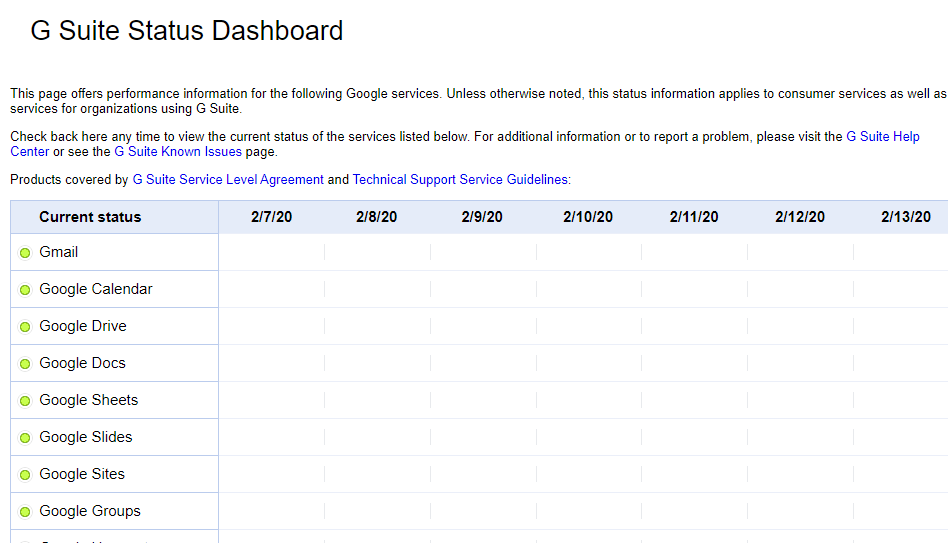
Важно: при массовом сбое никакие локальные действия чаще всего не помогут — только ожидание исправления со стороны Google.
Дополнительные рекомендации и альтернативные подходы
- Попробуйте мобильное приложение Google Drive. Если на мобильном приложении всё работает, проблема, вероятно, связана с браузером или сетью на ПК.
- Отключите расширения браузера, особенно блокировщики скриптов и VPN-расширения. Включайте по одному, чтобы найти виновника.
- Попробуйте другой сетевой маршрут: переключитесь с Wi‑Fi на мобильную сеть (или наоборот) или перезагрузите маршрутизатор.
- Проверьте настройки прокси и корпоративного брандмауэра: корпоративные политики иногда блокируют части Google API.
Когда перечисленные способы не сработают
- Ошибка сохраняется для всех пользователей вашей организации — скорее всего, проблема на стороне Google.
- Вы видите другие симптомы: долгие тайм‑ауты, частично загружаемые файлы, ошибки API — это может означать проблему с конкретным сервисом в экосистеме Google.
В таких случаях уведомите IT‑отдел и проверьте официальные каналы Google для обновлений.
Ментальная модель: что означает ошибка 500
- Клиент отправляет запрос (браузер → Google).
- Запрос достигает сервера, сервер пытается обработать и падает внутри (исключение, внутренний баг, временная перегрузка).
- Сервер возвращает код 500 клиенту — это сигнал: проблема внутренняя, но не всегда постоянная.
Эта модель помогает быстро понять, стоит ли предпринимать клиентские действия или ждать исправления сервера.
Роль‑ориентированные чеклисты
Обычный пользователь:
- Обновить страницу.
- Открыть альтернативный URL.
- Очистить кэш и куки.
- Попробовать инкогнито или другой браузер.
- Проверить статус Google.
Системный администратор / IT‑специалист:
- Проверить, есть ли отчёты об отключениях у пользователей.
- Проверить правила прокси/фаерволла и логи блокировок.
- Попробовать трассировку и тесты API (curl запросы к Drive API).
- Связаться с поддержкой Google, если проблема массовая.
Мини‑методология для быстрой диагностики (Playbook)
- Скопировать URL ошибки и время возникновения.
- Выполнить локальные шаги: обновление, alternative URL, кэш, другой браузер.
- Проверить статус Google и внутренние логи/мониторинг.
- Если проблема массовая — уведомить пользователей и ожидать исправления.
- После восстановления проверить целостность данных и синхронизацию.
flowchart TD
  A[Пользователь видит ошибку 500] --> B{Помогло обновление?}
  B -- Да --> Z[Задача решена]
  B -- Нет --> C{Работает в другом браузере?}
  C -- Да --> X[Проверить расширения/кэш]
  C -- Нет --> D{Сервис в статусе OK?}
  D -- Нет --> Y[Ждать исправления от Google]
  D -- Да --> W[Проверить сеть/прокси]
  X --> Z
  W --> Z
  Y --> Z
Критерии приёмки
- Google Drive открывается без ошибки 500 в течение 1 минуты после выполнения шагов.
- Контент отображается корректно, файлы доступны и можно их загрузить/скачать.
- Если ошибка возникала у нескольких пользователей — решение подтверждено на нескольких машинах.
Тестовые сценарии (кратко)
- Открыть Drive в обычном и инкогнито режиме — ожидаемый результат: страница открывается.
- Очистить кэш и снова открыть — ожидаемый результат: отсутствие ошибки 500.
- Открыть на мобильном приложении — ожидаемый результат: приложение загружает файлы.
Частые причины и когда ждать Google
- Высокая нагрузка на серверы Google или внутренние ошибки сервисов Google.
- Проблемы внутри распределённой инфраструктуры Google (редкие, но возможны).
- Внешние причины: корпоративный прокси/фильтр, нестабильная сеть.
Если видите индикаторы сбоя в панели статуса Google — лучшее действие для пользователя — дождаться официального восстановления.
FAQ
Почему появляется ошибка 500 именно в Google Drive?
Ошибка 500 — общий код сервера. В контексте Drive он обычно означает внутреннюю проблему при обработке запроса (перегрузка, временные исключения или баги).
Поможет ли переустановка браузера?
Переустановка редко необходима. Сначала попробуйте очистить кэш, отключить расширения и использовать другой браузер.
Что делать, если ошибка повторяется регулярно?
Если проблема периодична, сообщите в IT‑отдел или в поддержку Google, соберите логи времени и ошибочные ответы — это поможет в диагностике.
Короткое резюме: начните с простых локальных действий (обновление, альтернативный URL, очистка кэша), затем переключайтесь на проверку браузера и сети. Если все пользователи испытывают проблему и G Suite Status показывает сбой — остаётся ждать исправления от Google.
Если хотите, опишите в комментариях: какая ОС и браузер у вас, и мы поможем сузить причину.

Похожие материалы

Несколько аккаунтов Skype: Multi Skype Launcher

Журнал для работы: повысить продуктивность

Персональные звуки уведомлений на Android

Скачивание шоу Hulu для офлайн‑просмотра

Microsoft Start: персонализированная новостная лента
