
Как устранить сбои Google Chrome

Быстрые ссылки
- Запустите инструмент удаления ПО от Google
- Проверка конфликтующего программного обеспечения
- Сканирование на вредоносное ПО
- Устранение сбоев Flash
- Переход на новый профиль
- Исправление проблем системных файлов
Если вы регулярно видите сообщение «Whoa! Google Chrome has crashed», вероятно, на системе есть проблема. Одиночный сбой допустим, но повторяющиеся падения обычно вызваны чем‑то, что можно исправить.
Если хотите узнать, как часто происходят падения, введите в адресной строке chrome://crashes и нажмите Enter. Там будут указаны недавние аварии. Это одна из многих скрытых страниц chrome://.
Запустите инструмент удаления ПО от Google
Google выпустил инструмент, который помогает очистить Chrome от программ, мешающих нормальной работе.
Откройте www.google.com/chrome/srt/ и нажмите кнопку Download now, чтобы скачать программу.
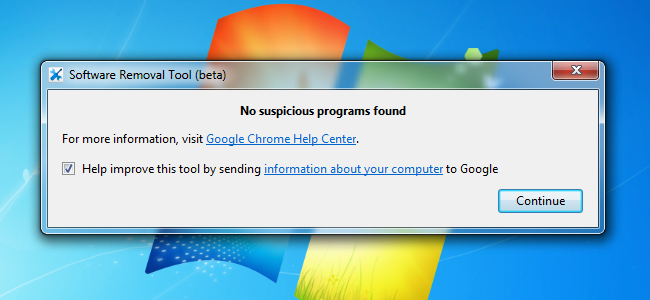
После перезапуска инструмент предложит сбросить настройки браузера. Это часто предотвращает последующие сбои и другие аномалии.
Важно: Перед сбросом профиля сохраните важные пароли и настройки, если они не синхронизированы с аккаунтом Google.
Проверка конфликтующего программного обеспечения
Некоторое ПО на компьютере может конфликтовать с Chrome и вызывать его аварийное завершение: антивирусы, сетевые фильтры, драйверы и вредоносные программы.
Chrome имеет встроенную страницу, которая показывает известные конфликты. Введите в адресную строку chrome://conflicts и нажмите Enter.
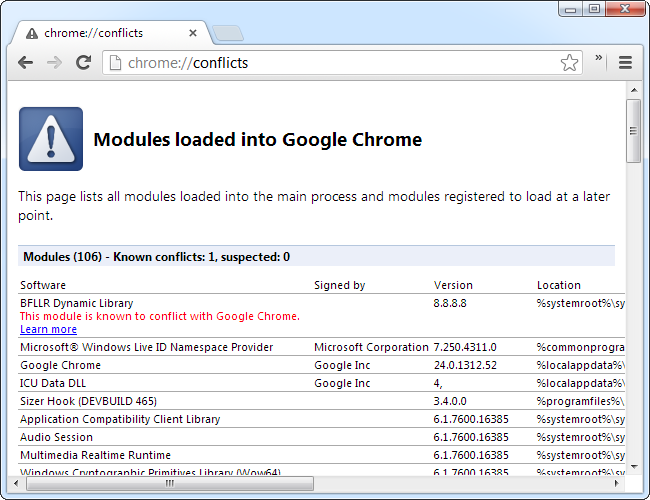
Также на сайте Google есть страница «Software that crashes Google Chrome» с перечислением известных проблемных программ и инструкциями по их устранению.
Если обнаружено конфликтующее ПО, обновите его, отключите или удалите. Если не ясно, какому приложению принадлежит модуль, попробуйте поискать имя библиотеки в интернете.
Сканирование на вредоносное ПО
Вредоносные программы могут вмешиваться в работу Chrome и провоцировать падения. Выполните полное сканирование системы. Рекомендуется использовать основной антивирус и пройти проверку вторым инструментом для «второго мнения».
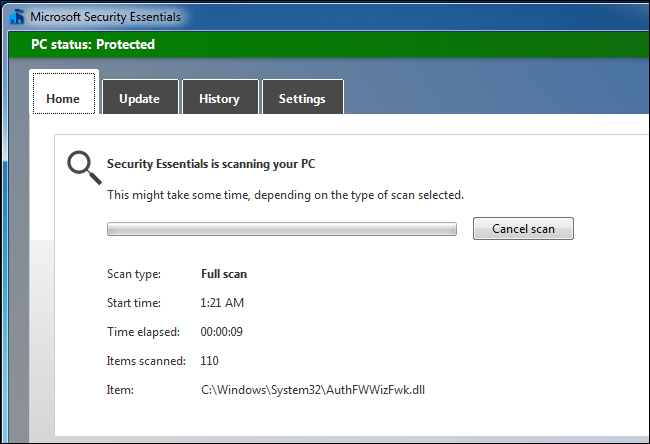
Советы:
- Обновите базы сигнатур антивируса перед сканированием.
- Используйте автономный сканер (Rescue Disk) при подозрении на руткит.
Устранение сбоев Flash
Плагин Flash в Chrome иногда вызывает аварии. Если вы видите регулярные ошибки Shockwave Flash, попробуйте отключить встроенный Flash и использовать системную версию плагина или наоборот.
Для подробных инструкций найдите руководство «How To Fix Shockwave Flash Crashes in Google Chrome».

Примечание: Flash устарел и многие сайты перешли на HTML5. Если возможно, полностью отключите Flash.
Переход на новый профиль
Сбой браузера может быть вызван повреждённым профилем.
Профиль — это папка с вашими закладками, расширениями и настройками. Создайте новый профиль через Настройки → Добавить нового пользователя.

Переключитесь на новый профиль и проверьте, повторяются ли сбои. Если новый профиль стабилен, синхронизируйте данные через аккаунт Google. Не копируйте вручную файлы из старой папки профиля — они могут быть повреждены и повторно вызвать проблему.
Исправление проблем системных файлов
Если сбои сохраняются, проверьте целостность системных файлов Windows с помощью встроенной утилиты SFC.
Откройте Командную строку от имени администратора (нажмите клавишу Windows, введите Command Prompt, щёлкните правой кнопкой и выберите Run as Administrator).
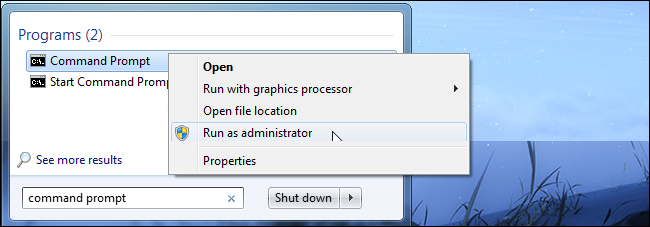
Выполните команду:
SFC.EXE /SCANNOWWindows просканирует защищённые файлы системы и попытается восстановить повреждённые.
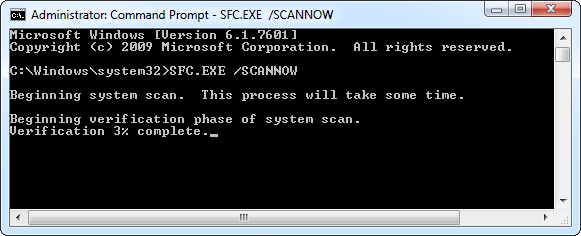
После завершения перезагрузите компьютер и проверьте Chrome.
Заметка: Если SFC не справился, используйте DISM для восстановления образа Windows, а затем запустите SFC снова.
Проверка аппаратного обеспечения
Аппаратные проблемы также могут вызвать падения браузера. Проверьте оперативную память и накопители:
- Тест оперативной памяти: MemTest86 или встроенный Windows Memory Diagnostic.
- Проверка диска: chkdsk и SMART‑диагностика накопителя.
Если тесты выявят ошибки, замените компоненты и повторно проверьте стабильность.
Мини‑методика устранения неисправностей (шаги)
- Перезагрузите ПК и запустите Chrome в безопасном режиме расширений (отключите все расширения).
- Посмотрите chrome://crashes и chrome://conflicts для первичной информации.
- Запустите Google Software Removal Tool.
- Просканируйте систему антивирусом и сканером второго уровня.
- Создайте новый профиль Chrome и проверьте поведение.
- Запустите SFC.EXE /SCANNOW и при необходимости DISM.
- Тестируйте RAM и диск, если ПО не помогло.
Чек‑лист для пользователя
- Перезагрузка системы
- Отключение всех расширений
- Проверка chrome://crashes и chrome://conflicts
- Запуск Google SRT
- Полное антивирусное сканирование
- Создание нового профиля
- SFC.EXE /SCANNOW
- Тест памяти и диска
Чек‑лист для администратора
- Проверьте версии браузера и расширений
- Обновите проблемное ПО и драйверы
- Сравните логи системы и события Windows Event Viewer
- Централизованно проверьте политики групп при управляемых устройствах
Дерево решений для устранения сбоев
flowchart TD
  A[Chrome падает регулярно?] -->|Да| B{Crash виден в chrome://crashes}
  B --> C[Проверить chrome://conflicts]
  C --> D{Найден конфликт}
  D -->|Да| E[Обновить/отключить/удалить ПО]
  D -->|Нет| F[Запустить Google SRT]
  F --> G[Сканирование антивирусом]
  G --> H{Чисто}
  H -->|Да| I[Создать новый профиль]
  H -->|Нет| J[Удалить/очистить заражение]
  I --> K[SFC.EXE /SCANNOW]
  K --> L{Проблема решена}
  L -->|Да| M[Остановить]
  L -->|Нет| N[Проверить RAM и диск]
Когда это не поможет
- Если сбои наблюдаются только на одном сайте, проблема может быть на стороне сайта или его скриптов.
- Если Chrome падает после конкретного обновления Windows или драйвера, откат драйвера может временно помочь.
- Аппаратные причины (перегрев, повреждение ОЗУ) потребуют замены компонентов.
Краткая сводка
- Повторяющиеся падения Chrome чаще всего вызваны конфликтующим ПО, вредоносным кодом, повреждённым профилем или системными файлами.
- Пройдите шаги от простых (перезагрузка, отключение расширений) к более сложным (SFC, тесты железа).
- Если вы ИТ‑администратор, проверьте централизованные политики и журналы событий.
Истинная последовательность действий — локализовать источник: расширения/плагины, стороннее ПО, системные ошибки или аппаратные неисправности.
Короткая памятка: сохраните данные, прежде чем проводить радикальные операции, и используйте резервные копии при работе с профилями и системными утилитами.

Похожие материалы

Несколько аккаунтов Skype: Multi Skype Launcher

Журнал для работы: повысить продуктивность

Персональные звуки уведомлений на Android

Скачивание шоу Hulu для офлайн‑просмотра

Microsoft Start: персонализированная новостная лента
