
Push to Talk в Discord — полное руководство по устранению проблем
Определение: Push to Talk — режим, при котором ваш микрофон активируется только при удерживании заранее назначенной клавиши.
Основные быстрые ссылки
- Проверить панель «Голос и видео» в Discord
- Убедиться, что на ПК выбраны правильные микрофон и гарнитура по умолчанию
- Проверить запуск приложения с правами администратора
- Перепроверить набор привязок клавиш
- Сбросить голосовые настройки до значений по умолчанию
- Обратиться в службу поддержки Discord
Проверка панели «Голос и видео» в Discord
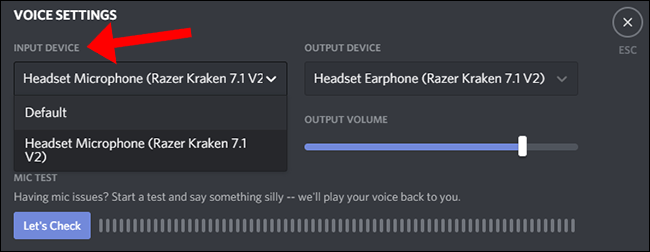
Иногда обновление Windows или другие приложения меняют драйверы и устройства по умолчанию. В Discord достаточно повторно выбрать аудиоустройства, чтобы восстановить работу Push to Talk.
- В левом нижнем углу приложения нажмите значок «шестерёнки», чтобы открыть «Настройки пользователя».
- В разделе «Голос и видео» в выпадающем списке выберите нужное устройство в поле «Устройство ввода» (микрофон) и «Устройство вывода» (наушники/динамики).
ALT: Панель настроек звука Discord с выбором устройств ввода и вывода и кнопкой проверки микрофона
В той же панели есть кнопка «Проверить микрофон» (или «Let’s Check» в англоязычной версии). Нажмите её и произнесите фразу обычной громкости: индикатор уровня должен реагировать. Для нормального качества индикатор при разговоре обычно подскакивает примерно до 70–75% от максимума.
Важно: простое повторное назначение того же микрофона часто решает проблему — Windows может «обновить» устройство и Discord перестаёт его «видеть» до ручного выбора.
Примечание: попробуйте вставить USB‑штекер в другой порт или временно выключить и снова включить Bluetooth, если у вас беспроводная гарнитура.
Убедитесь, что в Windows выбран правильный микрофон и наушники по умолчанию
Discord использует системные аудиоустройства — если в системе выбран неправильный микрофон, Push to Talk будет молчать.
- Откройте Пуск и найдите «Параметры звука» (или Sound Settings).
- В разделе «Ввод» и «Вывод» выберите вашу гарнитуру в выпадающих списках.
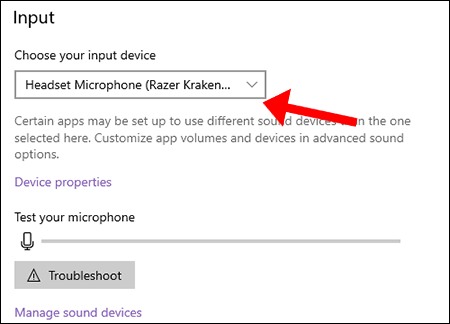
ALT: Окно настроек звука Windows с выпадающим списком выбора устройства ввода
Windows автоматически сохраняет изменения при закрытии окна. После смены устройств перезапустите Discord, чтобы он обновил список подключённых устройств.
Проверка прав администратора
Проблема: если игра или другое приложение запущено с правами администратора, а Discord — нет, Windows может блокировать получение Discord событий клавиатуры. В таком случае Push to Talk не регистрирует нажатия.
Почему так происходит: приложение с повышенными правами получает доступ к вводу на уровне выше, и фоновые программы без таких прав не могут «перехватить» клавиши.
Как исправить:
- Закройте Discord: щёлкните по значку в трее, затем выберите «Выход».

ALT: Область уведомлений Windows с развернутым системным треем
- В меню Пуск найдите Discord, щёлкните правой кнопкой и выберите «Запуск от имени администратора».
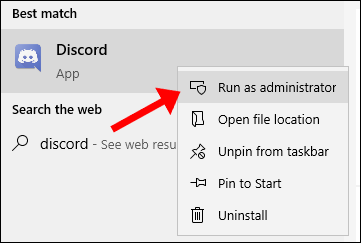
ALT: Контекстное меню Windows с опцией «Запуск от имени администратора» для Discord
- Проверьте, работает ли Push to Talk при поднятых правах. Если да — всё готово. Если нет, вернитесь к следующему разделу.
Важно: запуск с правами администратора даёт приложению полный доступ к системе — используйте только для проверок и убедитесь, что установлена официальная версия Discord.
Перепроверьте настройки привязок клавиш (Keybinds)
Неправильная комбинация клавиш — частая причина сбоев. Также убедитесь, что одна и та же клавиша не используется для Push to Talk и для других глобальных привязок.
- Откройте «Настройки пользователя» → «Голос и видео» → «Настройки клавиш» (Keybind Settings).
- Найдите записи «Push To Talk (Normal)» и «Push To Mute», убедитесь, что им назначены разные клавиши.

ALT: Меню привязок клавиш в Discord с настройками Push To Talk
- При необходимости удалите конфликтующие привязки и назначьте новую комбинацию. Для игроков, часто переключающихся между окнами, удобны клавиши на боковой части мыши или выделенные медиаклавиши.
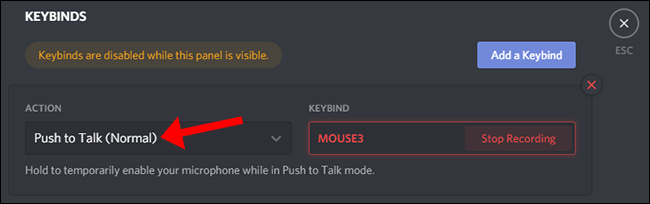
ALT: Интерфейс настройки клавиш в Discord с полем для выбора комбинации
Опция «Push To Talk (Priority)» предназначена для администраторов серверов: она позволяет временно перекрыть других говорящих в канале.
Сброс голосовых и аудио настроек до значений по умолчанию
Если вы экспериментировали с фильтрами, кодеками или другими параметрами, быстрый сброс может вернуть работоспособность.
- В «Настройках пользователя» откройте «Голос и видео». Прокрутите вниз.
- Нажмите большую красную кнопку «Сбросить голосовые настройки».
ALT: Кнопка сброса голосовых настроек в Discord
После сброса вам нужно заново выбрать устройства и назначить Push to Talk.
Важно: перед сбросом запишите текущие значения, если они вам понадобятся.
Что делать, если ничего не помогает — альтернативные подходы и обходные варианты
- Временно переключитесь на режим «Voice Activity» (активация голосом). Это позволит говорить, не удерживая клавишу, пока вы анализируете проблему.
- Попробуйте веб‑версию Discord (https://discord.com/app) — она запускается в браузере и может работать иначе, чем десктопное приложение.
- Используйте внешнее программное обеспечение для переназначения клавиш (AutoHotkey, PowerToys) как временное решение: перенаправляйте одну кнопку на другую и проверьте, распознаёт ли Discord нажатие.
- Обновите драйверы звуковой карты и программное обеспечение гарнитуры через официальный сайт производителя.
Когда эти обходы применимы: если проблема вызвана конфликтом прав или багом десктопного клиента.
Когда Push to Talk обычно не помогает (примеры и контрпримеры)
- Не помогает: если клавиша назначена правильно, но приложение, где вы находитесь, перехватывает ввод (игра в полноэкранном режиме с правами администратора) — решение: запускать Discord с правами администратора или запускать игру без них.
- Не помогает: если микрофон аппаратно отключён или повреждён — решение: проверить микрофон в другой программе (например, в Записи звука) или на другом ПК.
- Помогает: повторное подключение USB‑гарнитуры, смена порта, обновление драйверов.
Практическое правило-эвристика (mental model)
Если две подсистемы взаимодействуют (Windows ↔ Discord ↔ игра), ищите слабое звено по следующей последовательности: устройство → системные настройки → права приложения → настройки Discord → привязки клавиш.
Playbook — пошаговая инструкция при проблеме Push to Talk
- Быстрая проверка: переключитесь на Voice Activity. Если работает — проблема в привязке клавиш.
- Перезапустите Discord.
- Проверьте в Discord «Голос и видео» выбранный микрофон и звукосниматель. Используйте «Проверить микрофон».
- Проверьте системные «Параметры звука» Windows и перезапустите систему.
- Перезапустите Discord от имени администратора и/или закройте приложение с повышенными правами.
- Проверьте и переназначьте Keybinds в Discord.
- Сбросьте голосовые настройки в Discord как крайний шаг.
- Попробуйте веб‑версию Discord. Если проблема исчезла — возможно, баг десктоп-клиента.
- Если ничего не помогло — создайте обращение в поддержку Discord и приложите логи (User Settings → Appearance → scroll to Debug Logs или инструкции из FAQ).
Тест‑кейсы и критерии приёмки
Критерий приёмки 1: При назначенной клавише Push to Talk микрофон активируется только при удерживании этой клавиши и индикатор в Discord загорается.
Критерий приёмки 2: При запуске игры в полноэкранном режиме и при наличии прав администратора у игры, Push to Talk продолжает работать, если Discord запущен с правами администратора.
Тест‑кейсы:
- Назначить F8 как Push to Talk, нажать F8 в голосовом канале — ожидание: микрофон активен.
- Назначить ту же клавишу для Push to Mute — ожидание: конфликта не должно быть; система должна сигнализировать о конфликте.
- Подключить гарнитуру по USB, выбрать её в системных и в Discord настройках, провести тест микрофона — ожидание: индикатор реагирует.
Роль‑ориентированные контрольные списки
Для игрока:
- Назначьте удобную боковую кнопку мыши или медиаклавишу.
- Проверяйте права приложений при запуске игр.
- Держите веб‑версию под рукой как резерв.
Для администратора сервера:
- Рассмотрите настройку «Push To Talk (Priority)» для модерации.
- Инструктируйте участников, какие клавиши использовать, чтобы избежать конфликтов.
Для поддерживающего персонала:
- Соберите логи и максимально полное описание окружения: ОС, версия клиента, модель гарнитуры.
- Предложите сначала обходы (веб‑версия, Voice Activity), затем шаги с повышением прав.
Мини‑методология для системного анализа проблемы
- Изоляция: переключите на Voice Activity — если работает, виноват ввод клавиатуры.
- Репликация: повторите сценарий на другом ПК или в браузере.
- Эскалация: проверьте права администратора и драйверы.
- Документирование: запишите логи и последовательность действий перед обращением в поддержку.
Безопасность и конфиденциальность
- Запуск Discord от имени администратора даёт приложению расширенные привилегии. Делайте это временно и только для диагностики.
- Логи, которые вы отправляете в поддержку, могут содержать служебную информацию о системе; перед отправкой прочитайте, что именно отправляется.
Диагностическое дерево — быстрое принятие решения
flowchart TD
  A[Push to Talk не работает] --> B{Микрофон реагирует в Discord?}
  B -- Да --> C{Keybind реагирует?}
  B -- Нет --> D[Проверить устройство ввода в Discord и Windows]
  C -- Да --> E[Проверить права администратора и конфликты приложений]
  C -- Нет --> F[Переназначить Keybind и проверить в другом приложении]
  D --> G[Поменять порт/перезапустить драйверы/проверить в другой программе]
  E --> H[Запустить Discord от имени администратора или запустить игру без повышенных прав]
  F --> I[Сброс голосовых настроек и тест]
  G --> I
  H --> I
  I --> J[Если не помогло — обратиться в поддержку Discord]
Короткая сводка для обращения в поддержку
- Описание проблемы и шаги, которые вы уже предприняли.
- Названия и версии ОС и клиента Discord.
- Модель гарнитуры и способ подключения (USB/Bluetooth/Jack).
- Логи из настроек (если запрошены поддержкой).
Однострочный глоссарий
- Push to Talk: режим, где микрофон активируется только при удерживании назначенной клавиши.
- Voice Activity: режим автоматической активации микрофона по уровню звука.
- Keybind: привязка функции к клавише или комбинации клавиш.
Итог и рекомендации
- Всегда проверяйте устройства как в Windows, так и в Discord.
- Перепроверяйте, не конфликтуют ли привязки клавиш.
- Для игр с правами администратора пробуйте запускать Discord с теми же правами.
- Используйте веб‑версию как быстрый обход.
Короткий чек‑лист: проверить устройство → проверить ключи → проверить права → сброс настроек → обратиться в поддержку.
Спасибо за внимание. Если хотите, я могу составить английскую версию чек‑листа для команды техподдержки или подготовить краткое сообщение для отправки в службу поддержки Discord.

Похожие материалы

Несколько аккаунтов Skype: Multi Skype Launcher

Журнал для работы: повысить продуктивность

Персональные звуки уведомлений на Android

Скачивание шоу Hulu для офлайн‑просмотра

Microsoft Start: персонализированная новостная лента
