
Как диагностировать и устранять аппаратные проблемы компьютера
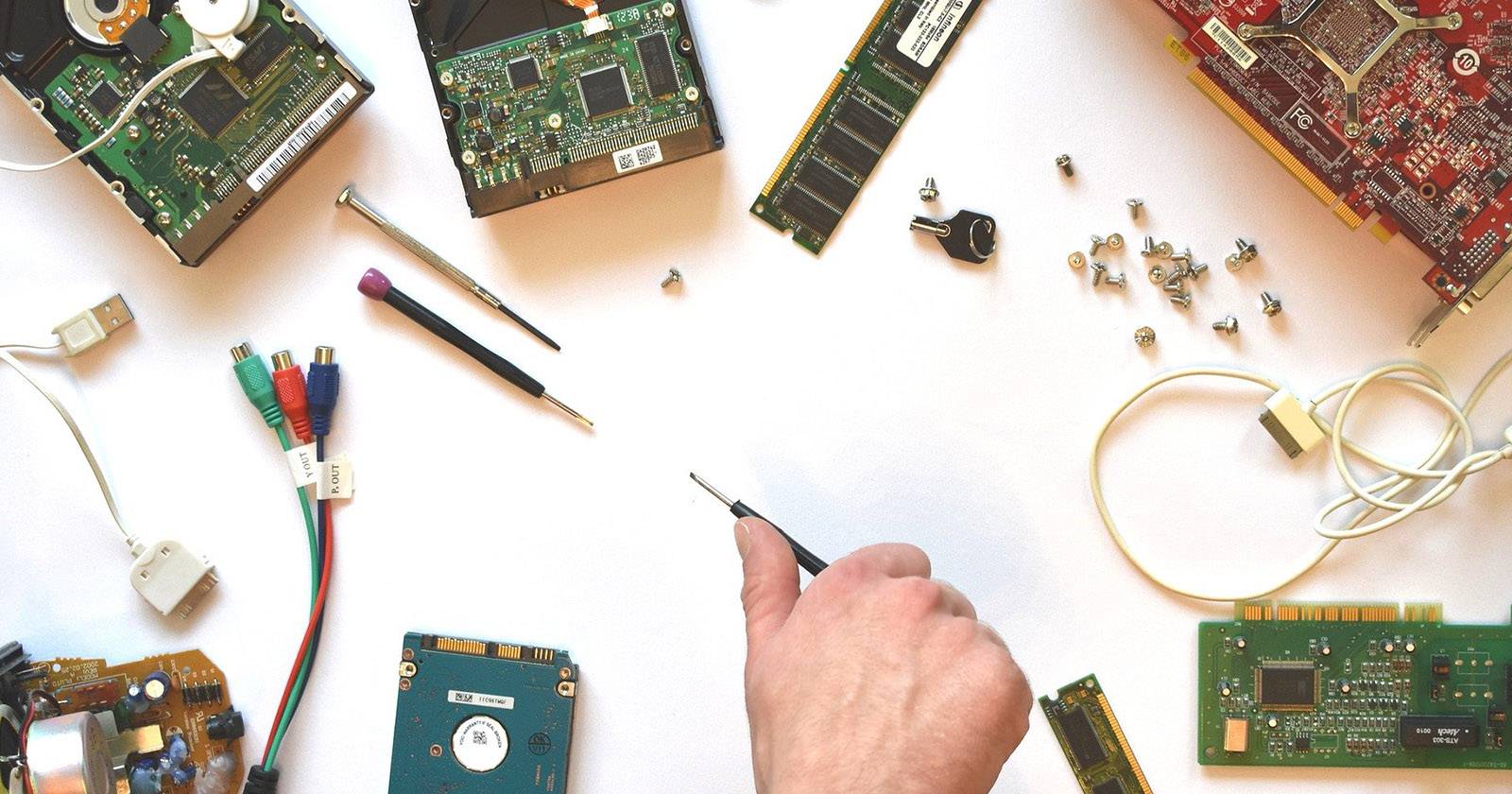
Важно: перед любой работой с открытым корпусом отключите питание и заземлите себя, чтобы избежать повреждения компонентов и статического разряда.
Введение
Умение быстро и логично искать неисправности — навык, который нужен каждому, кто собирает или поддерживает ПК. Проблемы могут появиться сразу после сборки или спустя месяцы эксплуатации. Часто причина скрыта не в том компоненте, который ведёт себя неправильно, а в сопутствующей детали или в программной части. Чёткий процесс диагностики экономит время и деньги.
Ключевая идея: исключение. Подтверждая, что что‑то не является причиной, вы сужаете круг поиска.

Что такое поиск неисправностей
Поиск неисправностей — это методичный процесс установления корневой причины проблемы и поиска решения. Для ПК это включает аппаратные проверки, анализ программных логов, тесты устройств и контрольные замены. Правильный подход сокращает время простоя и риск ошибок при диагностике.
Краткое определение: диагностика — это воспроизводимая серия шагов для проверки гипотезы о причине неисправности.
Общий процесс — шаги, которые работают в 90% случаев
- Сформулируйте симптомы: что происходит, когда это случается, какие ошибки видите. Запишите.
- Изолируйте проблему логически: аппарат или ПО? Когда началось? Были ли изменения? Резервные копии? Восстановления?
- Визуальный осмотр — прежде чем что‑то снимать, посмотрите внутри корпуса и снаружи.
- Проверьте кабели и питание.
- Переустановите (reseat) модули: RAM, видеокарта, накопители, карты расширения.
- Попробуйте завести систему с минимальным набором компонентов (minimum boot).
- Подмените деталь на заведомо рабочую (spare) — если есть возможность.
- Если аппаратного не выявлено — проверьте ОС, драйверы и журнал событий.
- Замените деталь, только убедившись в её виновности.
Визуальная проверка корпуса и компонентов
Визуальный осмотр прост, но эффективен. Что искать:
- Скопление пыли и ворсинок на радиаторах, вентиляторах и контактах.
- Обгоревшие или потемневшие участки на платах.
- Вздутые или протекшие конденсаторы на блоке питания или материнской плате.
- Ослабленные или полностью отключённые кабели питания и передачи данных.
- Слётанные защёлки слотов и защёлки плат.
Совет: фотографируйте состояние до разборки — это поможет восстановить подключение правильно.
Примеры проблем, которые видны сразу: перегрев из‑за забитого радиатора, сломанный коннектор питания, разомкнутый кабель SATA, срезанная защёлка модуля ОЗУ.
Проверка кабелей и разъёмов
Начинайте с простого: убедитесь, что все кабели надежно вставлены. Особое внимание:
- Кабель питания блока питания к материнки (24‑pin) и дополнительный 4/8‑pin CPU.
- Кабели питания видеокарты (6/8‑pin) — если не подключены, видеокарта не получит питания.
- SATA‑кабели для накопителей и кабели USB/Audio на корпусе.
- Кабель питания монитора и видеовыходы (HDMI/DisplayPort/DVI).
Если проблема не решилась:
- Попробуйте другой кабель той же функции (запасной или тестовый).
- Подключите подозрительный кабель к другому устройству, чтобы исключить неисправность кабеля.
Переустановка и переподключение модулей
Периодически платы и планки могут немного «сместиться» из‑за вибрации или при переносе корпуса. Алгоритм:
- Отключите питание и заземлите себя.
- Осторожно извлеките планки оперативной памяти и установите обратно в те же или другие слоты, применяя равномерное усилие до щелчка.
- Извлеките видеокарту и заново вставьте в слот PCI‑E, зафиксируйте винтом.
- Проверьте задержки и плотность соединений в разъёмах питания и SATA.
Если после переустановки система загрузилась — вероятно, был плохой контакт. Если нет — переходите к минимальной конфигурации.
Минимальная конфигурация (minimum boot)
Соберите систему только с самым необходимым для загрузки:
- Материнская плата, процессор с кулером, одна планка ОЗУ, видеовыход (встроенный или видеокарта), блок питания и накопитель с ОС (или без накопителя для проверки POST).
Если система стартует — добавляйте по одному компоненту и проверяйте. Так вы выявите проблемный элемент.
Исключаем программную причину
Не все кажущиеся аппаратные сбои действительно аппаратные. Проверьте:
- Журналы событий (Event Viewer в Windows) на наличие ошибок драйверов и устройств.
- Недавние обновления ОС или драйверов — откатите, если проблема началась после обновления.
- Восстановление системы к точке до появления ошибки.
- Загрузка с Live USB (например, дистрибутив Linux) — если с Live USB всё работает, железо, скорее всего, в порядке.
Если с Live USB система работает стабильно, лучше переустановить ОС или выполнить сброс к заводским настройкам.
Записывайте и анализируйте сообщения об ошибке
Сообщения и коды ошибок — ваши важнейшие подсказки. Действия:
- Запишите или сфотографируйте экран ошибки.
- Скопируйте коды и ключевые фразы.
- Поиск по коду в интернете часто приводит к обсуждениям от пользователей с аналогичной проблемой.
Не пренебрегайте серийными кодами и сообщениями BIOS/UEFI — они редко бесполезны.
Слушайте аппарат — звуки и поведение вентиляторов
Акустические признаки дают подсказки:
- Нестандартный громкий щелчок HDD может означать механическую неисправность.
- Писк или длинные звуковые сигналы BIOS при старте — расшифруйте по таблице вашей материнской платы (beep codes).
- Вентиляторы, которые постоянно работают на высокой скорости — признак перегрева или неверных показаний датчиков.
Если вентиляторы не крутятся совсем, проверьте питание вентилятора и сигнальный разъём на материнской плате.
Временные факторы и ситуация повторения ошибки
Посмотрите, когда проявляется ошибка:
- При запуске системы (POST) — чаще аппаратный сбой.
- После длительной работы — подозрение на перегрев или деградацию питания.
- Во время запуска конкретной программы — может быть проблема в драйверах или в самой программе.
- После обновлений — вероятно, программный конфликт.
Запишите последовательность действий, предшествовавших сбою. Это сократит гипотезы.
Диагностика через BIOS/UEFI
BIOS/UEFI видит базовые устройства до загрузки ОС. Что проверить:
- Обнаружение накопителей (HDD/SSD) и ОЗУ.
- Температуры и напряжения (вкладка мониторинга аппаратуры).
- Настройки загрузки (Boot order).
Не меняйте настройки, если точно не знаете, что делаете. Особенно опасно менять напряжения и множители CPU без опыта.
Проверка блока питания
Блок питания — частая причина полного отказа запуска.
Как проверить:
- Есть ли признаки питания: светодиоды материнской платы, вращение вентиляторов.
- При запахе гари или сильного нагрева — немедленно отключите питание.
- Попробуйте другой, рабочий блок питания той же мощности.
- Для ноутбуков: проверьте заряд аккумулятора и адаптер питания.
Если у вас есть мультиметр — можно замерить напряжения на разъёмах, но это требует осторожности.
Когда купить замену: советы по экономии
Перед покупкой новой детали:
- Используйте запасные компоненты для проверки.
- Проверьте суммарную стоимость ремонта против стоимости новой сборки.
- Сравните совместимость и ревизии платы/прошивки: не всё подойдёт сразу.
- Читайте отзывы, но обращайте внимание на совместимость с вашей материнской платой и корпусом.
Если вы сомневаетесь — возьмите у знакомого похожую деталь для теста.
Роли и чек‑листы: кто что делает
Чек‑лист для домашнего пользователя:
- Отключить питание.
- Визуально проверить кабели и видимые повреждения.
- Переподключить кабели питания и видеокабель.
- Попробовать другой кабель/розетку для питания.
- Записать ошибку и поискать по коду.
Чек‑лист для сборщика/энтузиаста:
- Снять и переустановить RAM по одному модулю.
- Минимальная конфигурация для POST.
- Проверить питание CPU 4/8‑pin и 24‑pin.
- Проверить контакт кулеров и термопасты на процессоре.
- Заменить запасными деталями для верификации.
Чек‑лист для IT‑специалиста:
- Просмотреть логи ОС и SMART накопителей.
- Выполнить стресс‑тест CPU/GPU и мониторинг температур.
- Проверить версию BIOS/UEFI и changelog перед обновлением.
- Подготовить план отката и резервные образы ОС.
Критерии приёмки
Система считается восстановленной, если выполняются все пункты:
- ПК проходит POST без ошибок и без внешних знаков неисправности (щелчков, запаха, артефактов на экране).
- ОС загружается корректно и стабильно в течение приёмного теста (30–60 минут под обычной нагрузкой).
- Температуры в пределах нормы и вентиляторы работают предсказуемо.
- Если заменена деталь — она тестирована и работает в идентичной рабочей нагрузке.
Мини‑методология: быстрый план на 20 минут
- 0–2 мин: отключите питание и заземлите себя.
- 2–6 мин: визуальный осмотр и проверка внешних кабелей.
- 6–10 мин: переустановите RAM и видеокарту.
- 10–14 мин: подключите минимум компонентов и попытайтесь POST.
- 14–20 мин: при успешном старте — добавляйте компоненты по одному; при неудаче — фиксируйте ошибки и готовьте замену блока питания/диска.
Когда стандартный процесс не сработает — альтернативные подходы
- Используйте отладочную плату (POST card) для дешифровки кодов без видео.
- Подключите монитор к другому выходу или используйте другой монитор.
- Если поведение интермиттирующее — запустите длительный стресс‑тест и запись логов для выявления закономерностей.
- Для ноутбуков иногда помогает временное извлечение батареи и удержание кнопки питания 30 секунд для сброса EC.
Дерево принятия решений (Mermaid)
flowchart TD
  A[Компьютер не включается / не POST] --> B{Есть ли индикаторы питания?}
  B -- Да --> C{Есть звуки / beep-коды?}
  B -- Нет --> D[Проверить кабели питания и розетку]
  C -- Да --> E[Свериться с таблицей beep-кодов мат. платы]
  C -- Нет --> F[Проверить БП: заменить на тестовый]
  E --> G[Действия по коду 'RAM/CPU/видео']
  D --> F
  F --> G
  G --> H[Минимальная сборка -> POST?]
  H -- Да --> I[Добавлять компоненты по одному]
  H -- Нет --> J[Заменить подозрительную деталь]
Тесты и приёмочные критерии (короткий список)
- POST успешно выполнен — тест пройден.
- Загрузка ОС и запуск базовых приложений — 10 минут стабильности.
- SMART‑проверка накопителя — без критических секторов.
- Стресс‑тест CPU/GPU (короткий) — отсутствие перегрева и артефактов.
Глоссарий (одна строка каждое понятие)
- POST — тест при старте системы для проверки базовых компонентов.
- BIOS/UEFI — встроенное ПО материнской платы для настройки и начальной диагностики.
- Reseat — физическое извлечение и повторная установка модуля.
- SMART — технология самодиагностики накопителей.
Риски и способы снижения
Риски:
- Повреждение компонентов статическим электричеством.
- Ошибочный вывод о неисправности и ненужная замена детали.
- Потеря данных при ошибочном вмешательстве.
Меры:
- Используйте заземление и антистатический браслет.
- Всегда делайте резервные копии важных данных перед радикальными операциями.
- Подтверждайте выводы тестами и запасными деталями.
Короткая памятка: что делать сразу
- Не паниковать. Записать или сфотографировать проблему.
- Отключить питание перед разборкой.
- Проверить видимые повреждения и запах гари.
- Переподключить кабели и попробовать минимальную конфигурацию.
- Если не помогает — менять блок питания или использовать запасной модуль RAM/видео для подтверждения.
Заключение
Методичный, документированный подход — лучший способ быстро найти и устранить аппаратные неисправности. Составьте простой чек‑лист для себя, держите базовый набор инструментов и одну‑две запасные детали. Это сэкономит часы и деньги при ремонте.
Итоговые действия для восстановления работоспособности:
- Соберите факты: когда и как проявляется ошибка.
- Используйте исключение: минимальная конфигурация и подмена деталей.
- Подтвердите проблему тестами и логами, прежде чем покупать новую деталь.

Похожие материалы

Несколько аккаунтов Skype: Multi Skype Launcher

Журнал для работы: повысить продуктивность

Персональные звуки уведомлений на Android

Скачивание шоу Hulu для офлайн‑просмотра

Microsoft Start: персонализированная новостная лента
