
Диагностика неисправностей компьютерного железа
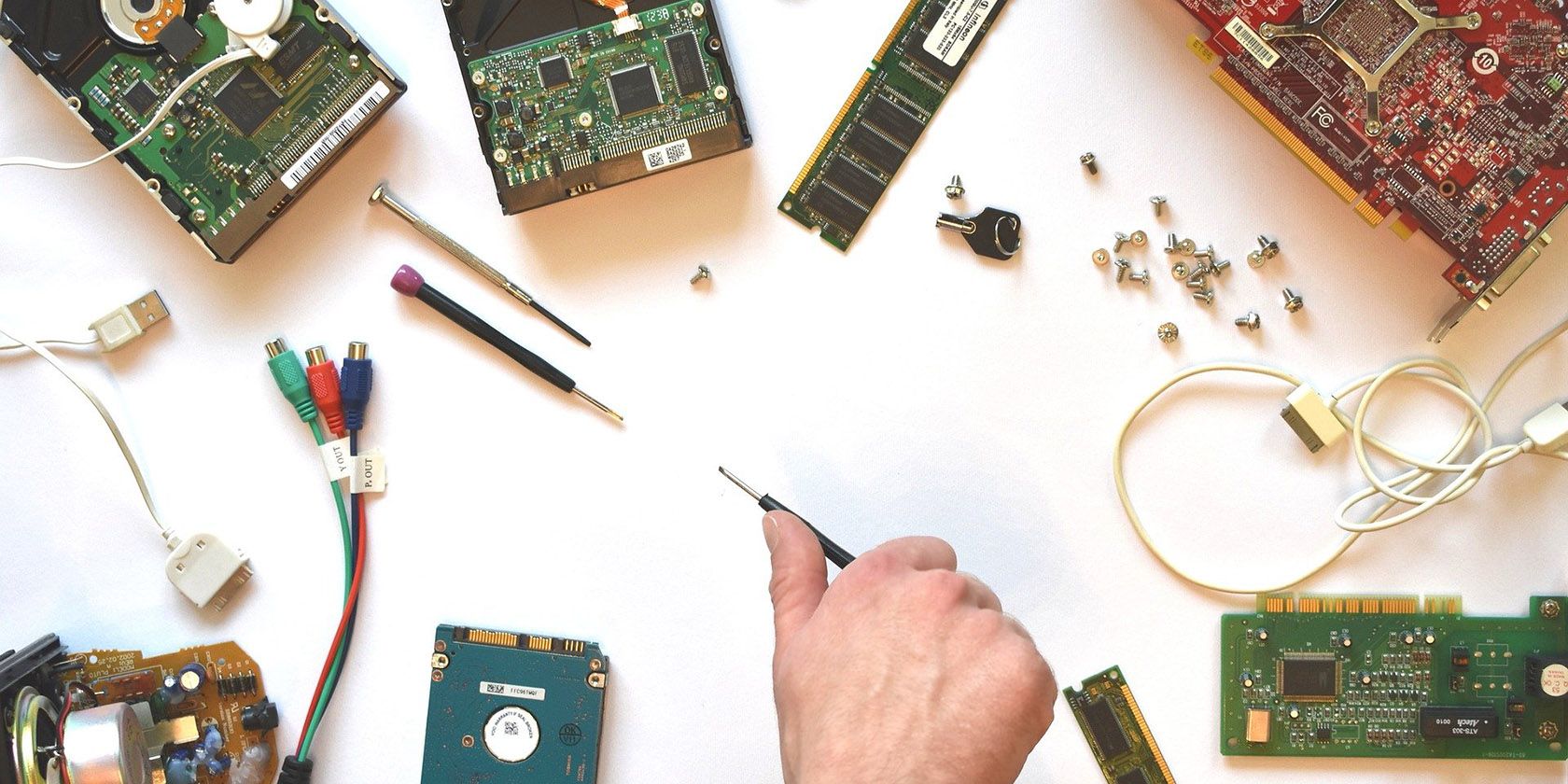
Знание того, как эффективно диагностировать проблемы с компьютером, необходимо каждому, кто собирает или поддерживает ПК. Даже в простой сборке что-то может пойти не так: сразу после сборки или спустя длительную эксплуатацию. Часто кажется, что поиск неисправности — это слепая стрельба в темноте. Но если придерживаться базовых принципов, вероятность быстро найти и устранить неисправность значительно возрастает.
Что такое диагностика неисправностей
Диагностика — это процесс поиска корневой причины проблемы и нахождения решения. Диагностика железа включает несколько последовательных шагов и логических приёмов. Правильный подход заметно сокращает время на поиск и позволяет принять обоснованное решение — ремонт, замена компонента или откат ПО.
Ключевая идея: подтверждайте, что проблема не в другом месте. Устранение возможных причин одно за другим — основа успешной диагностики.
Быстрый план действий (мини-методология)
- Запишите симптомы и условия появления проблемы.
- Визуальный осмотр и проверка кабелей.
- Попробуйте простые замены/пересадку модулей в разные гнёзда.
- Исключите программные причины (загрузитесь с Live-USB).
- Проверьте BIOS/UEFI и журналы ОС.
- Подтвердите отказ с помощью заведомо рабочей запасной детали.
- Купите замену только после подтверждения причины.
Используйте метод исключения
Причин неисправности может быть много — цель метода исключения — сократить их число. Часто подтверждение того, что проблема не в каком-то компоненте, приближает к истинной причине.
Пример: выньте один модуль оперативной памяти и попробуйте загрузиться. Если ПК запускается — либо модуль, либо слот памяти подозрительный. Записывайте все шаги и результаты — это помогает не запутаться и быстрее вернуться к предыдущим проверкам.
Визуальный осмотр для обнаружения проблем
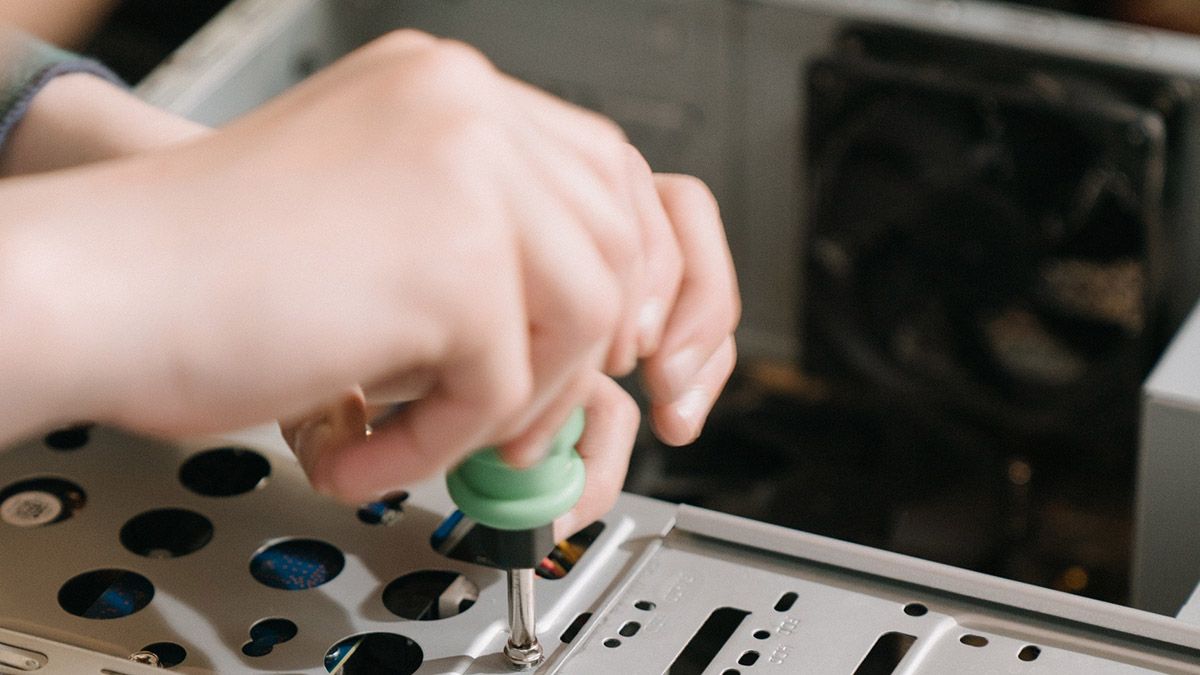
Иногда причина видна невооружённым глазом. Откройте корпус и внимательно осмотрите плату и компоненты.
- Наличие пыли и грязи на радиаторах и вентиляторах — частая причина перегрева.
- Проверьте, не отвалились ли кабели питания или данные (SATA, питание GPU и т. п.).
- Осмотрите конденсаторы на материнской плате на предмет вздутия или подтёков.
- Ищите механические повреждения, обгоревшие следы и коррозию.
Важное: перед осмотром отключите питание и снимите статическое электричество, коснувшись заземлённой металлической поверхности.
Устранение проблем с кабелями
Многие неисправности решаются простой переподключением или заменой кабеля: мониторный кабель, силовой кабель блока питания, SATA-кабель, кабель питания GPU и т.д.
- Проверьте плотность подключения у обоих концов кабеля.
- Если есть запасной кабель, попробуйте его.
- По возможности проверьте подозрительный кабель в другом устройстве.
Совет: держите в ящике минимум один заведомо рабочий HDMI/DP и один силовой кабель для тестов.
Переставьте и переподключите компоненты
Со временем или при транспортировке контакты могут ослабнуть. Особенно это касается оперативной памяти, видеокарты и плат расширения.
- Пересадите модули RAM: извлеките и вставьте их заново, по очереди проверяя разные слоты.
- Проверьте фиксацию видеокарты в слоте PCI‑E и её дополнительного питания.
- Для диагностики материнской платы и процессора можно временно запустить систему в минимальной конфигурации: одна планка RAM, без дискретной видеокарты (если есть встроенная графика), минимум периферии.
Это называется минимальная рабочая конфигурация — полезный приём, позволяющий изолировать причину.
Исключите программные причины
Не всегда «железо» виновато. Часто проблемы вызывают ОС, драйверы или недавно установленные приложения.
- Восстановите систему к предыдущей точке, если доступно.
- Удалите недавно добавленные программы и обновления драйверов.
- Запустите систему с внешнего Live-USB (например, Linux). Если из Live-USB всё работает корректно, вероятна проблема в вашей ОС или её конфигурации.
- При рабоу с Windows: откройте Device Manager и проверяйте наличие восклицательных знаков у устройств.
Если проблема только в ПО, полная переустановка ОС часто решает вопрос, но предварительно сохраните важные данные.
Записывайте и анализируйте сообщения об ошибках

Сообщения об ошибках часто содержат подсказки: записывайте коды, текст ошибок, снимайте их на фото или копируйте в документ.
- Поиск по коду ошибки или точному тексту часто ведёт к статьям и обсуждениям с готовыми решениями.
- Логи системы (Windows Event Viewer, журналы Linux) полезны для установления времени и контекста ошибки.
Слушайте аппарат — звуки могут подсказать причину
Механические и электрические звуки многое говорят о состоянии ПК:
- Винчестеры при проблемах могут издавать непривычное щелканье — это тревожный сигнал о возможной физической неисправности диска.
- Вентиляторы, резко раскручивающиеся на максимум или слишком громкие, указывают на перегрев или проблемы с контролем оборотов.
- Писк материнской платы при старте (beep codes) — расшифруйте их по руководству материнской платы.
Если слышите необычные запахи (горелая электроника), немедленно отключите питание.
Анализируйте, когда проявляется проблема
Многие проблемы не постоянны, а проявляются при конкретных условиях — это важный диагностический сигнал:
- Возникает ли сбой при запуске определённой программы?
- Происходит ли падение производительности после длительной работы (перегрев)?
- После какого события началась проблема: обновление ОС, драйверов, установка нового оборудования?
Ответы на эти вопросы направляют процесс тестирования и сужают круг подозреваемых.
Смотрите, что говорит операционная система
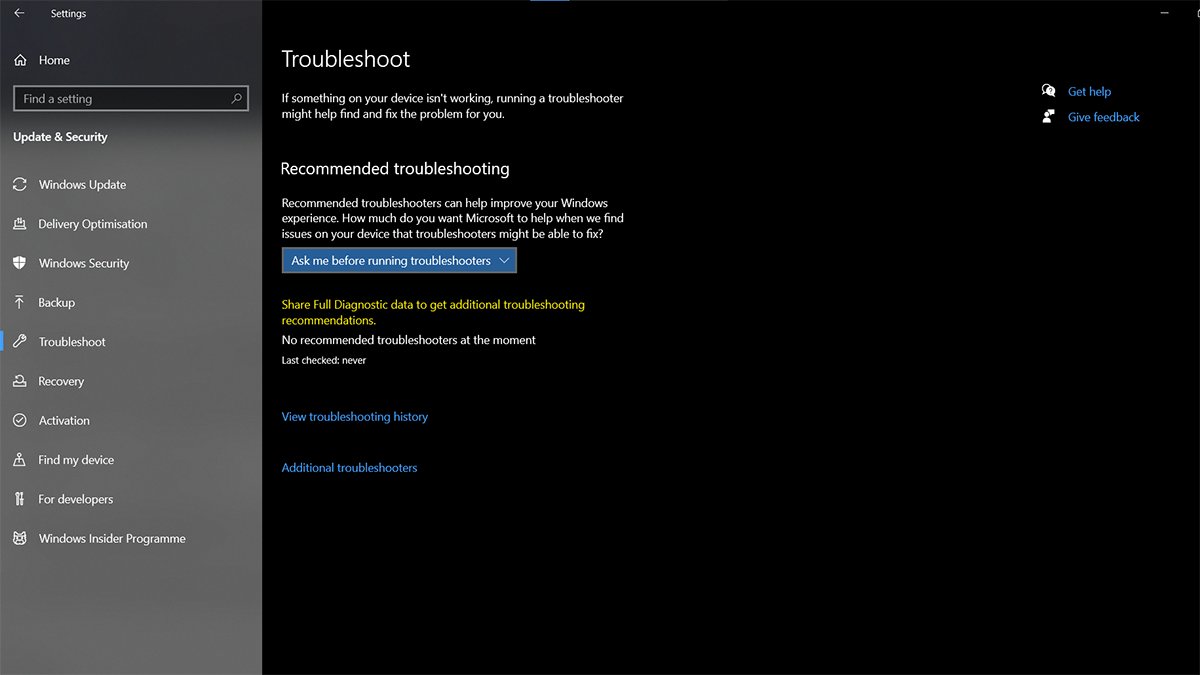
Если ОС загружается, она может подсказать:
- Device Manager сообщает о проблемных устройствах (Windows 10 и выше).
- Встроенные средства проверки диска и диагностики памяти (chkdsk, Windows Memory Diagnostic) полезны на раннем этапе.
- Раздел «Устранение неполадок» в настройках Windows предлагает пошаговые процедуры.
Используйте системные утилиты до более радикальных действий, например, замены железа.
Проверка BIOS/UEFI
ПО материнской платы (BIOS/UEFI) запускается до ОС и может показать аппаратные проблемы:
- Убедитесь, что BIOS видит подключённые диски и оперативную память.
- Не вносите изменения в напряжения и частоты, если не понимаете их последствий.
- Обновление BIOS может решить проблемы совместимости, но делайте это только при явной необходимости и по инструкции производителя.
Убедитесь, что блок питания работает
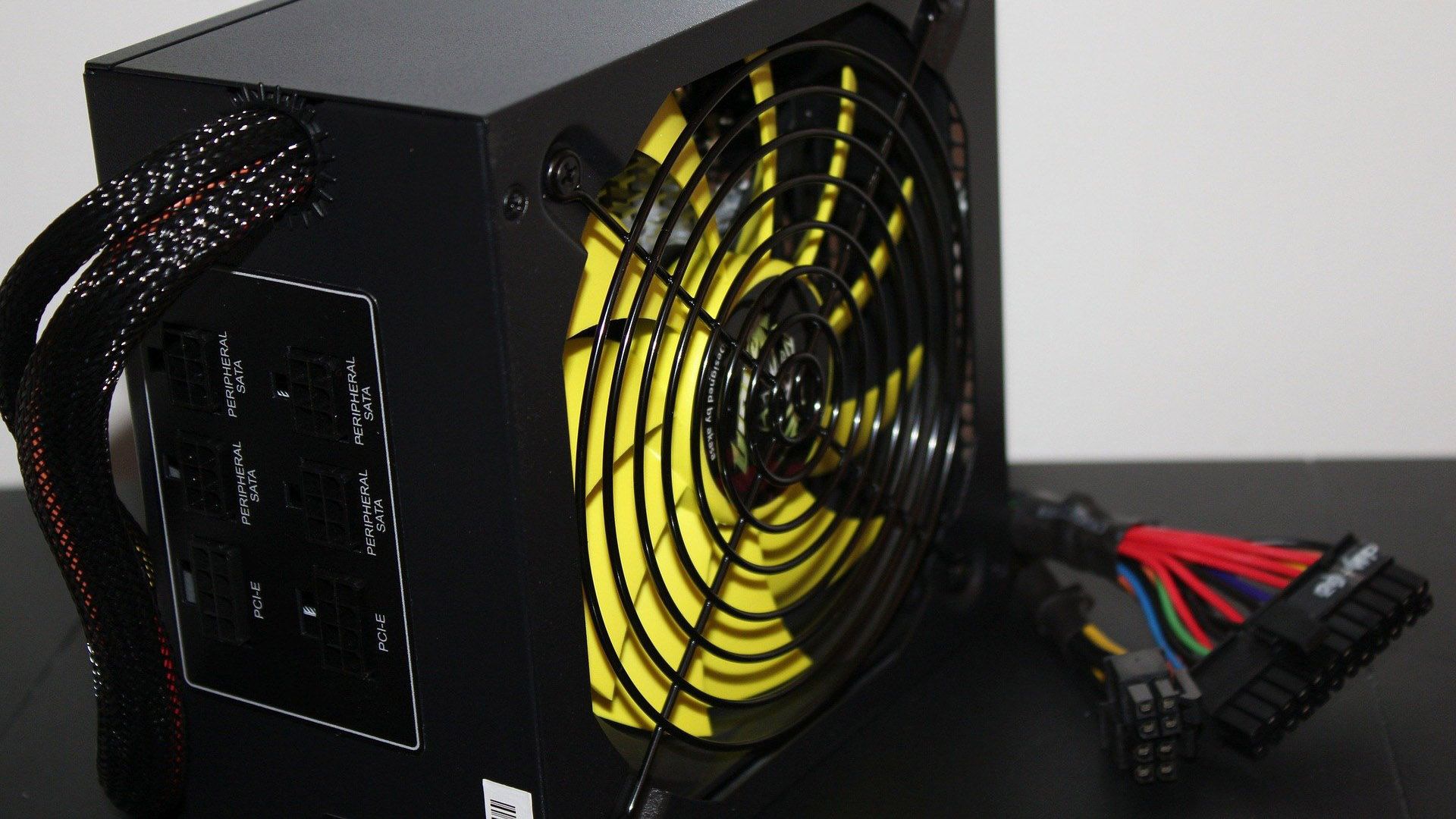
Если ПК вообще не включается, проверка блока питания (PSU) — одна из первых мер:
- Присутствие индикации на материнской плате и вращение вентиляторов говорят о подаче питания.
- Запах гари или заметное нагревание — серьёзный сигнал о неисправности PSU.
- Для теста используйте заведомо рабочий блок питания или тестер PSU.
Для ноутбуков проверьте заряд аккумулятора и работоспособность зарядного устройства.
Покупка и замена деталей
Логичная диагностика должна привести к точному определению неисправного компонента. Прежде чем покупать замену, по возможности протестируйте запасной компонент — это сэкономит деньги.
- Поиск комплектующих: сравнивайте цены у нескольких продавцов и проверяйте совместимость с вашей конфигурацией.
- Возврат и гарантия: покупайте у продавцов с прозрачной политикой возврата и гарантией.
Купите деталь только после того, как подтвердили отказ с помощью замены или других тестов.
Ролевая разбивка: чеклисты для разных пользователей
Сборщик/энтузиаст:
- Отключить питание, снять корпус, визуально осмотреть плату.
- Проверить посадку CPU, RAM, видеокарты.
- Запустить минимальную конфигурацию.
- Если есть запасные модули — заменить и протестировать.
Владельцы ноутбуков:
- Проверить зарядку и адаптер.
- Сбросить питание: отключить, извлечь аккумулятор (если возможно), удерживать кнопку питания 10–15 с.
- Запустить внешний монитор для проверки дисплея.
IT‑специалист/служба поддержки:
- Сбор логов и снимков экрана.
- Прогоны стресс-тестов и мониторинг S.M.A.R.T. для дисков.
- Фиксация шагов и решение по приоритетам (RMA, временная замена).
SOP: Пошаговая инструкция для типовой аппаратной проблемы
- Зафиксировать симптомы: время, условия, ошибки.
- Выполнить визуальный осмотр и проверить кабели.
- Перезагрузить ПК и проверить BIOS/UEFI.
- Запустить в минимальной конфигурации.
- Загрузиться с Live-USB для исключения ПО.
- Поменять подозрительный компонент на рабочий (swap).
- Если подтверждён отказ — заказать замену с проверкой совместимости.
- Вернуть систему в рабочее состояние, проверить стабильность 24–48 часов.
Критерий приёмки: система стабильно загружается и работает под нагрузкой без ошибок в течение заданного тестового периода.
Дерево решений для быстрой диагностики
flowchart TD
  A[ПК не включается?] -->|Да| B{Видна индикация на плате или вентиляторы крутятся}
  B -->|Да| C[Проверить POST и звуковые коды]
  B -->|Нет| D[Проверить PSU, кабели питания, розетку]
  A -->|Нет| E{Проблемы в ОС или аппаратные артефакты}
  E -->|Черный экран| F[Проверить монитор, кабели, GPU]
  E -->|Система зависает/выключается| G[Проверить температуру, память, логи]
  F --> H[Попробовать Live-USB]
  G --> H
  H --> I{Live-USB работает?}
  I -->|Да| J[Вероятно ПО: переустановка/восстановление]
  I -->|Нет| K[Дальнейшая аппаратная диагностика: swap деталей]
Альтернативные подходы и инструменты
- Используйте внешние тестеры: POST-карты, тестеры питания, USB‑стики с диагностическим ПО.
- Для дисков: S.M.A.R.T. утилиты (smartctl) и производственные тесты производителя накопителя.
- Для оперативной памяти: memtest86 для глубокого тестирования сессию 4–8 часов.
- Для GPU: стресс-тесты (FurMark) с мониторингом температур.
Эти инструменты помогают подтвердить или опровергнуть подозрения и даёт объективные метрики.
Когда методика не сработает — типичные случаи и контрпримеры
- Проблемы, вызванные intermittent‑ошибками (плавающие «феечные» сбои), сложнее отследить — требуют длительного тестирования или логирования.
- Электромагнитные/перепады напряжения в сети могут вызывать редкие сбои, которые не воспроизводятся в лабораторных условиях.
- Проблемы совместимости (например, новая память и старая материнская плата) проявляются не как явный дефект, а как нестабильность при нагрузке.
В таких случаях полезны: длительное стресс-тестирование, использование источника бесперебойного питания (ИБП) для исключения сетевых проблем и обращение к вендору за списком совместимых комплектующих.
Безопасность данных и приватность
Перед заменой диска или производством радикальных операций создайте резервные копии важных данных. При отправке устройства по гарантии или в сервис убедитесь, что личные данные защищены — выполните резервную копию и по возможности шифрование.
Факто-бокс: ключевые ориентиры
- Перед заменой компонента всегда старайтесь воспроизвести проблему и подтвердить её запасной деталью.
- Минимальная рабочая конфигурация помогает локализовать проблему быстрее всего.
- Визуальный осмотр и проверка подключения кабелей решают значительную долю неисправностей.
1‑строчный глоссарий
- POST — первичная самопроверка при включении системы.
- PSU — блок питания.
- Live‑USB — загрузочный USB‑накопитель с операционной системой для тестов.
- S.M.A.R.T. — технология мониторинга состояния жёсткого диска.
Критерии приёмки
- Система успешно проходит минимум 1 час стресс‑теста без ошибок или перезагрузок.
- Нет аппаратных кодов ошибок в BIOS/UEFI и в системных журналах.
- Все внешние устройства корректно определяются и работают.
Кому доверить ремонт и когда обратиться в сервис
Если вы подтвердили отказ компонента и устройство находится на гарантии — обратитесь в сервис производителя. Если у вас отсутствуют запасные детали и вы не уверены в безопасной разборке ноутбука — передайте специалистам. Для сложных неисправностей платы и пайки обращайтесь в профессиональный сервис.
Краткое резюме
Диагностика неисправностей компьютерного железа — это системный процесс: наблюдение, изоляция, тестирование и подтверждение. Следуя чеклистам и SOP, вы уменьшите количество ненужных покупок и быстро вернёте систему в рабочее состояние.
Важное: всегда фиксируйте шаги, работайте аккуратно с питанием и данными, и покупайте замену только после подтверждённого тестирования.
FAQ
Q: С чего начать, если ПК не включается?
A: Проверьте сетевое питание, розетку, силовой кабель и индикаторы на плате. Если нет реакции — тестируйте PSU или попробуйте другой блок питания.
Q: Как быстро понять, что виноват диск?
A: Наличие щелчков у HDD, ошибки S.M.A.R.T., длительная загрузка и проблемы с доступом к файлам указывают на диск. Запустите S.M.A.R.T. проверку и сделайте резервную копию данных.
Q: Нужно ли сразу менять деталь при подозрении на неисправность?
A: Нет. Сначала подтвердите отказ запасной деталью или тестером. Если это невозможно, отдайте устройство в сервис для тестирования.
Q: Как исключить программную проблему?
A: Загрузитесь с Live‑USB или другого носителя. Если система работает нормально — проблема, скорее всего, в ОС или драйверах.

Похожие материалы

Несколько аккаунтов Skype: Multi Skype Launcher

Журнал для работы: повысить продуктивность

Персональные звуки уведомлений на Android

Скачивание шоу Hulu для офлайн‑просмотра

Microsoft Start: персонализированная новостная лента
