
Полное руководство по устранению неполадок AirPods
Содержание
- Быстрая настройка и автоматическое сопряжение
- Ручное сопряжение с не-Apple устройствами
- Сброс AirPods и повторное сопряжение
- Перезагрузка устройства как ключ к стабильности соединения
- Переименование и настройка жестов
- Проблемы с автоматическим обнаружением уха
- Треск или прерывания звука — как устранить
- Поиск через «Локатор» (Find My)
- Проблемы с зарядкой и чистка разъёмов
- Замена наушника или кейса — варианты и цены
- Чек-листы, методики и сценарии тестирования
- Матрица совместимости и ограничения функций
- Роли и действия для пользователя, техподдержки и магазина
- Краткое резюме
Пояснение терминов
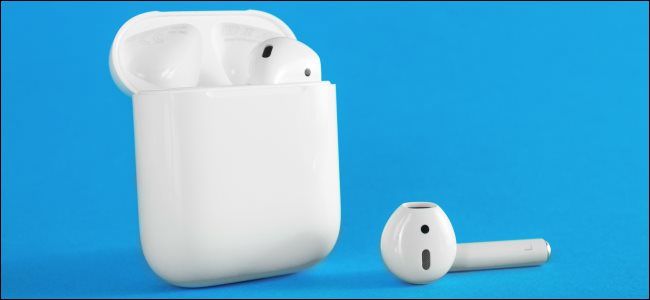
- AirPods — беспроводные наушники Apple (обычные и Pro).
- Кейс — зарядный кейс AirPods, может быть со стандартной или беспроводной зарядкой.
- «Локатор» — приложение/сервис Apple Find My для поиска устройств.
Быстрая настройка и автоматическое сопряжение
Если наушники только что из коробки, автоматическое сопряжение обычно занимает секунды.
Шаги:
- Разблокируйте iPhone и перейдите на главный экран.
- Откройте кейс с наушниками и держите его рядом с iPhone, пока не появится всплывающее окно активации.
- Следуйте подсказкам на экране, чтобы завершить первый шаг настройки.
Важно: AirPods синхронизируются с вашим Apple ID. После первичной настройки они автоматически появятся на других ваших устройствах Apple, где используется тот же Apple ID: iPad, Mac, Apple Watch.
Если автоматическое сопряжение не сработало, перейдите к разделу «Ручное сопряжение».
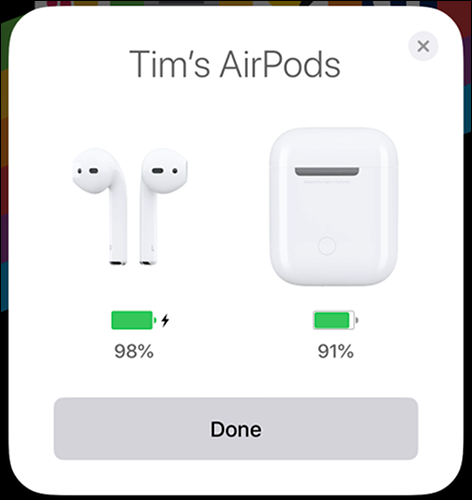
Совет: при первом подключении наденьте наушники — система распознает их присутствие и предложит дополнительные параметры.
Ручное сопряжение с не-Apple устройствами
Когда нужно подключиться к Android, Windows или iPad/iPhone под другим Apple ID, выполните ручное сопряжение.
Шаги:
- Откройте интерфейс Bluetooth на устройстве, с которым хотите подключиться.
- Откройте кейс с наушниками (они внутри).
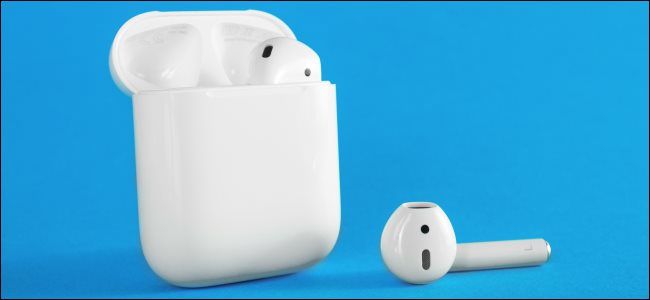
- Нажмите и держите круглую кнопку на задней части кейса до тех пор, пока индикатор не начнёт мигать белым.
- На целевом устройстве выберите AirPods в списке доступных Bluetooth-устройств и завершите сопряжение.
Примечание: при подключении к не-Apple устройствам вы теряете некоторые функции: автоматическое обнаружение уха, управление специальными жестами и синхронизацию настроек через iCloud.
Сброс AirPods и повторное сопряжение
Когда наушники не видны в списке аудиовыхода, постоянно отключаются или ведут себя непредсказуемо, полезно полностью удалить их из списка сопряжённых устройств и повторно подключить.
На iPhone/iPad:
- Откройте Настройки → Bluetooth.
- Найдите AirPods в списке и нажмите кнопку «i» (информация).
- Выберите «Забыть это устройство» и подтвердите.
- Повторите процедуру автоматического сопряжения, описанную выше.

На Mac:
- Системные настройки → Bluetooth.
- В списке устройств найдите AirPods и нажмите «X» рядом с ними.
- Подтвердите удаление и выполните ручное или автоматическое сопряжение заново.
Важно: сброс удаляет персональные настройки (переименование, назначенные жесты) — их нужно будет настроить заново.
Перезагрузка устройства как ключ к стабильности соединения
Если звук внезапно прерывается, а наушники работают нестабильно, попробуйте перезагрузить iPhone/iPad/Mac. Это особенно эффективно, когда сброс AirPods не помогает.
Как перезагрузить iPhone:
- Для iPhone X и новее: удерживайте боковую кнопку и кнопку увеличения громкости, затем проведите по «Выключить питание». После полного выключения нажмите и удерживайте боковую кнопку, чтобы включить устройство.
- Для iPhone 8 и старее: удерживайте боковую кнопку, проведите по «Выключить питание», затем снова включите.
Совет: если часто наблюдаете обрывы на одной модели iPhone, проверьте обновления iOS — иногда обновление решает проблемы совместимости Bluetooth.
Переименование и настройка жестов
После сопряжения вы можете изменить имя наушников и назначить действия на жесты (двойное касание, длительное нажатие) через Настройки → Bluetooth → «i» рядом с AirPods.
Где настраивается:
- Название — удобнее, если у вас несколько наборов наушников.
- Жесты — назначаются отдельно для левого и правого наушника (включить/выключить Siri, пропуск трека, воспроизведение/пауза).

Совет: если вы случайно пропускаете треки или вызываете Siri, отключите жесты или назначьте минимально используемые действия.
Проблемы с автоматическим обнаружением уха
Функция автоматического обнаружения уха ставит на паузу воспроизведение, когда вы снимаете наушник. Если она не работает — проверьте датчики.
Причины и решения:
- Загрязнение сенсоров. Ушная сера и грязь закрывают маленькие чёрные датчики на корпусе — аккуратно очистите их мягкой, сухой тканью и зубочисткой/палочкой с ватой без влаги.
- Отключённая опция. Проверьте Настройки → Bluetooth → «i» рядом с AirPods → переключатель «Автоматическое обнаружение уха». Если выключен — включите.

Важно: не используйте жидкости и острые предметы — это может повредить сенсоры.
Треск или прерывания звука — как устранить
Причины ухудшения качества звука и шаги для диагностики:
- Расстояние и препятствия. Для AirPods и iOS-приёмника заявлен радиус до ~30 метров в открытой зоне; у Android-устройств эффективная зона может быть короче. Попробуйте подойти ближе.
- Экранирующие предметы. Стены, металлические поверхности и бытовая техника (микроволновки, беспроводные телефоны, роутеры) могут влиять на Bluetooth.
- Помехи на частоте. Попробуйте выключить рядом работающие беспроводные устройства или сменить положение роутера.
- Программные проблемы. Перезагрузите одно или оба устройства, обновите прошивку AirPods (обновление происходит автоматически при подключении к iOS с доступом в интернет).
- Аппаратные дефекты. Если проблема постоянна с одним наушником — выполните сброс и тесты (см. раздел «Чек-лист: тесты»).
Короткий чек-лист действий:
- Подойти ближе к источнику звука.
- Отключить Bluetooth на остальных устройствах.
- Перезагрузить iPhone/Android/Mac.
- Сбросить AirPods и повторно подключить.
- Если проблема сохраняется — обратиться в поддержку или сервис.
Поиск через «Локатор» (Find My)
Если вы потеряли AirPods, используйте сервис «Локатор» через iCloud или приложение «Локатор» на другом устройстве Apple.
Через iCloud.com:
- Войдите в iCloud.com.
- Откройте «Найти iPhone» и дождитесь загрузки карты.
- В выпадающем списке выберите свои AirPods — вы увидите их местоположение или последнее известное местоположение.
Функции «Локатора»:
- Воспроизведение звукового сигнала (если наушники не в кейсе и находятся в зоне связи).
- Показ последнего известного местоположения (если наушники выключены или разряжены).

Совет: если AirPods находятся в публичном месте, постарайтесь безопасно добраться до последней точки и воспроизвести звук в тихой обстановке.
Проблемы с зарядкой и чистка разъёмов
Распространённые причины, почему AirPods не заряжаются:
- Неправильное положение наушников в кейсе.
- Загрязнение контактов на кейсе или на наушниках.
- Повреждённый кабель Lightning или некачественный адаптер питания.
- Для беспроводной зарядки — отсутствие совместимого беспроводного кейса.
Проверки и действия:
- Убедитесь, что AirPods правильно установлены в гнёзда кейса и индикатор показывает заряд.
- Очистите порт Lightning и внутреннюю часть кейса от ворса и пыли мягкой сухой щёткой.
- Попробуйте другой кабель или адаптер питания.
- Для беспроводной зарядки убедитесь, что у вас беспроводной кейс: у некоторых моделей индикатор расположен внутри кейса, у беспроводных моделей — снаружи.

Если после всех шагов кейс или наушники не заряжаются, обратитесь в сервисный центр.
Замена наушника или кейса — варианты и цены
Apple предлагает платную замену отдельных элементов. Приведённые цены — ориентировочные и могут отличаться в зависимости от региона и времени:
- Замена одного AirPod (обычные AirPods): $109.
- Замена стандартного зарядного кейса: $95.
- Замена беспроводного зарядного кейса: $125.
- Для AirPods Pro: замена одного наушника — $139, замена кейса — $155.
Альтернативы и советы:
- Оцените стоимость ремонта относительно покупки нового комплекта — иногда выгоднее приобрести новые наушники.
- Рассмотрите AppleCare+ для AirPods — он покрывает случайные повреждения за фиксированную плату за инцидент.
Аксессуары и советы по использованию
Что может улучшить опыт использования AirPods:
- Силиконовые насадки и крючки для занятий спортом.
- Защитные кейсы для снижения риска повреждений и потери.
- Беспроводные зарядные площадки, если у вас беспроводной кейс.
- Зеркальные решения AirPower-подобных зарядок и универсальные кабели для путешествий.
Совет: аксессуары должны быть сертифицированы или качественными — дешёвые подделки могут мешать зарядке или повредить кейс.
Методика диагностики: пошаговый план для пользователя
- Определите симптом: не подключаются, прерывается звук, не заряжаются, не обнаруживаются в «Локаторе».
- Проверьте базовые моменты: заряд, положение в кейсе, Bluetooth включён.
- Попробуйте простые решения: перезагрузка телефона, приближение к устройству, отключение других Bluetooth-устройств.
- Выполните сброс AirPods и повторное сопряжение.
- Очистите сенсоры и контакты кейса.
- Проверьте на другом устройстве — если проблема сохраняется, вероятен аппаратный дефект.
- Свяжитесь со службой поддержки или сервис-центром.
Чек-лист: тесты перед обращением в сервис
- Оба наушника заряжаются и индикатор кейса реагирует.
- Наушники видны в списке Bluetooth на другом устройстве.
- Выполнен сброс и повторное сопряжение.
- Сенсоры и контакты чистые.
- Проблема повторяется на двух разных телефонах/компьютерах.
- Проверено отсутствие видимых механических повреждений.
Матрица совместимости и ограничений функций
- Автоматическое обнаружение уха — только при подключении к устройствам Apple с поддержкой функции; при подключении к Android работает как обычные Bluetooth-наушники.
- Жесты и управление — настраиваются через iOS и действуют только при работе с Apple-устройствами.
- Простая синхронизация через Apple ID — доступна при использовании одного Apple ID на всех устройствах.
Краткая таблица (текстовая):
- iPhone/iPad (iOS) — все функции.
- Mac (macOS) — базовое воспроизведение + дополнительные настройки в macOS; часть функций зависит от версии macOS.
- Android/Windows — базовое воспроизведение, отсутствие автоматических функций.
Роли и действия: кто что делает
Пользователь-привычный чек-лист:
- Проверить заряд наушников и кейса.
- Очистить контакты и сенсоры.
- Выполнить перезагрузку телефона.
- Сделать сброс и повторное сопряжение.
Техподдержка (оператор):
- Попросить клиента описать симптом и какие шаги уже предприняты.
- Предложить тесты на другом устройстве.
- Назначить замену или ремонт при подтверждении аппаратной неисправности.
Магазин/сервисный центр:
- Проверить аппаратные дефекты и работоспособность под нагрузкой.
- Провести тесты зарядки и измерения наушников с пробной парой.
- Зафиксировать состояние покрытия гарантии и предложить варианты ремонта/замены.
Decision flowchart — Быстрая логика диагностики
flowchart TD
  A[Проблема с AirPods] --> B{Слабый/отсутствует звук?}
  B -- Да --> C[Проверить заряд и положение в кейсе]
  C --> D{Заряд OK?}
  D -- Нет --> E[Очистить контакты, зарядить кейс]
  D -- Да --> F[Перезагрузить устройство]
  F --> G{Проблема решена?}
  G -- Да --> H[Использовать как обычно]
  G -- Нет --> I[Сбросить AirPods и повторно подключить]
  I --> J{Проблема решена?}
  J -- Нет --> K[Проверка на другом устройстве]
  K --> L{Проблема сохраняется?}
  L -- Да --> M[Обратиться в сервис]
  L -- Нет --> N[Проблема в исходном устройстве]
Критерии приёмки (для сервиса или при возврате)
- Наушники должны корректно заряжаться и отображаться в Bluetooth списке.
- При подключении не должно быть постоянных прерываний аудио.
- Сенсоры обнаружения уха должны работать (воспроизведение/пауза при снятии/надевании).
- Воспроизводимый звук обоих каналов без артефактов.
Если один или несколько пунктов не соблюдаются — аппаратный дефект вероятен.
Тесты и критерии приёмки: набор случаев для проверки
- Подключение к iPhone: воспроизведение без прерываний в течение 10 минут.
- Тест на расстояние: прослушивание в разных точках комнаты через 3–5 метров.
- Переключение на другое устройство: проверка ручного сопряжения.
- Зарядка: полная зарядка кейса и одного наушника в пределах ожидаемого времени (ориентировочно — по документации Apple).
- Сенсоры: проверка автоматической остановки воспроизведения при снятии наушника.
Безопасность, конфиденциальность и локальные особенности
- Приложение «Локатор» передаёт местоположение устройства через Apple ID; убедитесь, что у вас включена двухфакторная аутентификация и вы защищаете аккаунт.
- Если вы отдаёте AirPods в сервис, удалите их из вашего Apple ID (через Настройки → Bluetooth → «Забыть это устройство»), чтобы специалист мог проверить поведение оборудования без доступа к вашей учётной записи.
- Для пользователей из региона с особыми правилами конфиденциальности: при передаче в сервис уточните, как будут обрабатываться персональные данные и местоположение.
Что делать, если ничего не помогает — рекомендации
- Проверьте гарантийный статус и условия AppleCare+.
- Свяжитесь с официальной поддержкой Apple через приложение «Поддержка Apple» или сайт компании.
- Запишитесь в авторизованный сервисный центр для аппаратной диагностики.
- Рассмотрите замену одного элемента (наушника или кейса) вместо покупки нового комплекта, если стоимость ремонта меньше.
Частые ошибки пользователей и как их избежать
- Попытка очистить сенсоры жидкостью — приводит к повреждению. Используйте сухие мягкие материалы.
- Использование дешёвых кабелей и адаптеров — риск медленной или нестабильной зарядки.
- Игнорирование обновлений iOS/macOS — иногда именно обновление устраняет проблемы совместимости.
Краткое резюме
- Большинство проблем решаются базовой диагностикой: заряд, перезагрузка устройства, очистка контактов и сброс AirPods.
- Ручное сопряжение позволяет подключать AirPods к Android и Windows, но без некоторых фирменных функций.
- Используйте «Локатор», чтобы найти потерянные наушники, и очистите сенсоры для корректной работы автоматических функций.
Важно: если после всех проверок проблема воспроизводится на разных устройствах — скорее всего, требуется сервисная диагностика.
Сообщение для социальных сетей: краткое и четкое предложение — «Если AirPods ведут себя странно, начните с простого: заряд, перезагрузка и сброс. Наш подробный гид поможет пройти все шаги и решить проблему быстро.»

Похожие материалы

Несколько аккаунтов Skype: Multi Skype Launcher

Журнал для работы: повысить продуктивность

Персональные звуки уведомлений на Android

Скачивание шоу Hulu для офлайн‑просмотра

Microsoft Start: персонализированная новостная лента
