
Как устранить проблемы с закрытыми субтитрами в Windows 10

Важно понимать в одну строку
- Закрытые субтитры — это текстовое представление аудио, которое генерируется или передаётся вместе с видеопотоком. Они зависят от плеера, источника видео и системных настроек.
1. Субтитры не отображаются в видео на Windows 10
Если субтитры не появляются, выполните проверки по порядку. Это снижает время на поиск причины и исключает очевидные ошибки.
Быстрая проверка источника
- Убедитесь, что сам файл или поток поддерживает закрытые субтитры. Не все видео имеют встроенные субтитры.
- Ищите значок CC или кнопку «Closed Captioning» в элементах управления плеером. Разные плееры располагают эту кнопку по‑разному.
Если значок отсутствует, щёлкните правой кнопкой по плееру и ищите параметры вида “Показать субтитры” или аналог. Если опции нет, значит видео не предлагает субтитры.
Проверка системных настроек Windows 10
- Нажмите Win + I и откройте приложение Настройки.
- Выберите «Специальные возможности» (Ease of Access).
- В меню слева выберите «Закрытые субтитры».
- Убедитесь, что переключатель «Закрытые субтитры» включён.
После включения системной опции субтитры будут отображаться в тех приложениях и плеерах, которые используют системные настройки для стилизации или отображения.
Примечание
Если приложение или веб‑плеер реализует собственную систему субтитров, системная опция может не влиять на отображение. Тогда настройку нужно искать в самом приложении.
2. Субтитры рассинхронизированы или задержка между аудио и текстом
Рассинхрон может появляться по разным причинам: настройки плеера, задержки графики, устаревшие драйверы или проблемы в самом источнике. Работайте по чек‑листу.
Проверка настроек плеера
- Во многих плеерах, включая VLC и стандартный проигрыватель Windows, есть опция тонкой настройки временной задержки субтитров. Найдите настройки временной коррекции и подстройте значение в миллисекундах.
- Если субтитры встроены в поток (закрытые субтитры в вещании), проверьте опции синхронизации в панели управления потоком.
Обновление драйверов графики
Задержки и рассинхрон иногда вызваны графическими драйверами или ускорением видео. Обновление драйверов помогает устранить проблемы визуализации.
- Нажмите Win + X и выберите Диспетчер устройств.
- Разверните категорию «Видеоадаптеры».
- Щёлкните правой кнопкой по видеокарте и выберите «Обновить драйвер».
- Выберите «Автоматический поиск обновлённого программного обеспечения драйвера» и следуйте инструкциям.
Проверка системных обновлений
- Откройте «Настройки» → «Обновление и безопасность» → «Центр обновления Windows».
- Нажмите «Проверить наличие обновлений» и установите все доступные пакеты.
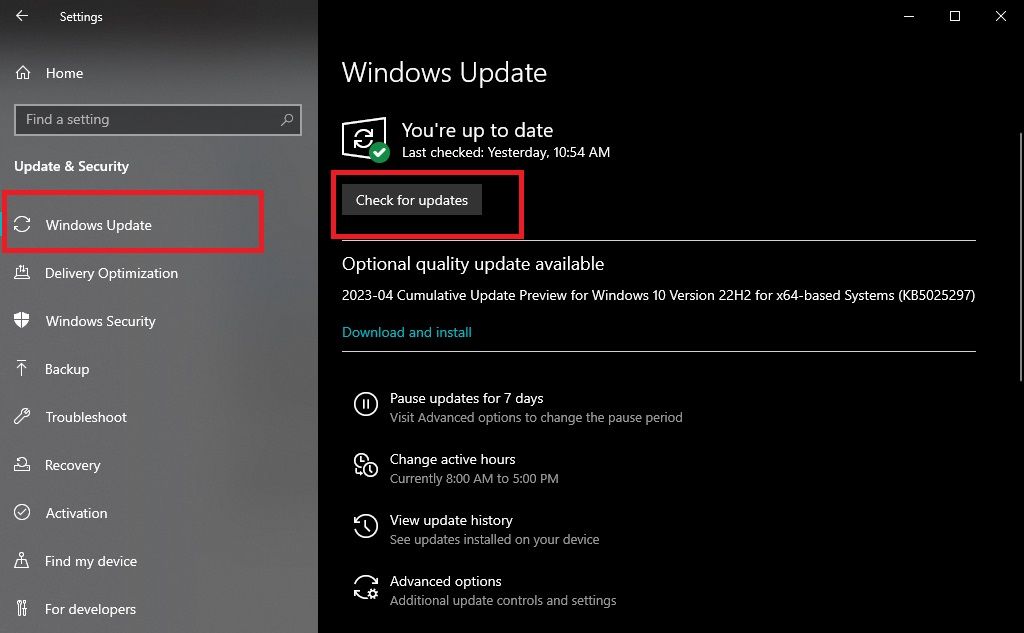
Если после обновлений и подстройки в плеере проблема остаётся, проверьте исходный файл на другом устройстве. Это поможет исключить повреждение файла или проблемы источника.
3. Проблемы со шрифтом и стилем субтитров в Windows 10
Windows 10 предоставляет встроенные настройки для управления видом закрытых субтитров. Они важны для читаемости и соответствия пользовательским предпочтениям.
Открытие настроек стиля субтитров
- Откройте «Настройки» → «Специальные возможности» → «Закрытые субтитры».
Доступные опции
- Цвет текста и фона
- Прозрачность
- Размер шрифта
- Эффекты: контур, тень
Превью изменений
После изменения параметров воспроизведите видео с субтитрами и проверьте, как настройки отображаются в реальном времени. Если изменения работают частично, это означает, что приложение использует собственную стилизацию субтитров.
Как сохранить настройки
- После выбора параметров нажмите «Сохранить», чтобы применить стиль ко всем приложениям, которые полагаются на системные настройки субтитров.
Советы по читаемости
- Для небольших экранов используйте крупный жирный шрифт и контрастный фон.
- Для пользователей с дислексией выбирайте простые беззасечные шрифты.
4. Субтитры не работают в презентациях на Windows 10
Проблема проявляется в презентациях PowerPoint, Google Slides или других программах. Причины — отсутствие поддержки субтитров в конкретной версии, неправильные настройки или проблемы со звуком.
Поддержка субтитров в презентациях
- PowerPoint (некоторые версии) поддерживает показ субтитров в режиме презентации и трансляции субтитров в реальном времени. Проверьте документацию вашей версии PowerPoint.
- Google Slides может использовать сторонние плагины или браузерные расширения для субтитров.
Проверки для докладчика
- Убедитесь, что в настройках презентационного ПО включен показ субтитров и выбран корректный язык.
- Проверьте аудиовыход: нажмите на значок динамика в панели задач и убедитесь, что выбран правильный выход и уровень громкости.
Если презентация использует внешние видеофайлы с субтитрами
- Встроенные видеофайлы могут не переносить внешние файлы субтитров. Вставляйте видео с пробным запуском, чтобы убедиться, что субтитры доступны и видимы.
Обновление драйверов поможет в случае проблем с проигрыванием видео в слайдах.
5. Субтитры не появляются на живых трансляциях и вебинарах
Живые события чувствительны к настройкам платформы, задержкам сети и используемым инструментам генерации субтитров.
Проверки по платформе
- Убедитесь, что платформа поддерживает закрытые субтитры. Zoom и Microsoft Teams предлагают встроенные варианты субтитров или интеграцию с автоматической транскрипцией.
- Проверьте настройки мероприятия: язык, включение субтитров, права модераторов.
Проверки локально у участника
- Убедитесь, что звук у вас корректно выводится и подпись не отключена в интерфейсе плеера.
- Если платформа присылает субтитры как отдельный поток, попробуйте переключиться между качествами видео — иногда субпотоки отключаются при низком битрейте.
Если ничего не помогает
- Попробуйте обновить страницу или переподключиться к событию.
- Обратитесь к организатору записи/стрима, чтобы проверить серверные настройки субтитров.
Методология диагностики проблем с субтитрами — пошаговый план
- Выявление области ответственности
- Субтитры генерируются источником, плеером или системой. Определите, кто контролирует текст.
- Сравнительная проверка
- Воспроизведите тот же файл или поток на другом устройстве и в другом плеере.
- Исключение аппаратной проблемы
- Обновите драйверы GPU и аудио, запустите тест воспроизведения.
- Логирование и отчётность
- Соберите информацию: версия Windows, версия плеера, точное поведение (не показывается/рассинхрон/стиль).
- Применение ремедиумов
- Подстройка тайминга в плеере, изменение стиля, применение обновлений.
- Валидация
- Проверьте поведение после каждого изменения и зафиксируйте результат.
Быстрые проверки и шпаргалка
- Проверить, есть ли значок CC в плеере.
- Включить «Закрытые субтитры» в системных настройках.
- Подстроить задержку субтитров в плеере.
- Обновить драйвер видеокарты и аудиодрайвер.
- Проверить обновления Windows.
- Запустить видео в другом плеере или на другом устройстве.
Чек‑лист для ролей
Администратор IT
- Проверить и установить последние драйверы GPU и аудио.
- Проверить групповую политику, влияющую на настройки специальных возможностей.
- Обеспечить, чтобы крупные корпоративные плееры имели актуальные версии.
Оператор мероприятия
- Убедиться в поддержке платформы для субтитров.
- Настроить язык и права для модераторов субтитров.
- Выполнить тестовую трансляцию с субтитрами до события.
Пользователь
- Проверить, включены ли системные субтитры.
- Проверить настройки плеера и выбрать язык субтитров.
- Попробовать другой плеер или устройство.
Критерии приёмки
- Субтитры отображаются корректно в 90% тестовых сцен с синхронным звуком.
- Подстройка задержки в пределах ±500 мс позволяет синхронизировать текст с видео.
- Системные настройки применяются ко всем нативным приложениям.
План отката изменений
- Если обновление драйвера вызвало регресс, верните предыдущую версию драйвера через Диспетчер устройств.
- Если новая конфигурация плеера ухудшила отображение, восстановите заводские настройки плеера.
- В корпоративной среде задокументируйте откат и уведомите пользователей о временном решении.
Диаграмма принятия решения
flowchart TD
  A[Проблема с субтитрами] --> B{Субтитры вообще есть в источнике?}
  B -- Да --> C{Появляются в другом плеере?}
  B -- Нет --> Z[Попросите файл/источник с субтитрами]
  C -- Да --> D[Проблема в конкретном плеере: сброс/обновление]
  C -- Нет --> E{Все устройства показывают?}
  E -- Да --> F[Проблема системных настроек: проверить Ease of Access]
  E -- Нет --> G[Провести обновление драйверов и Windows]
  G --> H[Если не помогло, собрать логи и обратиться в поддержку]
Глоссарий (одной строкой)
- Закрытые субтитры — текстовые подписи разговора, передаваемые вместе с видеопотоком или приложением.
- Синхронизация — соответствие временных меток субтитров аудио.
Совместимость и локальные рекомендации
- В корпоративных локальных сетях часто применяются прокси и фильтры, которые могут влиять на потоковые субтитры. При проблемах с вебинаром проверьте настройки сети.
- Локализованные субтитры: если язык установлен неверно, платформа может не показывать соответствующий поток.
Когда предложенные шаги не помогают
- Если субтитры отсутствуют только в одном конкретном файле, возможно повреждение или отсутствие потоков субтитров в контейнере. Используйте инструмент для анализа файла (например, медиапроцессор), чтобы проверить наличие дорожек субтитров.
- Если проблема массовая на нескольких устройствах и обновления не помогают, вероятно, ошибка в конкретной версии Windows или приложении. Отправьте отчёт в службу поддержки разработчика.
Альтернативные подходы
- Временное решение — использовать сторонние инструменты автоматической транскрипции и накладывать текст поверх видео через проигрыватель.
- Для офлайн-файлов можно конвертировать встроенные субтитры во внешние SRT и загрузить их в плеер.
Полезная шпаргалка команд и настроек
- Win + I — открыть Настройки.
- Win + X → Диспетчер устройств — доступ к драйверам.
- Настройки → Специальные возможности → Закрытые субтитры — вид субтитров.
Сообщение для социальных сетей (анонс, 100–200 слов)
Проблемы с субтитрами в Windows 10 мешают просмотру видео и участию в вебинарах. Мы подготовили подробное руководство по диагностике и исправлению: от проверки наличия дорожки субтитров и включения системных опций до обновления драйверов и тестов в альтернативных плеерах. В руководстве есть чек‑листы для IT‑администраторов, операторов мероприятий и пользователей, методология устранения и готовый план отката. Следуйте пошаговым инструкциям, чтобы быстро вернуть видимые, синхронные и читабельные субтитры.
Короткое резюме
- Проверьте наличие субтитров у источника и в плеере.
- Включите системную опцию «Закрытые субтитры» и настройте стиль.
- Обновите драйверы видеокарты и Windows при рассинхроне.
- Используйте предложенную методологию и чек‑листы для ускорения диагностики.
Важно
Если вы работаете с конфиденциальными или медицинскими данными, убедитесь, что сторонние сервисы автоматической транскрипции соответствуют требованиям безопасности и конфиденциальности вашей организации.

Похожие материалы

Несколько аккаунтов Skype: Multi Skype Launcher

Журнал для работы: повысить продуктивность

Персональные звуки уведомлений на Android

Скачивание шоу Hulu для офлайн‑просмотра

Microsoft Start: персонализированная новостная лента
