
Как устранить неполадки Fire TV Stick
Быстрые ссылки
Устранение неполадок Fire TV Stick
Что делать, если Fire TV зависает во время настройки
Как подключить Fire TV Stick к Wi‑Fi
Как включить полноэкранный режим, если видео обрезано по бокам
Что делать при пустом экране в Amazon Prime Video
Как пользоваться приложением Fire TV Remote
Как выполнить сопряжение пульта Fire TV
Краткое содержание
- Перезагрузка часто решает большинство проблем с Fire TV Stick.
- Очистка кэша и удаление ненужных приложений освобождает память и ускоряет работу.
- Проверка статуса подписки и повторный вход в Amazon/Prime Video помогают решить проблемы с воспроизведением.
Если ваш Fire TV Stick перестал работать в самый неподходящий момент, этот развернутый гид поможет последовательно найти и устранить причину. Ниже — объяснение шагов, расширенные рекомендации для продвинутых пользователей, чек-листы для техподдержки и простая методология для воспроизведения и фиксации проблем.
Базовые шаги по устранению неполадок Fire TV Stick
Прежде чем переходить к радикальным мерам вроде сброса до заводских настроек, выполните простые проверки и стандартные действия. Они экономят время и часто решают проблему.
Важно: перед выполнением любых действий убедитесь, что устройство получает питание от оригинального адаптера или источника с достаточной мощностью.
1. Перезагрузка устройства
- Отключите Fire TV Stick от питания.
- Подождите 30 секунд.
- Подключите устройство снова и дождитесь полной загрузки.
Если после перезагрузки проблемы сохраняются — переходите к следующим шагам.
2. Очистка кэша и удаление ненужных приложений
Если система стала тормозить, причиной может быть нехватка места на внутреннем хранилище. Очистка кэша и удаление редко используемых приложений часто помогают.
- Нажмите и удерживайте кнопку Home на пульте несколько секунд.
- Выберите “Настройки”.
- Перейдите в раздел “Приложения”.
- Выберите “Управление установленными приложениями”.
- Отсортируйте список по размеру приложения (Опция “Размер приложения” или “App Size”).
- Выберите первое приложение в списке — самое «тяжёлое».

- Нажмите “Очистить кэш” и затем “Очистить данные” (если проблема связана с некорректными настройками приложения).
- Повторите для других больших приложений.
- Если приложение не используется — нажмите “Удалить” (Uninstall).
Примечание: очистка данных выйдет вас из аккаунтов внутри приложения — сохраните логины, если нужно.
3. Обновление программного обеспечения Fire TV
Устаревшая версия ПО может вызывать ошибки и несовместимость с приложениями.
- Удерживайте кнопку Home на пульте несколько секунд и зайдите в “Настройки”.
- Выберите “Моё Fire TV”.
- Перейдите в “Об устройстве” или “О системе”.
- Нажмите “Проверить обновления” и установите доступные обновления.

После обновления устройство перезагрузится. Проверьте, решена ли проблема.
4. Проверка и устранение проблем с пультом
Самая частая причина — пульт перестаёт реагировать.
Пошаговая проверка:
- Замените батарейки на новые; проверьте полярность.
- Попробуйте временно управлять Fire TV через приложение “Fire TV” на смартфоне (см. раздел ниже).
- Отключите питание Fire TV Stick на 30 секунд и снова включите.
- Если пульт всё ещё не работает — выполните сопряжение заново (раздел “Как выполнить сопряжение пульта”).
Если пульт по-прежнему не отвечает, возможны аппаратные неисправности — обратитесь в техподдержку.
5. Сброс к заводским настройкам
Если ничего не помогает, можно вернуть устройство к заводским установкам. Это удалит все приложения и локальные настройки.
- Удерживайте кнопку Home на пульте несколько секунд — откройте “Настройки”.
- Перейдите в “Моё Fire TV”.
- Выберите “Сброс к заводским настройкам” (Reset to Factory Defaults).

- Подтвердите и дождитесь завершения процесса.
Важно: сделайте резервные копии нужных данных и учтите, что потребуется повторная авторизация в аккаунтах.
Что делать, если Fire TV зависает при настройке
Иногда устройство может зависнуть на этапе первичной настройки (pairing, ввод Wi‑Fi и т.п.). В таком случае попробуйте два простых метода:
- Нажмите одновременно кнопки Play/Pause и Select на пульте и удерживайте 5 секунд — это может вызвать мягкий перезапуск.
- Если не помогает — отключите устройство от питания на 30 секунд и подключите снова.
Если зависание возвращается в процессе повторной настройки — проверьте стабильность Wi‑Fi и попробуйте подключиться к другой сети (например, мобильной точке доступа) для диагностики.
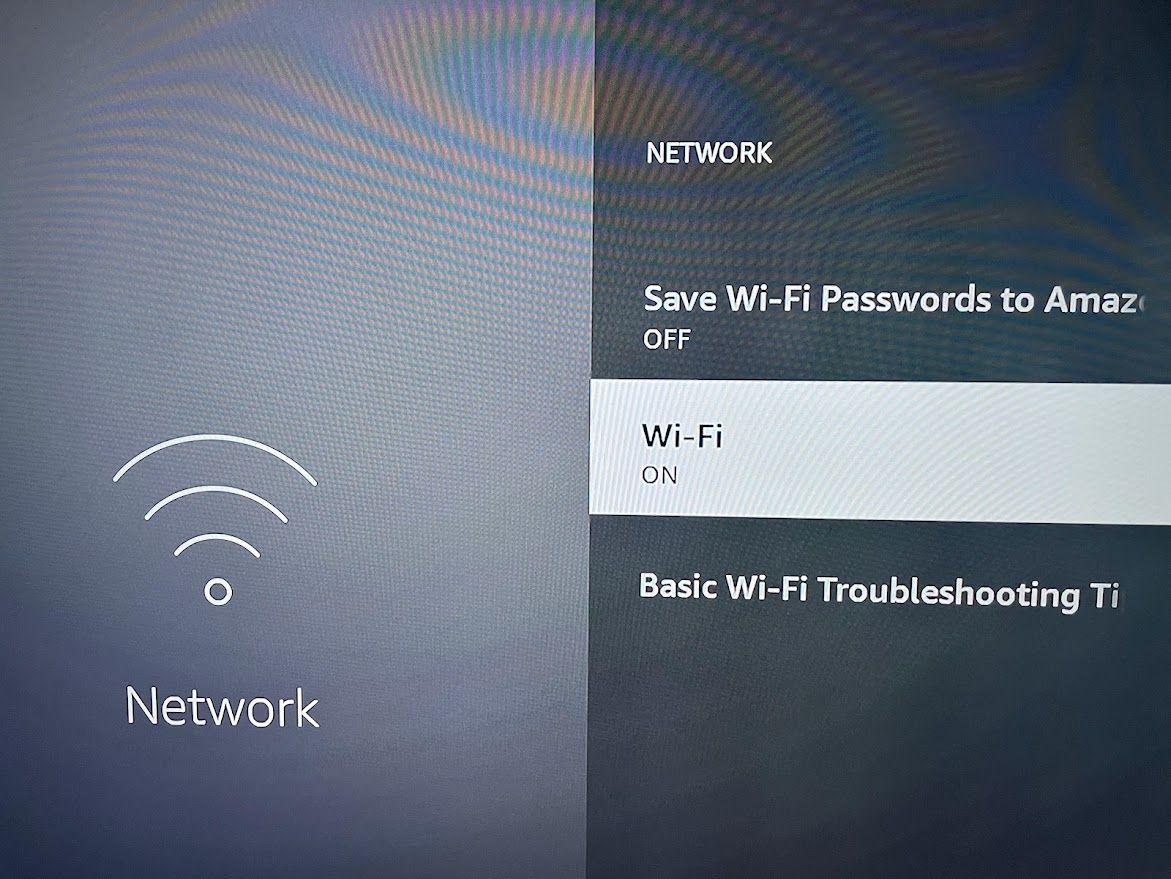
Как подключить Fire TV Stick к Wi‑Fi
Проблемы с подключением — частая причина недоступности контента. Последовательность действий для восстановления соединения:
- Перезагрузите Fire TV Stick (отключите питание на 30 секунд).
- Нажмите и удерживайте кнопку Home и откройте “Настройки”.
- Перейдите в “Сеть” и найдите вашу Wi‑Fi сеть. Нажмите Play/Pause для просмотра статуса сети.

- Если сети нет в списке — включите/выключите Wi‑Fi на устройстве: выберите Wi‑Fi и подтвердите отключение, подождите 30 секунд и снова включите.
- Забудьте сеть: выделите вашу сеть, нажмите кнопку меню (три линии) на пульте и выберите “Забыть”. Затем настройте подключение заново.
- Перезагрузите маршрутизатор и модем: отключите питание на 60 секунд, затем включите и дождитесь восстановления всех индикаторов.
Дополнительные советы:
- Если рядом много устройств и сильные помехи — попробуйте подключиться к 5 ГГц сети, если она доступна. 2.4 ГГц даёт лучшее покрытие, но 5 ГГц — более высокая пропускная способность.
- Проверьте пароль сети и региональные ограничения роутера (фильтрация MAC-адресов).
Если всё прочее терпит неудачу — временно подключите Fire TV через мобильную точку доступа с известным паролем, чтобы исключить проблему с роутером.
Как откалибровать экран, если видео обрезано по бокам
Когда изображение заходит за края телевизора, необходимо откалибровать отображение на Fire TV Stick.
- Держите кнопку Home несколько секунд, затем откройте “Настройки”.
- Перейдите в “Дисплей и звук” > “Дисплей”.
- Убедитесь, что “Разрешение видео” установлено в Auto (авто).

- Выберите “Калибровать дисплей”.
- Используйте стрелки вверх/вниз на пульте, чтобы переместить маркеры, пока кончики стрелок не совпадут с краями экрана.
- Нажмите “Принять”.
Если изображение по‑прежнему обрезано, проверьте настройки масштабирования (overscan) на самом телевизоре и режим отображения (например, “Just Scan”, “Full”, “16:9”) — разные марки телевизоров называют эти опции по‑разному.
Что делать при пустом экране в Amazon Prime Video
Если при воспроизведении в приложении Prime Video экран становится чёрным или пустым, проверьте следующее:
- Убедитесь, что подписка Amazon Prime активна. В браузере откройте главную страницу Amazon, перейдите в “Аккаунты и списки” и выберите “Учетная запись” — затем раздел “Prime” для проверки статуса.

- Выйдите из приложения Prime Video и войдите снова.
- Очистите кэш приложения Prime Video (см. раздел “Очистка кэша”).
- Удалите и переустановите приложение Prime Video.
- Проверьте, работает ли воспроизведение в другом приложении — если да, проблема может быть на стороне Prime Video.
- Попробуйте воспроизвести тот же контент на другом устройстве (смартфон, планшет) — это поможет понять, локальная ли это проблема.
Если видео воспроизводится на других устройствах, но не на Fire TV — попробуйте сбросить настройки сети на устройстве и/или выполнить обновление ПО.
Как использовать приложение Fire TV Remote
Если физический пульт не работает, мобильное приложение может стать временным или постоянным решением.
- Загрузите официальное приложение “Fire TV” для iOS или Android.
- Убедитесь, что смартфон и Fire TV находятся в одной Wi‑Fi сети.
- Откройте приложение и выберите устройство в разделе “Подключиться к пульту”.
- При появлении на экране Fire TV кода из четырёх цифр введите его в приложении.
- Используйте навигационные кнопки в приложении для управления устройством.
Примечание: приложение не заменяет полностью функциональность голосового помощника, если пульт поддерживает Alexa Voice Remote — для голосового управления понадобится работающий микрофон в пульте или отдельное устройство с Alexa.
Как выполнить сопряжение пульта Fire TV
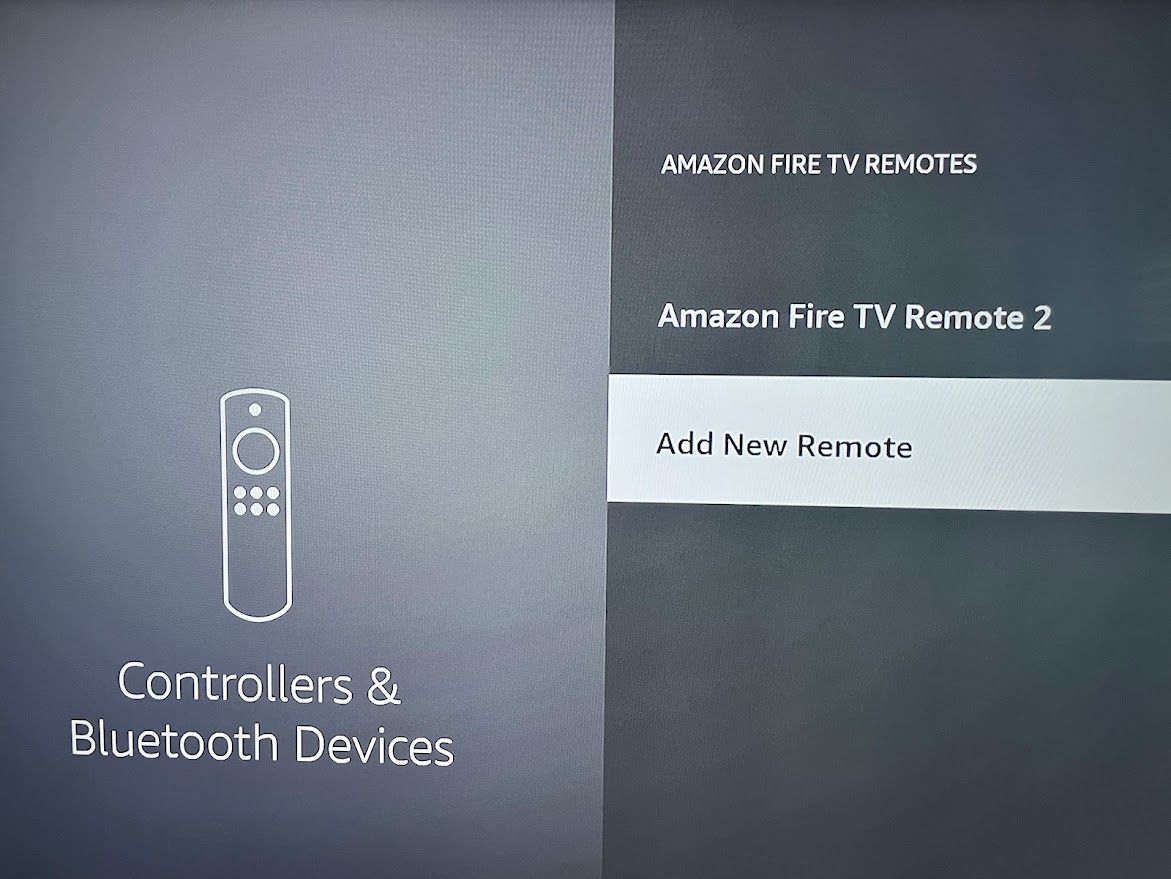
Если вы используете новый пульт или пульт потерял связь, выполните сопряжение:
- Откройте “Настройки” (через приложение или существующий пульт).
- Перейдите в “Контроллеры и Bluetooth‑устройства”.
- Выберите “Пульты Amazon Fire TV”.
- Нажмите “Добавить новый пульт”.

- Следуйте инструкциям на экране для поиска и добавления пульта.
Если вы не видите нового пульта в списке, убедитесь, что батареи в нём свежие, и что пульт находится рядом с приставкой.
Диагностическое дерево решений (быстрый выбор причины)
flowchart TD
  A[Устройство не работает?] --> B{Есть ли индикация питания}
  B -- Нет --> C[Проверьте кабель питания и адаптер]
  B -- Да --> D{Пульт реагирует}
  D -- Нет --> E[Проверить батарейки и сопряжение]
  D -- Да --> F{Есть ли сеть Wi‑Fi}
  F -- Нет --> G[Перезапустить роутер и настроить Wi‑Fi]
  F -- Да --> H{Проблема в одном приложении}
  H -- Да --> I[Очистить кэш/переустановить приложение]
  H -- Нет --> J[Обновить ПО или выполнить сброс к заводским]
  C --> K[Если питание норм, но не стартует — обратиться в поддержку]
  E --> K
  G --> K
  I --> K
  J --> K
Это дерево помогает быстро сузить круг причин и выбрать дальнейшие шаги.
Чек‑лист для ролей
Чек‑лист для обычного пользователя:
- Проверить питание устройства.
- Перезагрузить Fire TV Stick.
- Проверить батарейки в пульте.
- Подключиться к сети через приложение Fire TV.
- Очистить кэш проблемных приложений.
- Обновить системное ПО.
Чек‑лист для службы поддержки / IT:
- Подтвердить модель и версию ПО устройства.
- Снять логи (если доступно) или записать шаги воспроизведения ошибки.
- Проверить состояние аккаунта Amazon клиента (подписка Prime и регионы).
- Реплицировать проблему на тестовом устройстве.
- Предложить программный сброс; при необходимости — аппаратную диагностику.
Быстрый SOP: последовательность действий при обращении
- Выяснить симптомы и время возникновения проблемы.
- Отдалённо провести базовую проверку (питание, сеть, пульт).
- Попросить клиента выполнить перезагрузку и очистку кэша.
- Если проблема сохраняется — назначить время для удалённой диагностики/замены устройства.
- При аппаратной неисправности — оформить заявку на ремонт/замену.
Критерии приёмки
Чтобы считать проблему решённой, выполните эти проверки:
- Устройство загружается до главного экрана и откликается на пульт.
- Наблюдавшаяся ошибка (зависание, чёрный экран, обрезанное изображение) не воспроизводится после эскалации и действий пользователя.
- Клиент подтверждает, что может воспроизводить нужный контент без ошибок.
Мини‑методология диагностики
- Воспроизведение ошибки — повторите шаги, при которых проявляется проблема.
- Изоляция фактора — меняйте по одному параметру (пульт, сеть, приложение).
- Верификация исправления — после действия повторно проверьте сценарий.
- Документация — запишите шаги и результаты для последующих обращений.
Частые ошибки и когда описанные методы не помогают
- Аппаратные сбои питания или повреждённый разъём HDMI требуют сервисного вмешательства.
- Проблемы уровня DRM (ограничения по контенту) могут вызывать пустой экран только для определённых фильмов/серий и решаются не всегда локально.
- Если проблема проявляется только при подключении к определённой Wi‑Fi сети — возможна некорректная конфигурация роутера.
Если ни один из перечисленных методов не помог, обратитесь в службу поддержки Amazon с описанием шагов и снимками/видео, показывающими ошибку.
1‑строчный глоссарий
- Кэш — временные файлы приложения, влияющие на скорость и стабильность.
- Сопряжение — процесс установления связи между пультом и приставкой.
- Сброс — возвращение устройства к заводским настройкам, удаление пользовательских данных.
- DRM — защита цифрового контента, иногда блокирующая воспроизведение.
Часто задаваемые вопросы
Как безопасно обновлять Fire TV? Обновления лучше проводить при стабильном подключении к сети. Если доступна опция обновления — установите и дождитесь перезагрузки.
Пульты сторонних производителей совместимы? Некоторые универсальные пульты работают, но голосовые и специальные функции (Alexa) могут быть недоступны.
Когда стоит сбрасывать устройство? Сброс выполняйте, если устройство не реагирует на другие методы и если вы готовы повторно настроить аккаунты и приложения.
Если вам нужно быстрое сообщение для коллег или пользователей, вот короткий шаблон для рассылки:
Короткое объявление (100–200 слов):
Если ваш Fire TV Stick не работает как обычно, начните с перезагрузки и проверки батареек в пульте. Очистите кэш больших приложений и убедитесь, что системное ПО обновлено. Для проблем с Wi‑Fi попробуйте временно подключиться к другой сети или перезагрузить роутер. Если ничего не помогает — используйте приложение “Fire TV” на смартфоне для управления и, как крайнюю меру, выполните сброс к заводским настройкам. Подробная инструкция доступна в нашем полном руководстве.
Если вы хотите, я могу подготовить готовый чек‑лист в формате таблицы или краткую памятку для техподдержки, которую можно распечатать.
Итог
- Начинайте с простых действий: питание, пульт, сеть, кэш.
- Если проблема воспроизводится — документируйте шаги и контекст для техподдержки.
- Используйте мобильное приложение как временное решение и обращайтесь в поддержку при подозрении на аппаратную неисправность.

Похожие материалы

Несколько аккаунтов Skype: Multi Skype Launcher

Журнал для работы: повысить продуктивность

Персональные звуки уведомлений на Android

Скачивание шоу Hulu для офлайн‑просмотра

Microsoft Start: персонализированная новостная лента
