
Решение проблем Fire TV Stick: полный справочник
Быстрое содержание
- Базовые действия для устранения неполадок
- Что делать, если устройство зависло при настройке
- Подключение Fire TV Stick к Wi‑Fi
- Как исправить обрезанное видео по краям экрана
- Что делать при пустом экране в Amazon Prime Video
- Использование приложения пульта для смартфона
- Как спарить пульт с устройством
- SOP и пошаговые чеклисты для быстрого восстановления
Введение
Fire TV Stick удобен, но техника иногда подводит. Этот материал переводит стандартные советы по устранению проблем в понятные, проверяемые шаги. Если вы не уверены в терминах: кэш — временные данные приложения; сброс к заводским настройкам — удаление всех пользовательских данных и возврат к состоянию из коробки.
Базовые действия по устранению неполадок
Простые шаги часто решают большую часть проблем. Начните с них, прежде чем переходить к глубоким манипуляциям.
1. Перезагрузка устройства
- Отключите Fire TV Stick от питания, подождите 30 секунд, подключите снова.
- Подождите, пока устройство полностью загрузится. Иногда несколько перезагрузок подряд помогают устранить нестабильность.
Важно: при частых зависаниях проверьте, какой адаптер и кабель питания вы используете. Оригинальный адаптер обеспечивает стабильное питание лучше, чем порты USB телевизора.
2. Очистка кэша и удаление лишних приложений
Если интерфейс тормозит или приложения долго открываются, хранилище может быть переполнено. Порядок действий:
- Нажмите и удерживайте кнопку Home на пульте несколько секунд и перейдите в Настройки.
- Откройте Приложения.
- Выберите Управление установленными приложениями.
- В параметре сортировки выберите Размер приложения.
- Откройте приложение, которое занимает много места.
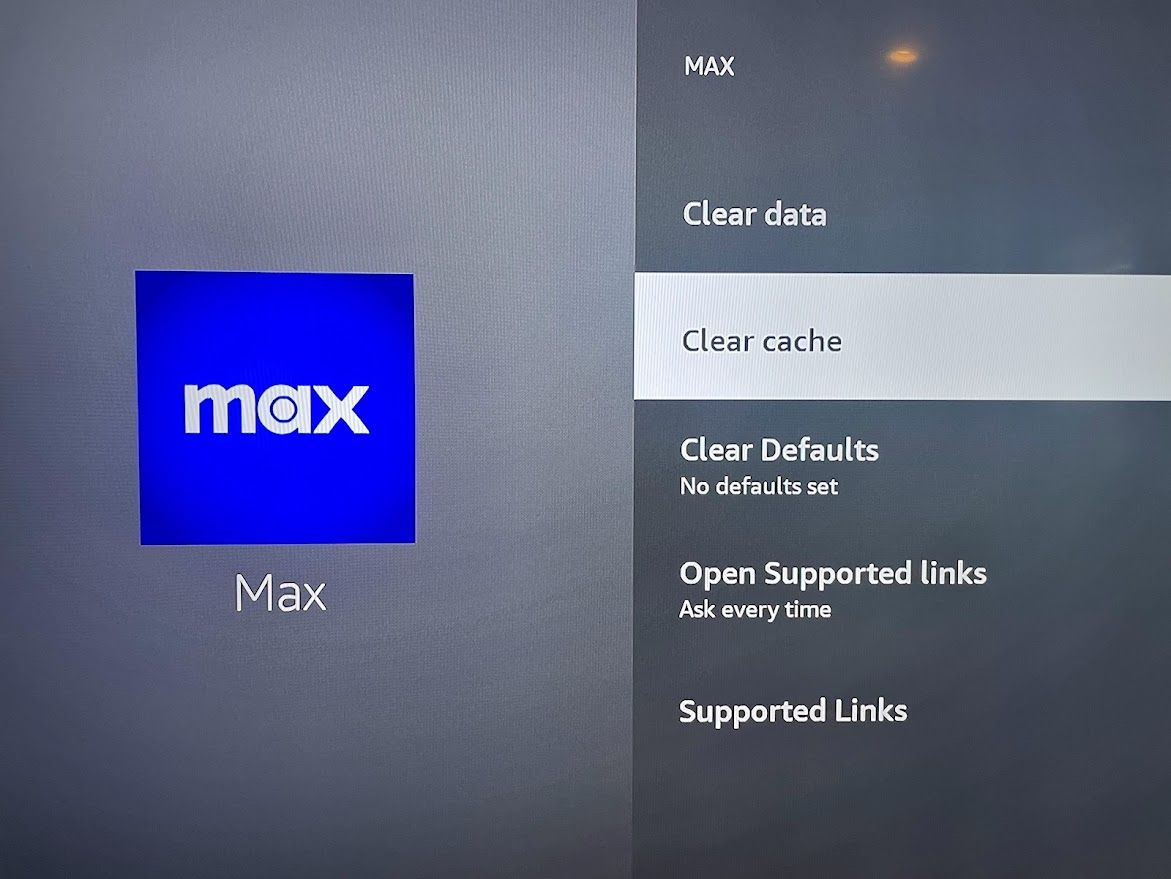
- Нажмите Очистить кэш и затем Очистить данные.
- Повторите для других крупных приложений.
- Удалите приложения, которые вы не используете.
Совет: оставляйте немного свободного места для системных обновлений и кэша потоковых приложений.
3. Обновление программного обеспечения
Устаревшее ПО — частая причина зависаний и проблем с совместимостью приложений.
- Удерживайте кнопку Home несколько секунд и откройте Настройки.
- Перейдите в Мой Fire TV.
- Выберите О системе или Об устройстве.
- Нажмите Проверить обновления.
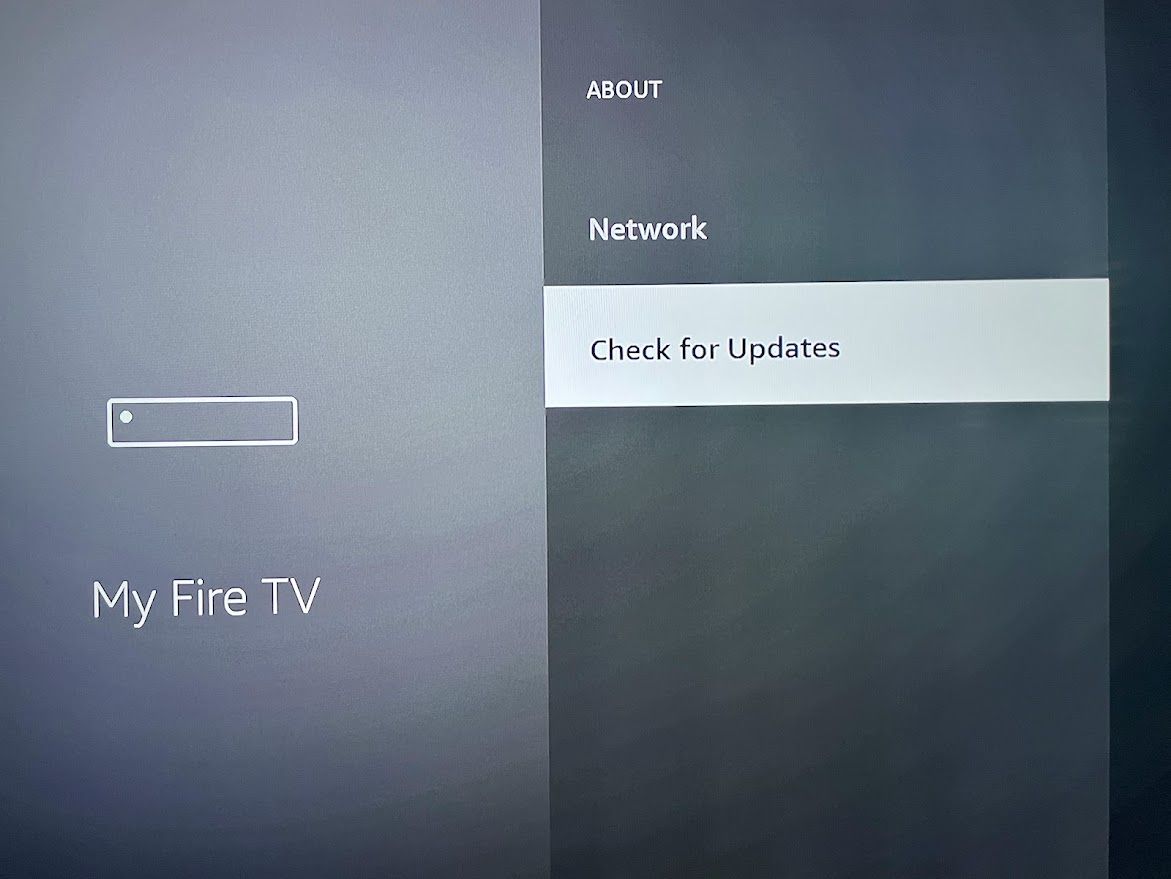
Если доступно обновление — установите его. После обновления перезагрузите устройство.
4. Проблемы с пультом
Пульт — самая частая точка отказа. Если он не реагирует:
- Смените батарейки на новые.
- Перезагрузите Fire TV Stick, отключив питание на 30 секунд.
- Попробуйте приложение «Fire TV Remote» на смартфоне как временную замену.
Если пульт по‑прежнему не работает, выполните процедуру спаривания — раздел “Как спарить пульт” ниже.
5. Сброс к заводским настройкам
Если другие шаги не помогли, сброс к заводским настройкам восстанавливает работоспособность, но удаляет все персональные настройки и приложения.
- Нажмите и удерживайте кнопку Home, перейдите в Настройки.
- Выберите Мой Fire TV.
- Нажмите Сброс к заводским настройкам.
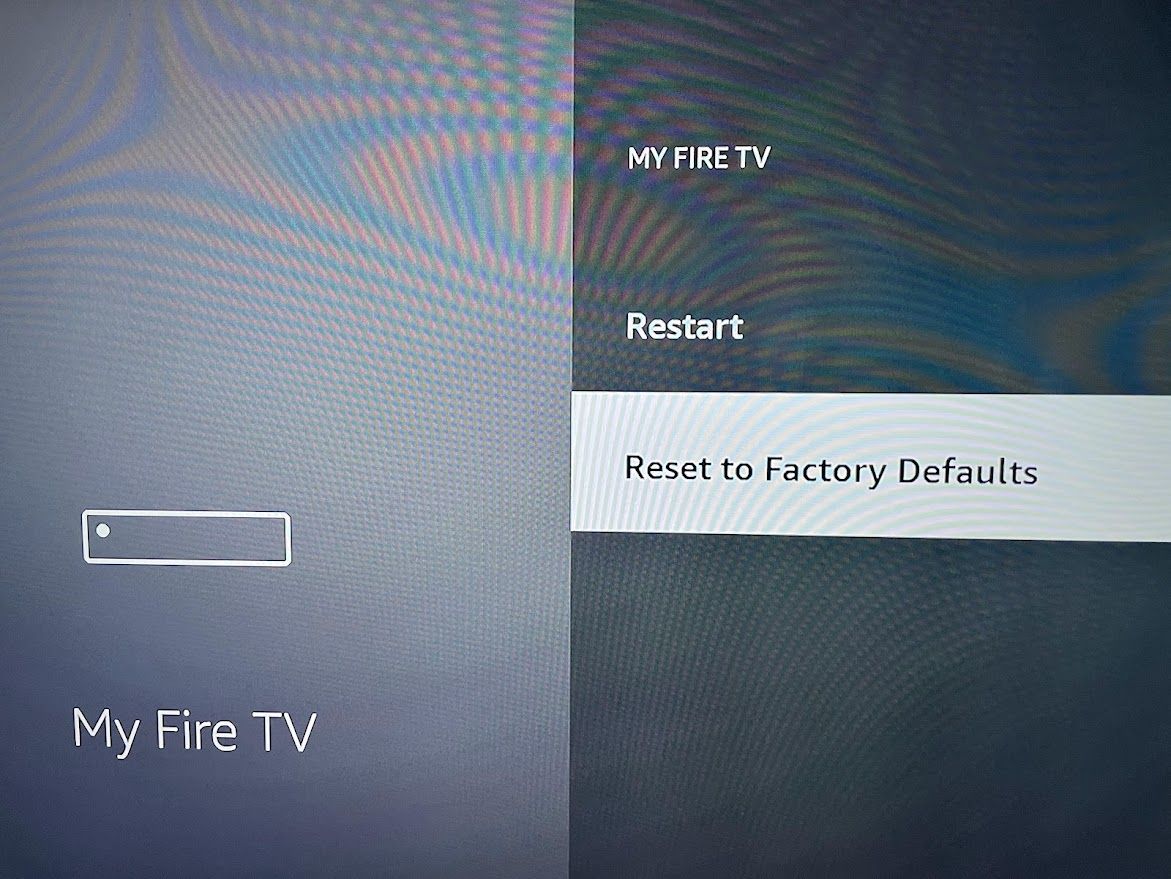
Перед сбросом убедитесь, что у вас есть доступ к аккаунту Amazon и паролям для повторной настройки.
Что делать, если устройство зависло при настройке
Иногда Fire TV зависает на этапе первоначальной настройки — при выборе сети, входе в аккаунт или отображении начального экрана.
- Попробуйте одновременно удерживать кнопки Play/Pause и Select в течение пяти секунд — это мягкий сброс для некоторых моделей.
- Если это не помогает — отключите питание и подключите заново.
- Если после перезапуска цикл повторяется, выполните полный сброс к заводским настройкам.
Примечание: при зависании в процессе обновления не отключайте питание до завершения, если устройство явно выполняет обновление — это может привести к повреждению ПО.
Как подключить Fire TV Stick к Wi‑Fi
Если устройство периодически теряет подключение или вообще не видит сеть, выполните следующие шаги:
- Перезагрузите Fire TV Stick — отключите питание на 30 секунд и подключите.
- Проверьте состояние сети в Настройки > Сеть. Найдите вашу Wi‑Fi сеть и нажмите Play/Pause, чтобы увидеть статус.
- Если сеть не отображается, выключите Wi‑Fi и включите снова, подождите 30 секунд.
- Перезагрузите роутер и модем: отключите питание на минуту, затем включите и дождитесь полного восстановления сигналов.
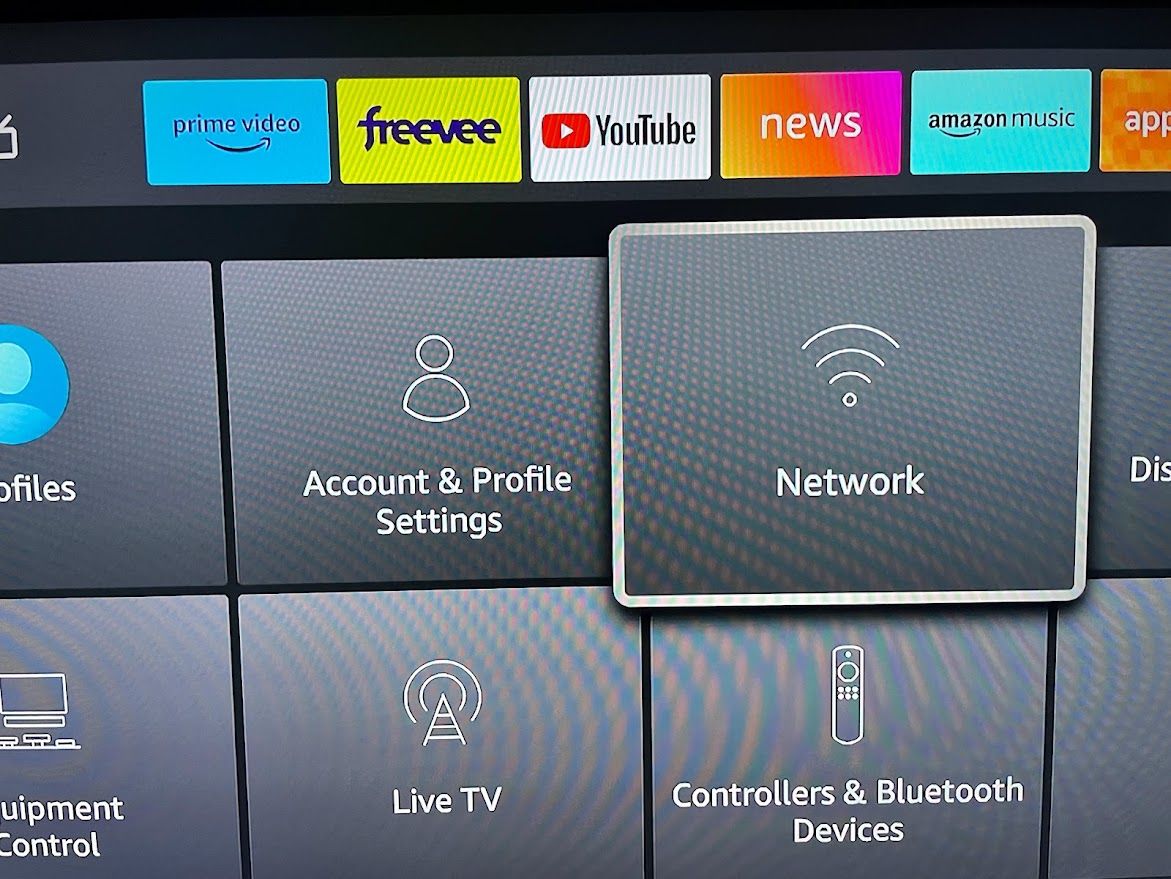
- Если проблема не исчезла — выполните «Забыть сеть» в списке подключений, затем подключитесь заново, введя пароль.
- Если ничего не помогает — проверьте, не включён ли на роутере режим гостевой сети или фильтрации MAC‑адресов; при необходимости временно отключите фильтрацию.
Совет: если у вас двухдиапазонный роутер, попробуйте подключиться к 2.4 ГГц, если 5 ГГц нестабилен.
Как исправить обрезанное видео по краям экрана
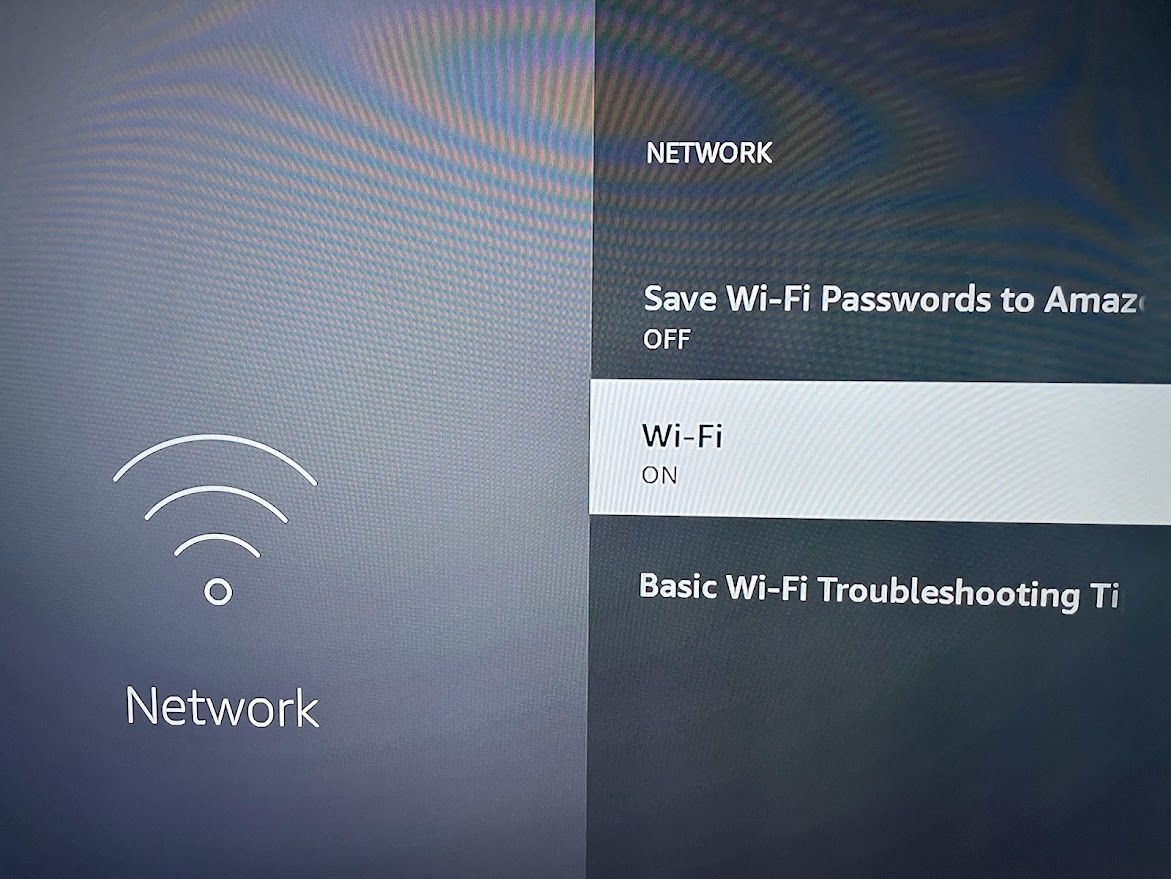
Если изображение выходит за края экрана, требуется калибровка отображения.
- Удерживайте кнопку Home на пульте несколько секунд.
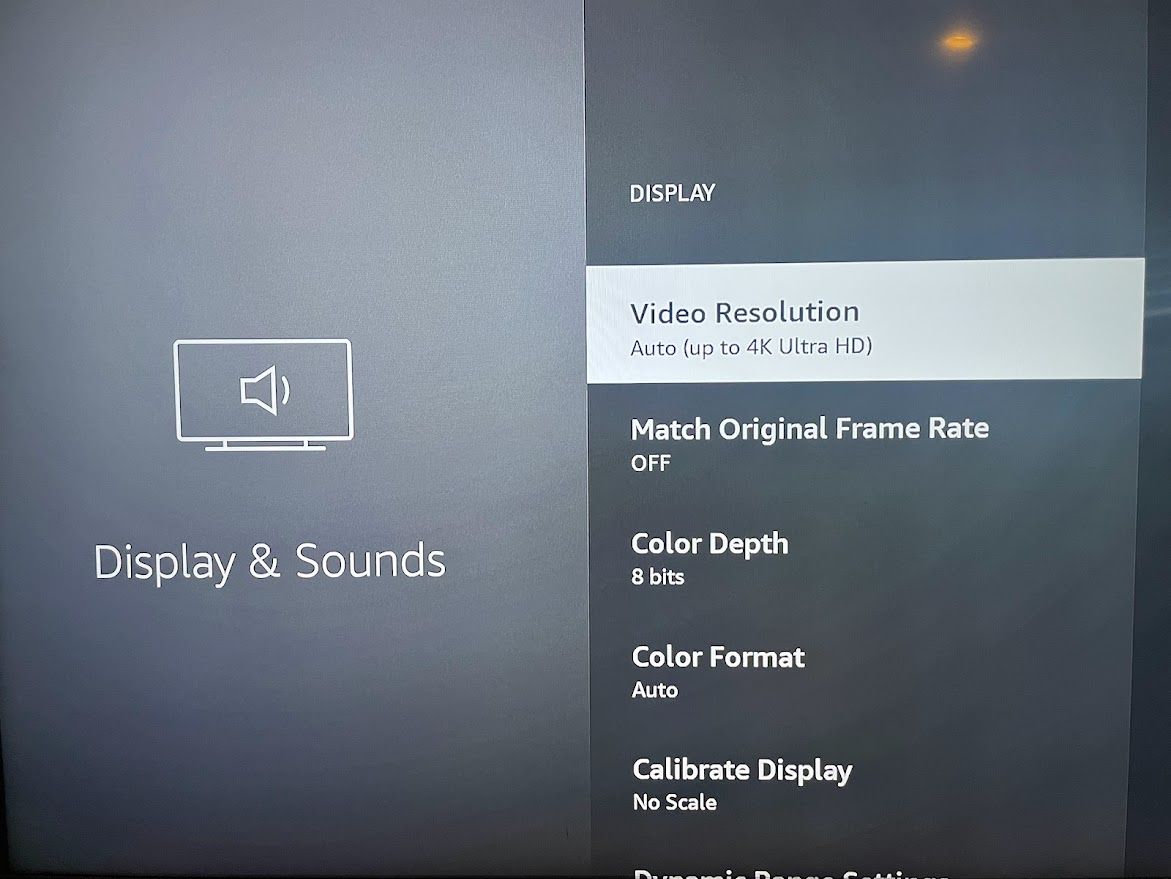
- Перейдите в Настройки > Дисплей и звук > Дисплей.
- Убедитесь, что Разрешение видео установлено в режим Auto.
- Выберите Калибровка дисплея.
- Подвигайте курсор вверх/вниз до тех пор, пока стрелки не совпадут с краями экрана.
- Нажмите Принять.
Если после калибровки проблема остаётся, проверьте настройки масштабирования на самом телевизоре — многие модели имеют опции Overscan, Aspect, Zoom, которые могут влиять на картинку.
Пустой экран при просмотре Amazon Prime Video
Если внутри приложения Prime Video экран становится пустым:
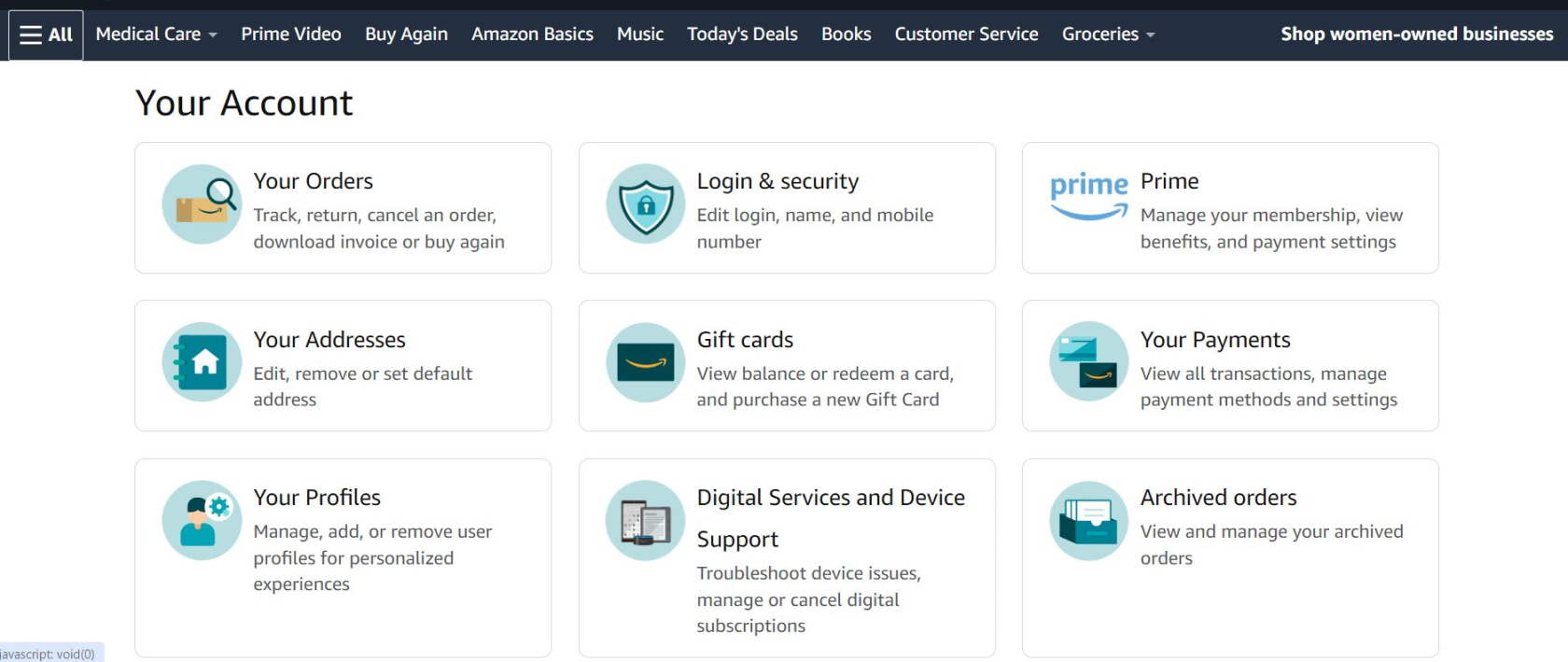
- Проверьте статус подписки Amazon Prime в веб‑версии:
- Войдите на amazon.com
- Откройте меню «Аккаунт» и перейдите в раздел Prime
- Убедитесь, что подписка активна и не требуется оплата
- В приложении Prime Video попробуйте выйти из учётной записи и войти снова.
- Очистите кэш и данные приложения Prime Video (см. раздел для очистки кэша).
- Убедитесь, что Fire TV и приложение обновлены до последних версий.
Если видео всё ещё не воспроизводится, попробуйте запустить другое приложение для проверки, воспроизводится ли контент вообще. Если проблема только в Prime Video, обратитесь в поддержку Amazon.
Использование приложения пульта на смартфоне
Приложение Fire TV Remote может заменить физический пульт на смартфоне:
- Установите приложение на iOS или Android.
- Убедитесь, что смартфон и Fire TV находятся в одной Wi‑Fi сети.
- Откройте приложение и нажмите на ваше устройство в списке «Подключиться к пульту».
- Введите 4‑значный код, если приложение запросит его на экране Fire TV.
- Проверьте управление навигацией и ввод текста.
Приложение удобно при вводе длинных паролей или при отсутствии физического пульта.
Как спарить пульт с Fire TV
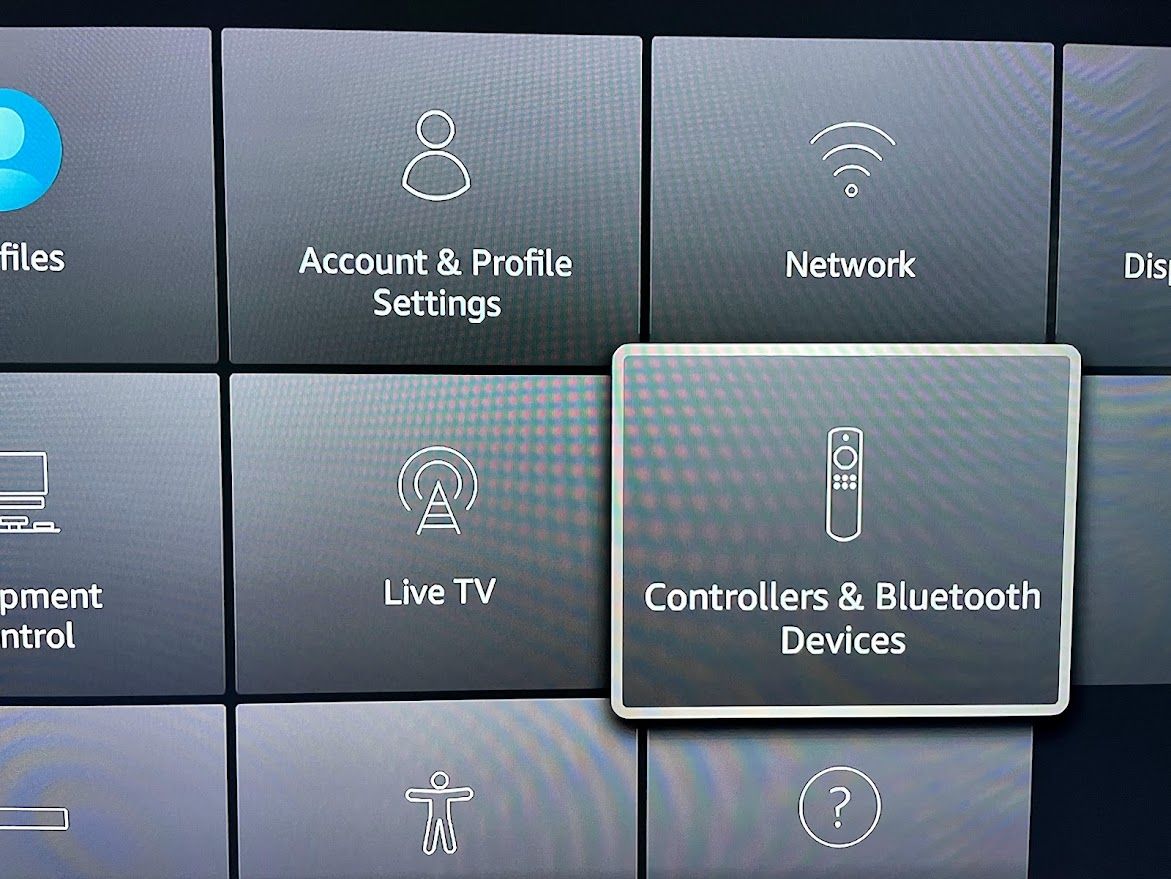
Если у вас новый пульт или пульт перестал отвечать, выполните спаривание:
- Через приложение пульта или с текущим рабочим пультом откройте Настройки.
- Перейдите в Контроллеры и Bluetooth‑устройства.
- Выберите Пульты Amazon Fire TV.
- Нажмите Добавить новый пульт.
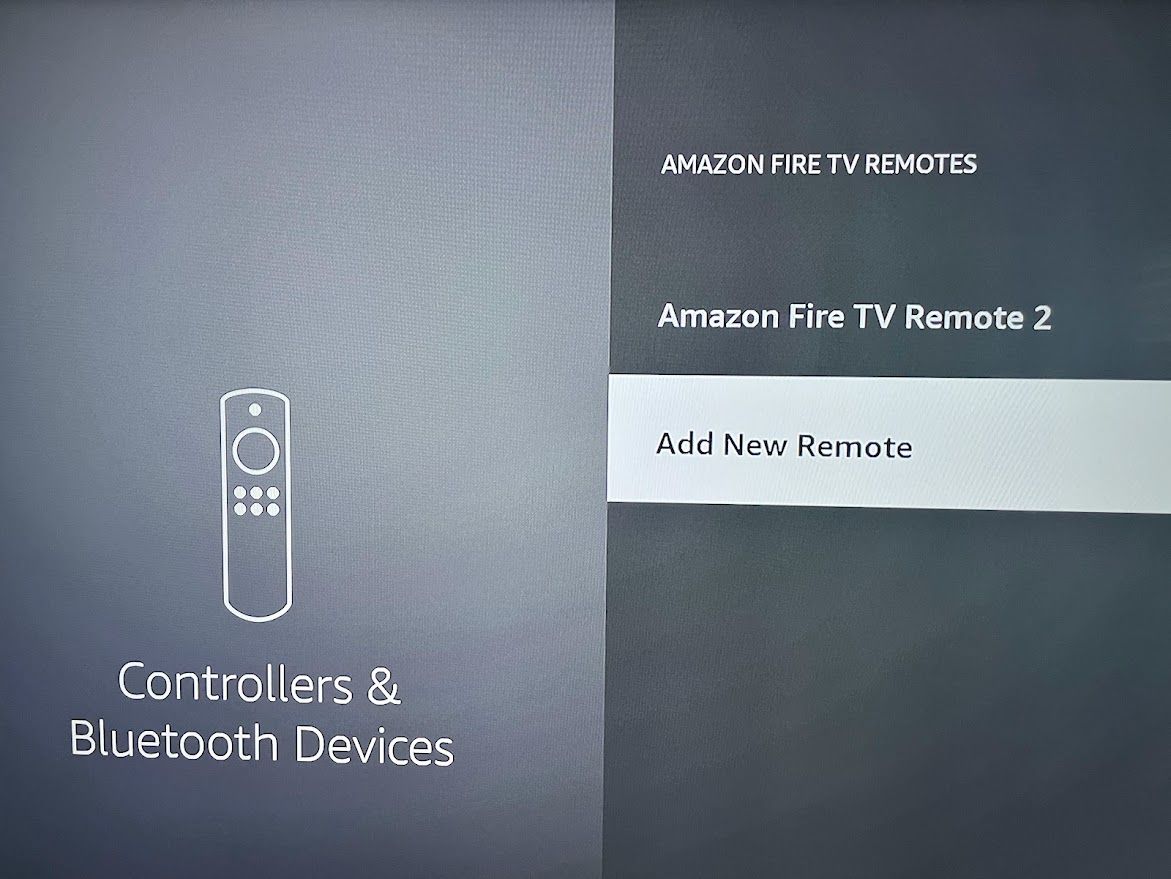
- Следуйте подсказкам на экране, удерживая кнопки пульта для начала поиска.
Если автоматическое спаривание не удаётся, попробуйте перезагрузить Fire TV и повторить процедуру.
План действий для службы поддержки: SOP для быстрого восстановления
Ниже — компактный playbook для оператора службы поддержки или продвинутого пользователя.
Шаг 1. Выяснить симптомы
- Пульт не отвечает
- Нет сети
- Видео обрезано
- Пустой экран в приложении
Шаг 2. Быстрая проверка (5 минут)
- Убедиться в питании и индикаторах
- Сменить батарейки в пульте
- Перезагрузить устройство
Шаг 3. Средний уровень (15–30 минут)
- Проверить и очистить кэш крупных приложений
- Обновить ПО
- Проверить сеть и при необходимости забыть сеть и переподключиться
Шаг 4. Глубокое восстановление (30–60 минут)
- Сохранить пароли и учётные данные
- Выполнить сброс к заводским настройкам
- Переустановить необходимые приложения и настроить устройство
Шаг 5. Эскалация
- Если после сброса проблема аппаратная, предложить замену устройства по гарантии или направление на сервис
Дерево принятия решений для быстрого поиска причины
flowchart TD
  A[Проблема с Fire TV Stick] --> B{Пульт не работает?}
  B -- Да --> C[Сменить батарейки]
  C --> D{Работает?}
  D -- Да --> Z[Готово]
  D -- Нет --> E[Использовать приложение-пульт]
  E --> F[Попытаться спарить пульт заново]
  F --> G{Работает?}
  G -- Да --> Z
  G -- Нет --> H[Перезагрузить и сбросить к заводским настройкам]
  B -- Нет --> I{Нет интернета?}
  I -- Да --> J[Перезагрузить роутер и Fire TV]
  J --> K{Сеть найдена?}
  K -- Да --> Z
  K -- Нет --> L[Забыть сеть и подключиться заново]
  I -- Нет --> M{Пустой экран в приложении?}
  M -- Да --> N[Проверить статус подписки и очистить кэш приложения]
  N --> O{Работает?}
  O -- Да --> Z
  O -- Нет --> H
  M -- Нет --> H
Критерии приёмки
- Устройство загружается до основного меню без зависаний в течение 2 минут.
- Пульт отвечает на нажатия, навигация плавная.
- Wi‑Fi остаётся подключённым и потоковое видео воспроизводится без постоянных прерываний.
- После восстановления заводских настроек устройство проходит начальную настройку и подключается к аккаунту Amazon.
Роли и контрольные списки
Для домашнего пользователя:
- Провел перезагрузку устройства
- Сменил батарейки в пульте
- Очистил кэш популярных приложений
- Проверил состояние подписки Prime
Для администратора сети:
- Проверил работу DHCP и отсутствие блокировок MAC
- Провел проверку мощностей сигнала в месте установки
- Проверил обновления прошивки роутера
Для службы поддержки:
- Зафиксировал шаги, повторяемость и время возникновения проблемы
- Провёл удалённые проверки с пользователем (по телефону или экранной трансляции)
- Предложил сброс к заводским настройкам при отсутствии других вариантов
Тестовые сценарии и приёмочные проверки
- Тест перезагрузки: устройство должно подняться в меню в течение 2 минут после отключения питания на 30 секунд.
- Тест пульта: после замены батареек все навигационные кнопки должны отвечать.
- Тест сети: воспроизведение 10 минут видео в HD без обрывов.
- Тест сброса: после полного сброса устройство должно предложить ввести учётные данные Amazon.
Краткий глоссарий (1 строка)
- Кэш — временные файлы приложения; очищение экономит место и решает некоторые ошибки.
- Сброс к заводским — удаление всех пользовательских данных и возврат устройства к первоначальным настройкам.
Риски и способы минимизации
- Риск потери данных при сбросе — заранее сохранить пароли и списки установленных приложений.
- Риск повреждения при прерывании обновления — не отключать питание во время установки обновлений.
- Риск сетевой несовместимости — протестировать оба диапазона Wi‑Fi и временно отключить фильтры на роутере.
Локальные советы для России
- Убедитесь, что ваши учётные данные Amazon доступны и вы знаете метод подтверждения (SMS или почта).
- При проблемах с оплатой подписки Prime проверьте способ оплаты в учётной записи Amazon; иногда карты с 3D Secure требуют подтверждения.
Чеклист при обращении в поддержку Amazon
- Модель и версия Fire TV Stick
- Примерное время возникновения проблемы и последовательность действий
- Подтверждение, что использовались оригинальный адаптер и кабель
- Снимки экранов или описание ошибок
Заключение
Многие проблемы с Fire TV Stick решаются простыми шагами: перезагрузкой, очисткой кэша, обновлением ПО и повторным спариванием пульта. Если после выполнения всех рекомендаций устройство всё ещё некорректно работает, вероятно, проблема аппаратная — обратитесь в поддержку Amazon или в магазин для замены по гарантии.
Короткое резюме:
- Начните с простого: перезагрузка и очистка кэша.
- Используйте приложение-пульт как временную замену.
- Для системных проблем — обновления и сброс к заводским настройкам.
Спасибо за внимание. Следуйте чеклистам и процедурам, чтобы быстро вернуть устройство в рабочее состояние.

Похожие материалы

Несколько аккаунтов Skype: Multi Skype Launcher

Журнал для работы: повысить продуктивность

Персональные звуки уведомлений на Android

Скачивание шоу Hulu для офлайн‑просмотра

Microsoft Start: персонализированная новостная лента
