
Устранение неполадок Bluetooth в Windows

Быстрые ссылки
- Основные шаги по устранению неполадок Bluetooth
- Проверка помех и расстояния между устройствами
- Установка или обновление драйверов Bluetooth
- Удаление и повторное сопряжение устройства Bluetooth
- Использование средства устранения неполадок Windows 10
- Дополнительно: чек-листы, SOP, визуальное дерево решений, советы для IT
Основные шаги по устранению неполадок Bluetooth
Эти шаги простые и часто решают большинство распространённых проблем с Bluetooth в Windows.
Проверьте, включён ли Bluetooth
Иногда значок в области уведомлений может сбивать с толку: наличие значка не гарантирует, что радиомодуль фактически включён.
Чтобы проверить это, нажмите значок уведомлений в правом нижнем углу панели задач. Если вы не видите плитку «Bluetooth», нажмите «Развернуть» (Expand). Если плитка «Bluetooth» серая — радиомодуль выключен.
Нажмите плитку, чтобы включить Bluetooth: она станет синей после активации.
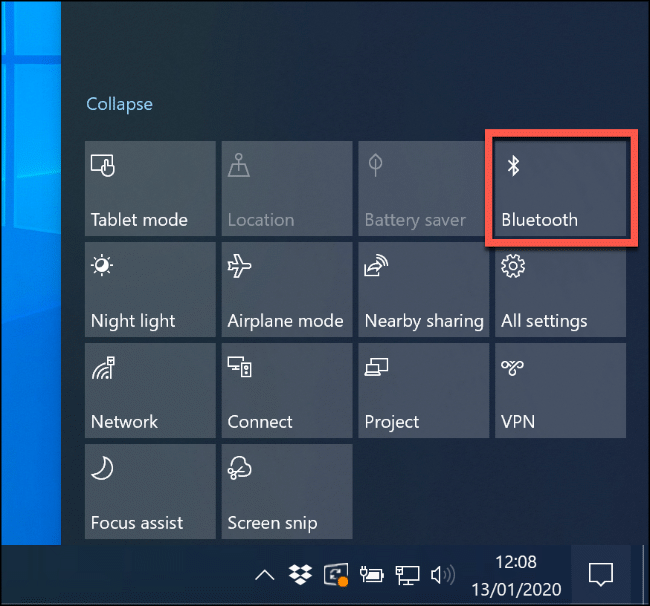
Вы также можете открыть Параметры > Устройства > Bluetooth и другие устройства и переключить тумблер «Bluetooth» в положение «Включено» — он станет синим.
Перезапустите Bluetooth-радио
Иногда перезапуск радиомодуля устраняет временные конфликты и ошибки. Откройте панель уведомлений и нажмите плитку «Bluetooth» дважды: сначала выключите (плитка посереет), затем снова включите.

Когда плитка снова станет синей — радиомодуль готов.
Проверьте заряд батареи устройства
Беспроводные наушники, клавиатуры и мыши часто разряжаются быстрее, чем кажется. Убедитесь, что батареи заряжены или заменены. Многие проблемы с подключением связаны именно с разряженным устройством.
Перезагрузите ПК
Простая перезагрузка закрывает зависшие процессы и освобождает ресурсы. Если вы ещё этого не делали — перезагрузите компьютер.
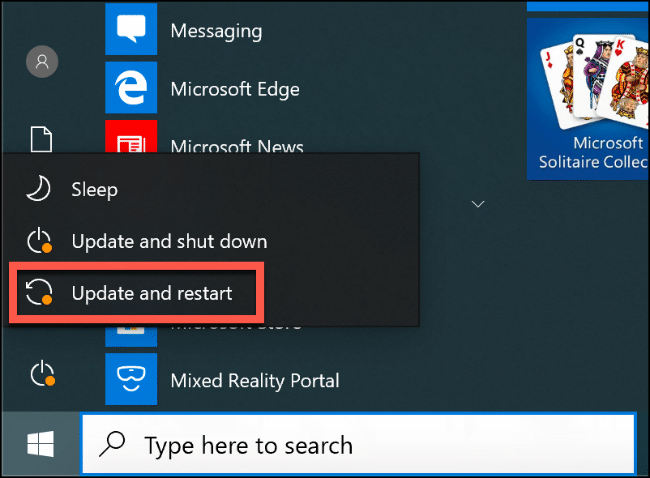
Перезагрузка не решает всё, но часто помогает устранить временные конфликты между драйверами и приложениями.
Проверка помех и расстояния между устройствами
Bluetooth использует радиоволны и подвержен помехам от других источников сигнала. На работу соединения влияют:
- расстояние между устройствами (чем дальше — тем слабее сигнал);
- физические препятствия (стены, металлические объекты);
- другие радиоисточники (Wi‑Fi-роутеры, микроволновые печи, беспроводные камеры);
- одновременно работающие USB 3.0 устройства (могут создавать шум в диапазоне 2.4 ГГц).
Перенесите устройство ближе к ПК, временно отключите сторонние передающие устройства или попробуйте соединение в другой комнате. Для измерения сигнала можно использовать сторонние приложения (например, монитор сигнала Bluetooth), но это опция, а не обязательный шаг.
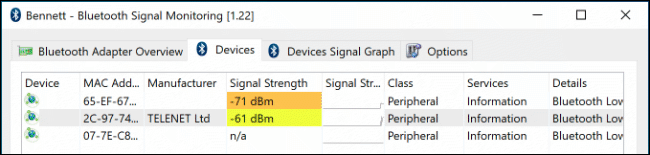
Если после перемещений соединение устойчивать — проблема с покрытием/помехами. Если нет — продолжаем диагностику.
Установка или обновление драйверов Bluetooth
Windows обычно устанавливает драйверы автоматически, но иногда драйвер отсутствует, повреждён или несовместим после обновления системы.
- Посетите сайт производителя устройства (наушники, адаптер, ноутбук или материнская плата) и скачайте последнюю версию драйверов Bluetooth.
- Для ноутбуков и ПК со встроенным адаптером проверьте сайт производителя ноутбука или производителя материнской платы.
Как проверить драйвер через Диспетчер устройств
- Щёлкните правой кнопкой по кнопке Пуск и выберите «Диспетчер устройств».
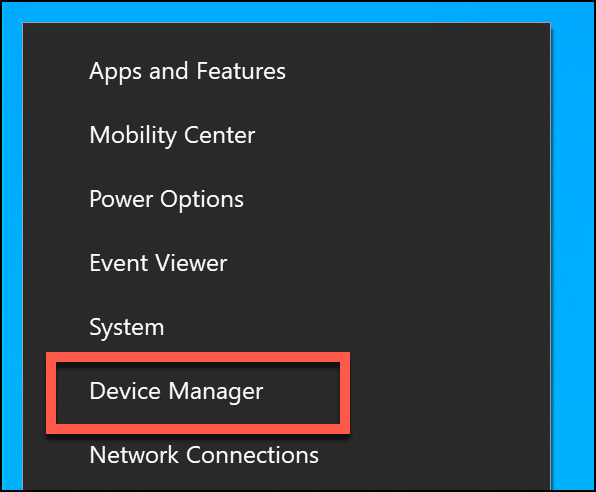
- Найдите раздел «Bluetooth» или «Другие устройства» (если адаптер не опознан).
- Щёлкните устройство правой кнопкой и выберите «Обновить драйвер».
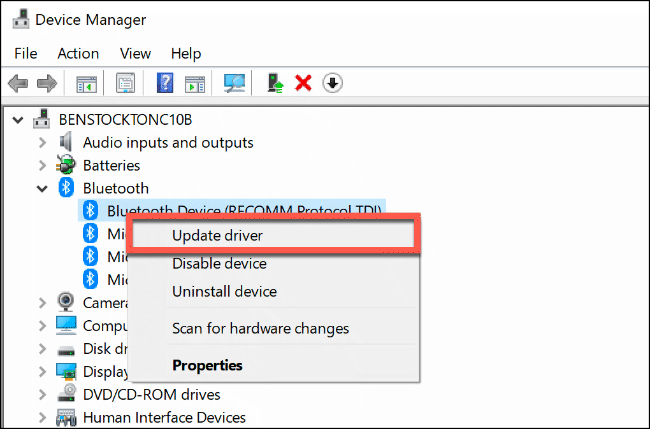
- Выберите «Автоматический поиск обновлённого ПО драйверов» или «Выполнить поиск драйверов на этом компьютере», если вы заранее скачали файл с сайта производителя.
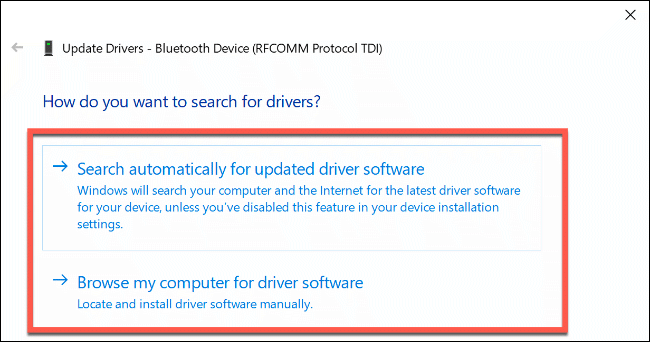
- Примените обновление, затем перезагрузите ПК. Если Windows сообщает, что у вас уже установлена лучшая версия драйвера, всё равно имеет смысл проверить сайт производителя — иногда обновления приходят раньше, чем через Windows Update.
Если в Диспетчере устройств адаптер отображается как неизвестное устройство или перечислен под «Другие устройства», это признак отсутствия корректного драйвера.
Советы по совместимости
- После крупного обновления Windows иногда требуется специальный драйвер от производителя.
- Для USB-адаптеров Bluetooth попробуйте другой USB-порт (предпочтительно USB 2.0) — некоторые адаптеры хуже работают с USB 3.0.
Удаление и повторное сопряжение устройства Bluetooth
Удаление и повторное сопряжение часто исправляет проблемы с профилями аудио, клавиатуры/мыши и конфигурацией.
- Откройте Параметры > Устройства > Bluetooth и другие устройства.
- В списке известных устройств выберите проблемный девайс и нажмите «Удалить устройство», затем подтвердите удаление.
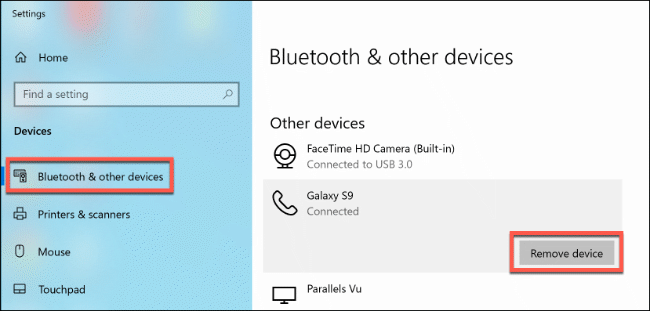
- Перезагрузите ПК.
- Включите режим обнаружения на устройстве, затем нажмите «Добавить устройство» > «Bluetooth» и выберите устройство из списка.
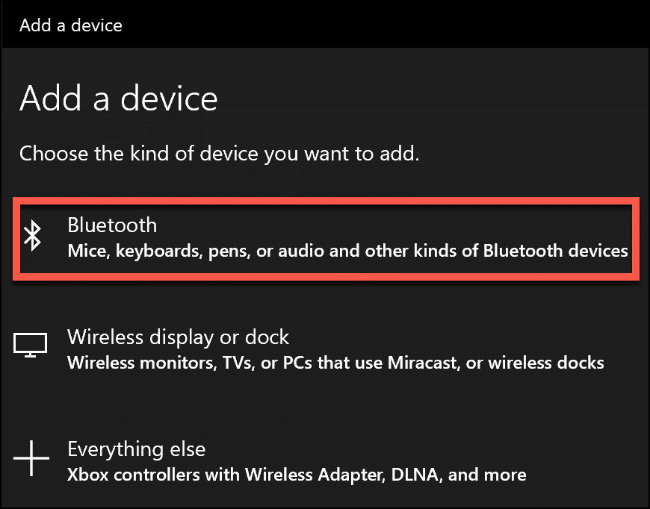
- Если требуется — введите PIN-код или подтвердите код сопряжения на обоих устройствах.
После успешного сопряжения проверьте функциональность и при необходимости настройте профиль (например, выбрать устройство вывода звука в настройках звука).
Использование средства устранения неполадок Windows 10
Если ручные шаги не решили проблему, встроенное средство устранения неполадок Windows может помочь обнаружить и исправить конфигурационные ошибки.
Порядок действий:
- Откройте Параметры > Обновление и безопасность > Устранение неполадок > Bluetooth.
- Нажмите «Запустить средство устранения неполадок». Следуйте подсказкам на экране.
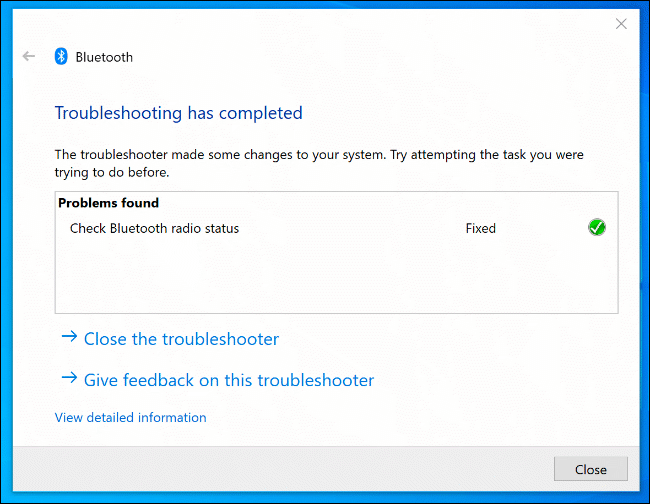
Если средство указывает на конкретную проблему — следуйте рекомендациям. Если проблему решить не удалось, стоит обратиться в поддержку производителя или в IT-службу компании.
Когда перечисленные методы не помогают (примеры и причины)
- Адаптер вовсе не отображается в Диспетчере устройств: возможно, аппаратный сбой Bluetooth-адаптера или отключён аппаратно (в BIOS/UEFI).
- Устройство подключается, но работает нестабильно: вероятны помехи, неисправный профиль A2DP (для аудио) или слабый приёмник на самом устройстве.
- После обновления Windows перестал работать Bluetooth: обновление могло заменить или повредить драйвер — требуется ручная установка драйвера от производителя.
- Иногда проблема аппаратная: нарушены контакты антенны в ноутбуке, или адаптер физически неисправен.
В этих случаях полезно:
- Проверить BIOS/UEFI: убедиться, что адаптер Bluetooth не отключён аппаратно.
- Вынуть и снова подключить USB‑адаптер (если внешн.), попробовать на другом ПК.
- При подозрении на аппаратный дефект — обратиться в сервис.
Альтернативные подходы и обходные пути
- Использовать внешний USB‑Bluetooth‑адаптер, если встроенный модуль не работает.
- Для аудио: временно подключиться через проводной выход (3.5 мм или USB‑звук) до решения проблемы.
- Для клавиатуры/мыши: подключить проводной вариант или использовать беспроводной ресивер с собственным протоколом (например, Logitech Unifying Receiver).
Ментальные модели и эвристики для быстрой диагностики
- Разделяй и властвуй: сначала убедитесь, включён ли радио, затем проверьте питание устройства, потом драйверы, затем помехи.
- Изоляция: переместите устройство ближе и отключите посторонние источники сигнала, чтобы понять, вызвана ли проблема помехами.
- Принцип минимального изменения: меняйте по одному параметру за раз (например, только драйвер или только расстояние). Это поможет понять, какое действие именно решило проблему.
Уровни зрелости (когда что выполнять)
- Уровень 1 — Конечный пользователь: проверка включения, перезагрузка, заряд батареи, удаление и повторное сопряжение.
- Уровень 2 — Продвинутый пользователь: обновление драйверов, смена USB-порта, проверка в Диспетчере устройств.
- Уровень 3 — IT‑администратор: проверка BIOS/UEFI, анализ логов, замена аппаратного модуля, служба поддержки производителя.
Мини‑методика: быстрый чек‑лист (SOP) для пользователя
- Убедитесь, что устройство включено и заряжено.
- Проверьте плитку «Bluetooth» в области уведомлений — включите, если выключена.
- Перезапустите Bluetooth‑плитку (выключить/включить).
- Перезагрузите компьютер.
- Удалите устройство в настройках Bluetooth и заново спарьте.
- Если не помогло — откройте Диспетчер устройств и обновите драйвер.
- Запустите средство устранения неполадок Windows.
- При аппаратных признаках — замените адаптер или обратитесь в сервис.
Ролевые чек‑листы
Конечный пользователь:
- Проверить питание устройства.
- Перезагрузить Bluetooth и ПК.
- Удалить и повторно подключить устройство.
- Проверить настройки звука (для аудио).
IT‑администратор:
- Проверить наличие адаптера в Диспетчере устройств.
- Установить/переустановить драйвер от производителя.
- Проверить BIOS/UEFI на предмет отключения модулей.
- Убедиться, что политика групп (GPO) не блокирует Bluetooth.
Техподдержка производителя:
- Запросить логи событий Windows и описание шага, когда проблема возникает.
- Проверить известные проблемы совместимости с версиями Windows.
- Предложить заменить адаптер или направить на гарантийное обслуживание.
Критерии приёмки
- Устройство успешно отображается в Параметрах > Bluetooth и других устройствах.
- Сопряжение проходит без ошибок и устройство стабильно работает не менее 10–15 минут.
- Для аудио: звук без прерываний в нормальных условиях (расстояние и отсутствие сильных помех).
- Для ввода: клавиатура/мышь не теряют связи при обычном расстоянии на протяжении рабочего сеанса.
Визуальное дерево решений
flowchart TD
    A[Bluetooth не работает] --> B{Bluetooth включён?}
    B -- Нет --> C[Включите Bluetooth через область уведомлений или Настройки]
    B -- Да --> D{Устройство видно в списке устройств?}
    D -- Нет --> E[Перезагрузите ПК, включите режим обнаружения на устройстве, удалите старые записи]
    D -- Да --> F{Есть связь, но нестабильна?}
    F -- Да --> G[Проверьте расстояние и помехи; попробуйте другой USB-порт]
    F -- Нет --> H{Драйвер установлен корректно?}
    H -- Нет --> I[Обновите/установите драйвер из сайта производителя]
    H -- Да --> J[Запустите средство устранения неполадок Windows или обратитесь в поддержку]
Безопасность и конфиденциальность
- При сопряжении Bluetooth‑устройства ваше имя и имя устройства могут быть видны другим устройствам поблизости — используйте доверенные сети и режимы обнаружения только тогда, когда это необходимо.
- Для корпоративных устройств настройте политики безопасности: ограничьте режим обнаружения и используйте аутентификацию/шифрование, если устройство и профиль поддерживают такие функции.
Советы по отладке для администраторов
- Логи событий Windows (Event Viewer) помогут найти ошибки драйверов и временные сбои устройств.
- Используйте проверенные драйверы с сайта производителя, а не сторонние пакеты с сомнительных ресурсов.
- Для массового развертывания проверьте совместимость модели Bluetooth‑чипа с версией Windows и политиками безопасности организации.
Типичные ошибки и когда они возникают (галерея кейсов)
- «Устройство показывает подключено, но нет звука» — проверьте профиль Bluetooth (A2DP) и в настройках звука выберите устройство вывода.
- «Клавиатура периодически не печатает» — возможны помехи или низкий уровень сигнала; проверьте батареи и расстояние.
- «После обновления Windows Bluetooth перестал работать» — откат драйвера или установка драйвера производителя часто решает проблему.
Краткое резюме
- Начните с простого: питание, включение, перезапуск радиомодуля и ПК.
- Если не помогло — удалите устройство и повторно спарьте.
- Обновите драйверы через Диспетчер устройств или сайт производителя.
- Используйте средство устранения неполадок Windows и обращайтесь в поддержку при аппаратных симптомах.
Важно: если адаптер совсем не определяется, существует вероятность аппаратной неисправности — в этом случае потребуется замена адаптера или обращение в сервис.
Часто задаваемые вопросы
Что делать, если устройство не отображается в списке при добавлении?
Убедитесь, что устройство в режиме обнаружения, перезагрузите ПК, включите режим Bluetooth на устройстве и попробуйте снова. Если ноутбук не видит адаптер в Диспетчере устройств — проверьте BIOS/UEFI и драйверы.
Можно ли использовать Bluetooth‑адаптер другого производителя?
Да, внешние USB‑адаптеры часто работают как обходной вариант. Проверьте совместимость с вашей версией Windows и установите драйвер с сайта производителя адаптера.
Что делать при частых помехах или прерывистом звуке?
Попробуйте переместиться ближе, отключить другие 2.4 ГГц устройства, сменить USB‑порт адаптера на USB 2.0, по возможности используйте диапазон 5 ГГц для Wi‑Fi, чтобы уменьшить пересечение частот.
Может ли политика безопасности Windows блокировать Bluetooth?
Да. В организациях администраторы могут ограничивать Bluetooth через групповые политики (GPO). Обратитесь в IT‑службу, если подозреваете блокировку на уровне политики.
Если после выполнения всех шагов проблема сохраняется, подготовьте информацию для техподдержки: модель устройства, версия Windows, логи из Диспетчера устройств и описание шагов, которые вы уже выполнили.

Похожие материалы

Несколько аккаунтов Skype: Multi Skype Launcher

Журнал для работы: повысить продуктивность

Персональные звуки уведомлений на Android

Скачивание шоу Hulu для офлайн‑просмотра

Microsoft Start: персонализированная новостная лента
