
Устранение неполадок со звуком на Xbox — быстрое руководство
- Проверьте HDMI-подключения и установите вывод изображения на HDMI, чтобы консоль использовала правильный аудиовыход.
- Запустите «Audio Setup» на Xbox, чтобы поочерёдно проверить все каналы и выявить неработающие колонки.
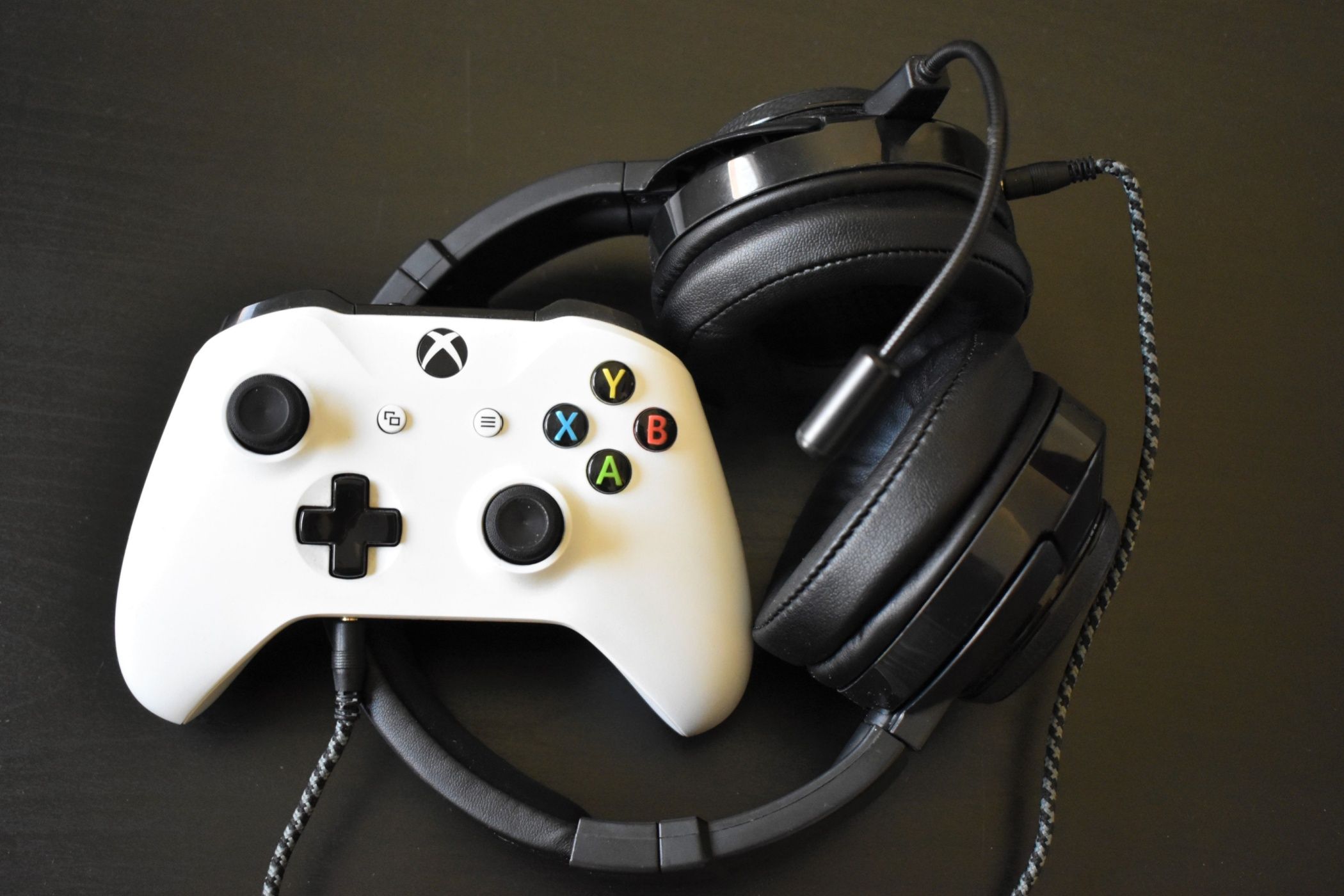
- При проблемах с наушниками проверьте уровень громкости, заряд и обновление прошивки; при подключении к саундбару проверьте ARC/eARC и HDMI-CEC.
В этом руководстве — пошаговые проверки, сценарии для разных устройств и готовые чек-листы, чтобы быстро локализовать и устранить проблему со звуком на Xbox.
Быстрые ссылки
- Основные шаги по устранению неполадок со звуком на Xbox
- Устранение проблем с выводом звука на телевизор
- Устранение проблем с саундбарами и акустическими системами
- Устранение проблем с наушниками
- Что делать, если звук всё ещё отсутствует
Краткое содержание
- Проверьте физические подключения: HDMI, питание, входы на телевизоре и саундбаре.
- Воспользуйтесь встроенной проверкой Audio Setup на консоли, чтобы услышать тестовые сигналы по каждому каналу.
- Для наушников и беспроводных гарнитур проверьте заряд, сопряжение и обновление прошивки.
- Если распространённые методы не помогли, последовательно исключайте элементы: кабель → телевизор/саундбар → консоль → аксессуары.
Важно: не меняйте настройки питающих устройств и не выполняйте аппаратные модификации. Если вы не уверены, обратитесь к специалисту.
Основные шаги по устранению неполадок со звуком на Xbox
Если вы слышите искажения, прерывания или полностью отсутствует звук, начните с простых проверок и переходите к более сложным.
- Проверьте уровень громкости на телевизоре и внешних устройствах.
- Проверьте, что HDMI-кабель исправен — замените на заведомо рабочий кабель.
- Убедитесь, что в настройках Xbox выбран правильный аудиовыход.
- Запустите встроенную проверку Audio Setup.
Если вы хотите быстро пройти весь набор проверок, выполните Playbook из раздела «План действий» ниже.
1. Проверка телевизора и HDMI-подключений
Одна из самых частых причин проблем со звуком — неверно выбранный или отключённый аудиовыход в настройках консоли или телевизора.
Проверьте в Xbox, что вывод изображения/аудио установлен на HDMI:
- Нажмите кнопку Xbox на контроллере, чтобы открыть меню.
- Перейдите в «Профиль и система» и выберите «Настройки».
- Вкладка «Общее» → «Параметры ТВ и отображения».
- Откройте «Video fidelity & overscan» (Качество видео и overscan).
- В разделе «Display» выберите в выпадающем меню HDMI.

Затем вручную выберите вывод дисплея в HDMI. Это гарантирует, что аудио будет идти через тот же порт, к которому подключён кабель.
Если HDMI-кабель работает на других устройствах, а звук на Xbox по-прежнему отсутствует, возможна аппаратная неисправность консоли или дисплея. В этом случае рассмотрите замену телевизора или обращение в сервис.
2. Запустите Audio Setup на консоли Xbox
Audio Setup поочерёдно воспроизводит тесты для каждого звукового канала и визуально подсвечивает те элементы, которые активны. Это помогает понять, какой именно выход не работает.
Как запустить проверку аудио:
- Нажмите кнопку Xbox.
- Перейдите в «Профиль и система» → «Настройки».
- Вкладка «Общее» → «Громкость и аудиовыход».
- В разделе «Дополнительно» выберите Audio Setup.

Во время проверки вы увидите анимацию, при этом каждый канал подсвечивается и сопровождается звуковым сигналом. Если при подсветке конкретного канала звука не слышно — этот выход не воспроизводит аудио.

Если звуковая система не работает, рассмотрите замену саундбара или внешних колонок.
Устранение проблем с выводом звука на телевизор
Если телевизор не воспроизводит звук от Xbox, проверьте следующие пункты по порядку.
1. Проверьте базовые настройки
- Убедитесь, что громкость телевизора не на нуле и не отключён звук (mute).
- Попробуйте другой HDMI-кабель и другой HDMI-порт на телевизоре.
- Подключите к тому же HDMI-порту другое устройство (например, медиаплеер) — проверьте, идёт ли звук.

Фото: демонстрация проверки пульта и громкости телевизора
2. Перезагрузите смарт‑телевизор
Некоторые смарт‑телевизоры (особенно отдельные модели Samsung) могут воспроизводить звук нестабильно. Перезагрузите телевизор, полностью отключив питание на 10–30 секунд.
Если перезагрузка не помогла, попробуйте обновить прошивку телевизора. Если обновление недоступно, как крайний шаг выполните возврат к заводским настройкам, но сначала сохраните важные настройки и отключите его от сети при повторном подключении к аккаунтам.

Фото: пример компактного ТВ/проектора
Устранение проблем с саундбарами и акустическими системами
Подключение дополнительных устройств увеличивает число потенциальных точек отказа. Следуйте этой последовательности проверок.
1. Проверьте вход и выход саундбара
- Убедитесь, что на саундбаре выбран правильный вход (HDMI, ARC/eARC, Optical).
- Если у саундбара есть мобильное приложение, проверьте настройки входа в нём.
- На телевизоре выберите в настройках аудио выход через ARC/eARC или Digital Out, в зависимости от модели.

Фото: подключение HDMI-кабеля к телевизору
2. Убедитесь, что HDMI-CEC включен
Для управления саундбаром через телевизор часто требуется включённый HDMI-CEC. У разных брендов это называется по‑разному: Bravia Sync у Sony, SimpLink у LG и т.д. Включите HDMI-CEC в настройках телевизора.

Если у вас eARC, убедитесь, что кабель и порты поддерживают eARC/ARC. Старые кабели или порты без поддержки eARC могут не передавать многоканальный звук.
Совет: при подключении через оптический кабель (TOSLINK) вы потеряете некоторые форматы высокого разрешения (Dolby Atmos через TrueHD и др.). Для полного объёма функций используйте HDMI eARC, если саундбар и телевизор это поддерживают.
Устранение проблем с наушниками и гарнитурами Xbox
Особые случаи возникают при использовании наушников — проводных, беспроводных или фирменных Xbox Wireless Headset.
1. Проверьте уровень громкости на гарнитуре
На многих гарнитурах есть физическая ручка громкости или регулятор на кабеле. У фирменной гарнитуры Xbox правая чашка отвечает за громкость, а левая регулирует баланс игра/чат.

Фото: Xbox Wireless Headset — правая чашка регулирует громкость
2. Перезапустите, обновите или сбросьте гарнитуру
Если регулировки не помогают, выполните следующие действия:
- Перезапустите гарнитуру: выключите и снова включите, зарядите при необходимости.
- Подключите гарнитуру к Xbox и проверьте доступные обновления прошивки.
Как обновить прошивку гарнитуры через Xbox:
- Нажмите кнопку Xbox и откройте меню.
- Перейдите «Профиль и система» → «Настройки» → «Устройства и подключения» → «Аксессуары».
- Убедитесь, что гарнитура включена и подключена.
- Нажмите на кнопку с многоточием «…» рядом с гарнитурой.
- Если доступно обновление, выберите Обновить сейчас.

Если гарнитура проводная, попробуйте также обновить прошивку контроллера — часто микропрограмма контроллера влияет на аудио через 3.5 мм разъём.
Хард‑сброс фирменной беспроводной гарнитуры Xbox:
- Подключите USB‑C кабель к гарнитуре, но не подключайте второй конец к консоли ещё.
- Удерживайте одновременно кнопку питания и кнопку отключения звука (mute), затем быстро вставьте второй конец кабеля в Xbox.
- Если гарнитура выключилась — сброс выполнен. Если гарнитура проиграла тон и мигнула оранжево‑белым — сброс неуспешен, повторите.
3. Настройка Chat mixer
Если звук игры резко тише при подключении к групповому чату, причина может быть в настройке Chat mixer — она уменьшает громкость игры ради слышимости чата.
Как настроить Chat mixer:
- Нажмите Xbox.
- Перейдите «Профиль и система» → «Настройки» → «Общее» → «Громкость и аудиовыход».
- Вкладка «Дополнительно» → «Дополнительные параметры» → «Chat mixer».
- Выберите предустановку, которая вам подходит: сбалансированная, громкость игры выше или чат громче.
Если даже при полном увеличении ползунок Chat mixer звук игры не слышен, проверьте, не выбран ли специальный профиль звука в игре или стороннем ПО.
Что делать, если проблемы со звуком сохраняются
Если вы прошли все шаги, но звук так и не появился, используйте метод исключения:
- Подключите к контроллеру проводные наушники и проверьте, слышно ли звук через них.
- Подключите HDMI к другому телевизору или AV‑ресиверу — проверьте, появляется ли звук.
- Попробуйте другой HDMI-кабель и другой порт.
- Подключите другую консоль к тому же телевизору и порту — если там звук есть, вероятна неисправность Xbox.
Если при запуске Audio Setup весь экран остаётся молчаливым и звук не идёт даже в наушники — скорее всего проблема в аппаратной части консоли. Обратитесь в сервисный центр.
Если у вас есть гарантия, не вскрывайте устройство самостоятельно.
План действий — готовый SOP для быстрой диагностики
- Проверка питания: включены ли телевизор, саундбар, приставка; индикаторы питания горят.
- Физические подключения: HDMI в порт HDMI ARC/eARC, фиксация кабеля, отсутствие повреждений.
- Быстрая проверка: подключите наушники к контроллеру — есть звук?
- Настройка Xbox: Output set to HDMI → Audio Setup → Chat mixer.
- Настройка телевизора: вывод звука через ARC/eARC, включён HDMI-CEC.
- Проверка на другом телевизоре/кабеле/саундбаре.
- Обновление прошивок: Xbox, гарнитура, телевизор, саундбар.
- Если ничего не помогло — обращение в сервисный центр.
Используйте этот список как чек‑лист при звонке в техподдержку или при походе в сервис.
Дерево решений для быстрого поиска неисправности
flowchart TD
  A[Нет звука на Xbox] --> B{Звук слышен в наушниках на контроллере?}
  B -- Да --> C[Проблема в телевизоре/саундбаре]
  B -- Нет --> D[Проблема в консоли/контроллере/гарнитуре]
  C --> E{Подключен ли саундбар через ARC/eARC?}
  E -- Да --> F[Проверьте HDMI-CEC и вход саундбара]
  E -- Нет --> G[Проверьте вход и переходник/кабель]
  D --> H{Audio Setup воспроизводит тесты?}
  H -- Да --> I[Проблема в местах воспроизведения 'колонки/саундбар']
  H -- Нет --> J[Проверьте HDMI-кабель и порт, обратитесь в сервис]
Ролевые чек‑листы
Для удобства приведу короткие чек‑листы по ролям.
Геймер (быстрая проверка, 5 минут):
- Проверить громкость ТВ и гарнитуры.
- Подключить наушники к контроллеру.
- Запустить Audio Setup на Xbox.
- Если играет через наушники, проверить HDMI и входы ТВ.
Домашний мастер (полная проверка):
- Проверить кабели, порты, питание всех устройств.
- Обновить прошивку ТВ/саундбара/Xbox/гарнитуры.
- Проверить ARC/eARC и HDMI-CEC.
- Выполнить тестовые проигрыши в Audio Setup.
AV‑техник (глубокая диагностика):
- Протестировать каждый канал на ресивере через тестовые сигналы.
- Измерить уровень сигналов, проверить настройки декодирования (Dolby, DTS).
- Проверить совместимость HDMI‑версия кабелей и портов.
Критерии приёмки
Чтобы считать проблему решённой, выполните эти проверки:
- Audio Setup воспроизводит тесты на всех колонках или каналах.
- Звук корректно идёт через целевой выход (телевизор, саундбар, наушники).
- Нет прерываний и значительных искажений при проигрывании нескольких источников (игра, видео, чат).
Тестовые сценарии для проверки результата (acceptance)
- Подключение: подключить HDMI и воспроизвести ролик на консоли — звук идёт через телевизор.
- Наушники: подключить проводные наушники к контроллеру — звук идёт без задержек.
- Саундбар: через ARC воспроизвести многоканальный звук — саундбар декодирует и воспроизводит.
- Chat mixer: включить групповую беседу и убедиться, что баланс голос/игра соответствует выбранной предустановке.
Когда предложенные методы не сработают (примеры исключений)
- Аппаратный дефект HDMI-порта на плате консоли — даже с рабочим кабелем и другим телевизором звук не появится.
- Повреждённый DSP или усилитель в телевизоре/саундбаре — визуальные тесты покажут отсутствие сигнала на аппаратном уровне.
- Некорректная прошивка устройства, приводящая к конфликтам форматов аудио; иногда помогает откат прошивки или ожидание обновления от производителя.
Мини‑методология диагностики
- Локализуйте: проверьте гарнитуру, консоль, кабель, телевизор.
- Исключайте: поочерёдно заменяйте элементы на заведомо рабочие.
- Воспроизводите: используйте встроенные тесты и сторонние источники.
- Верифицируйте: повторите тест на другом оборудовании.
- Документируйте: записывайте шаги и результаты перед обращением в сервис.
Риски и меры их снижения
- Риск: повредить оборудование при неправильном подключении. Митигирование: выключать питание перед подключением.
- Риск: потеря настроек при сбросе телевизора. Митигирование: записать текущие настройки и привязки аккаунтов.
- Риск: потеря гарантии при самостоятельном вскрытии. Митигирование: сначала обратиться в сервисный центр.
Краткий глоссарий (1‑строчные определения)
- HDMI: цифровой интерфейс для передачи видео и аудио.
- ARC/eARC: каналы HDMI для обратного аудиовыхода от ТВ на звуковую систему.
- HDMI‑CEC: протокол управления через HDMI, по которому устройства управляют друг другом.
- Chat mixer: функция Xbox для балансировки громкости игры и голосового чата.
Короткое резюме
- Начните с простого: проверка кабелей и громкости часто решает проблему.
- Воспользуйтесь Audio Setup на Xbox для быстрой локализации неисправного канала.
- Для саундбаров используйте ARC/eARC и включите HDMI‑CEC.
- Если все проверки не помогли — последовательно исключайте элементы и обращайтесь в сервис.
Если вы хотите, я могу подготовить для вас локализованный чек‑лист в формате распечатываемого PDF или короткий вариант для поста в техподдержку — напишите, какой формат удобен.

Похожие материалы

Несколько аккаунтов Skype: Multi Skype Launcher

Журнал для работы: повысить продуктивность

Персональные звуки уведомлений на Android

Скачивание шоу Hulu для офлайн‑просмотра

Microsoft Start: персонализированная новостная лента
