
Как исправить проблемы со звуком на Nintendo Switch
Почему этот гайд полезен
Аудиопроблемы на Switch встречаются часто и могут исходить из разных источников: программных (обновления, настройки), внешних устройств (Bluetooth‑гарнитуры, телевизор, док) или аппаратных неисправностей. Этот материал структурирован так, чтобы вы быстро исключили наиболее вероятные причины и получили план действий — от простых настроек до плана замены устройств.
.jpg)
Как понять — портативный режим или док/телевизор?
Краткая проверка. Подключите на время Switch в портативном режиме (игра на экране консоли). Если звук на планшете воспроизводится корректно — вероятнее всего проблема в доке, кабеле HDMI или телевизоре. Если и в портативном режиме звука нет — начинать нужно с самой консоли и её настроек.
Как исправить аудио в портативном режиме (Handheld)
Эти шаги помогут понять, вызвана ли проблема самой консолью.
1) Убедитесь, что система обновлена
Почему это важно: устаревшее ПО иногда вызывает неожиданные баги, в том числе и с выводом звука.
Как обновить:
- Откройте «Параметры системы» на главном экране.
- В меню выберите «Система».
- Нажмите «Обновление системы» и установите доступные обновления.
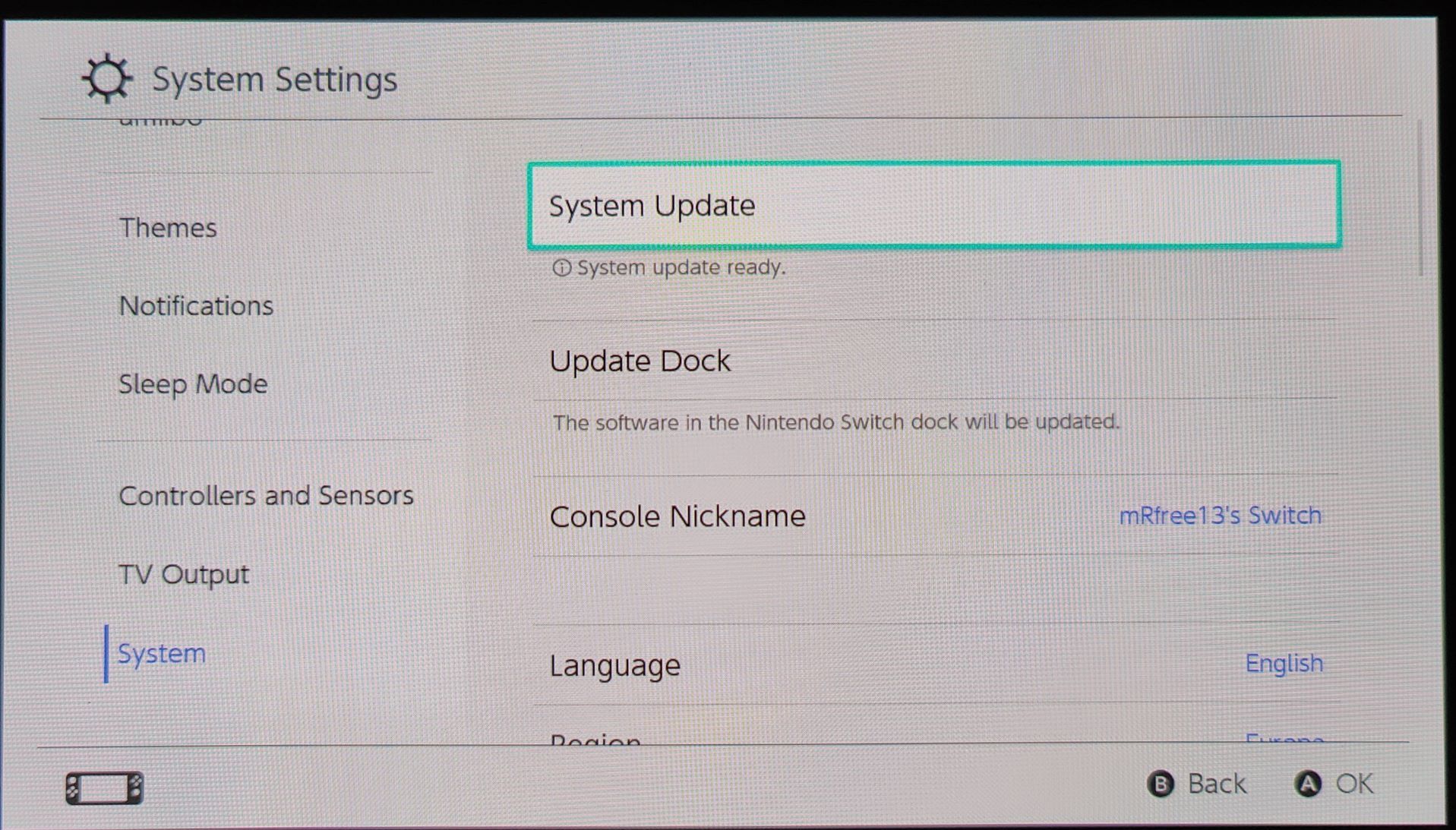
Примечание: обновление может занять несколько минут. После обновления перезагрузите консоль и проверьте звук.
2) Отключите Bluetooth‑аудио и внешние устройства
Почему: если к консоли подключена гарнитура, звук может выводиться на неё, а не через динамики Switch.
Как отключить Bluetooth‑аудио:
- Откройте «Параметры системы».
- Перейдите в раздел «Bluetooth‑аудио».
- Выберите подключенное устройство и нажмите «Отключить устройство».
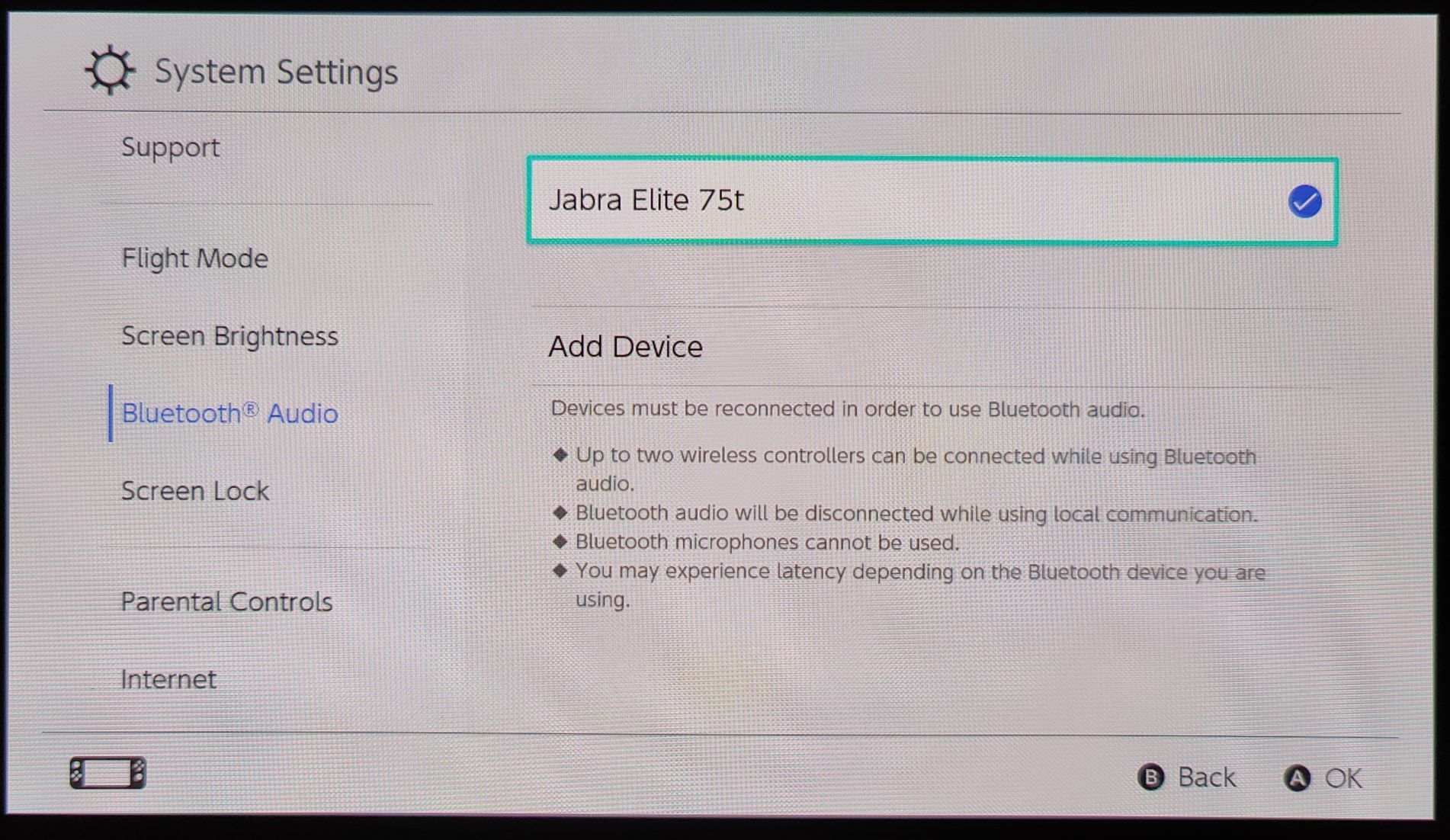
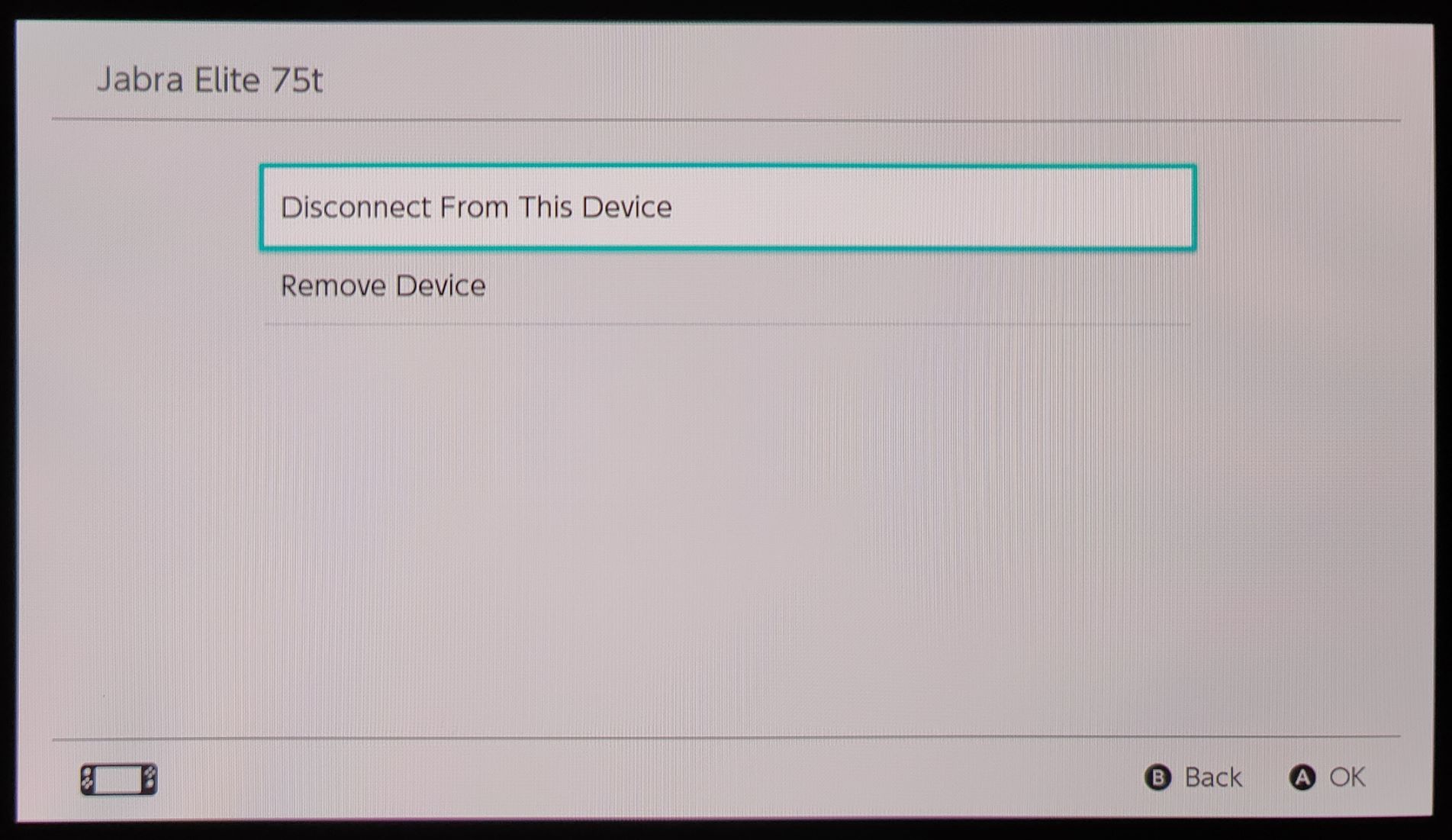
Важно: полностью выключите или удалите все внешние колонки и гарнитуры, затем снова проверьте звук на встроенных динамиках.
3) Проверьте настройку «Отключать звук при отсоединении наушников»
Проблема: в некоторых версиях прошивки консоль автоматически отключает динамики, если считает, что наушники были извлечены.
Как выключить автоматическое отключение:
- Откройте «Параметры системы» → «Система».
- Найдите пункт «Отключать звук при отсоединении наушников» и установите значение «Выключено».
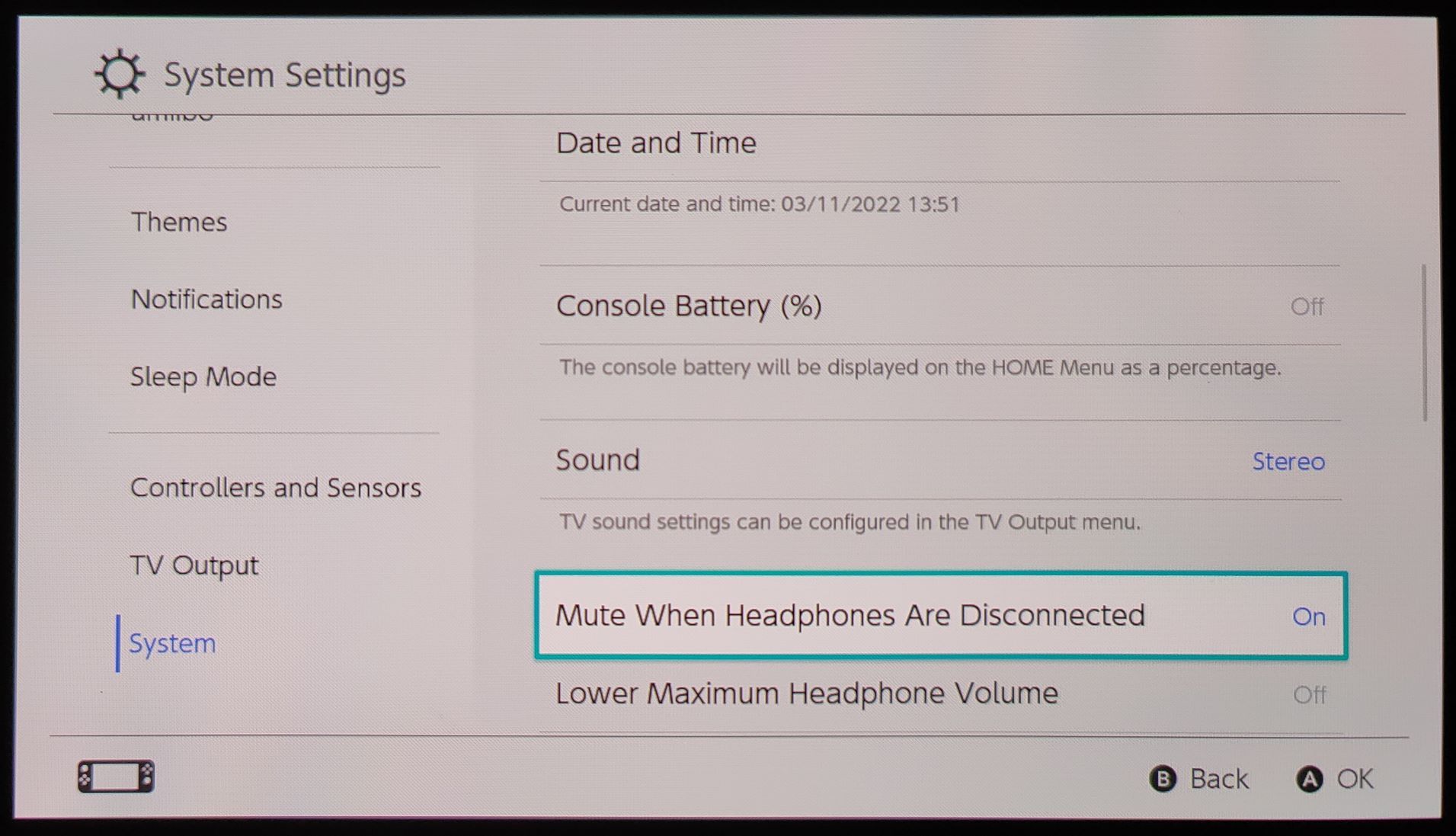
После этого встроенные динамики должны оставаться активными даже при отсутствии наушников.
Как исправить аудио в режиме на док‑станции (Tabletop/Docked)
Если в портативном режиме звук нормальный, но при подключении к телевизору его нет — ищите проблему в доке, HDMI‑кабеле или настройках телевизора.
Быстрый чек‑лист для телевизора и дока
- Проверьте HDMI‑кабель: подключите его к другому устройству (например, к другому медиаплееру) и убедитесь, что звук и изображение передаются.
- Проверьте вход телевизора: переключите на тот же HDMI‑вход другим устройством, чтобы исключить повреждение порта.
- Убедитесь, что звук на телевизоре не отключён и громкость не стоит на минимуме.
- Проверьте настройки аудиовыхода телевизора (например, если включён режим «Оптимизация для кино» или внешний ресивер, звук может перенаправляться по оптическому кабелю).
- Обновите прошивку телевизора, если есть доступные обновления.
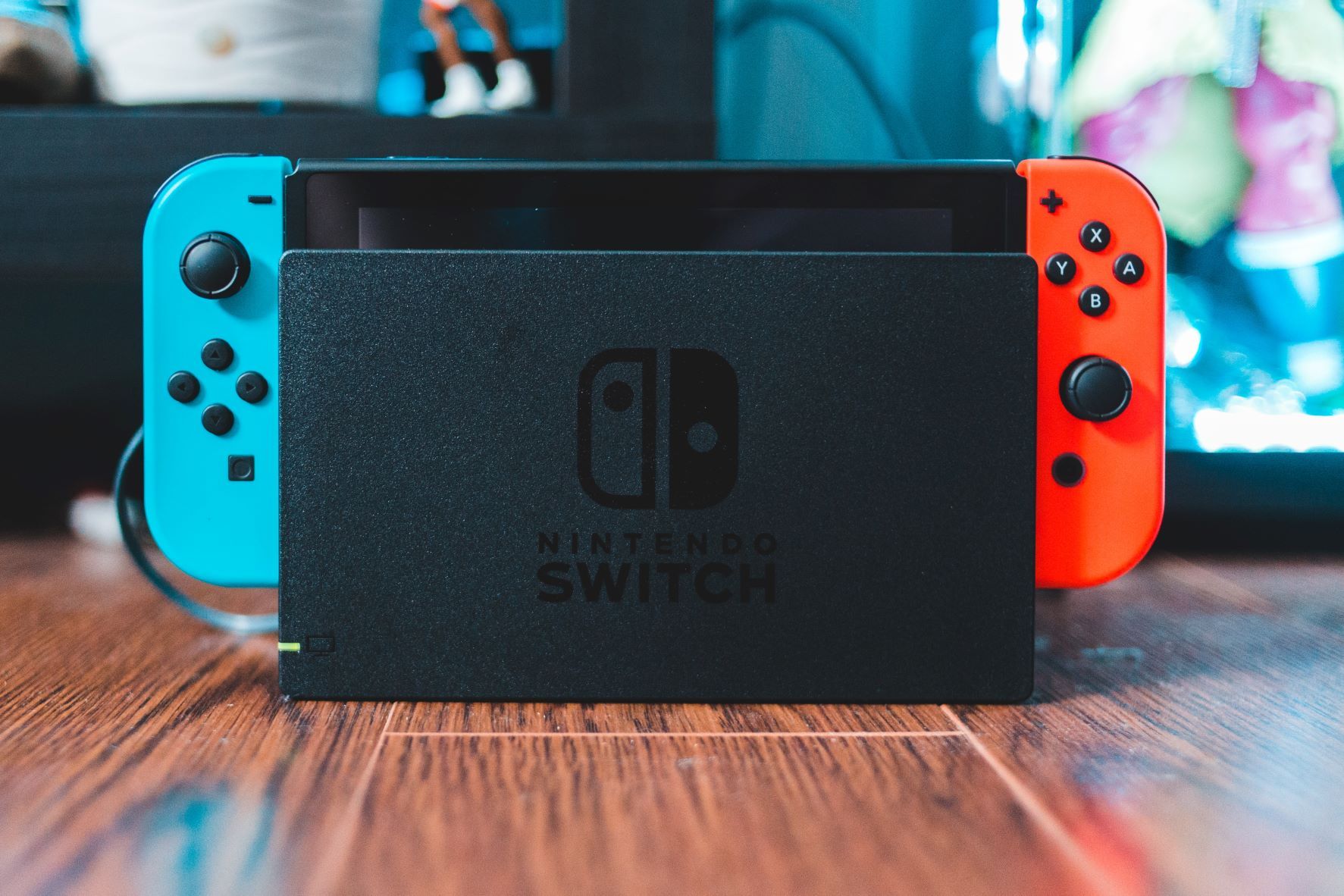
Если после всех проверок звук есть на телевизоре при подключении другого устройства, но отсутствует при подключении Switch — проблема вероятнее всего в док‑станции или кабеле, и их стоит заменить или протестировать другим комплектом.
Когда программные методы не помогли — аппаратная диагностика
Если после всех программных и аппаратных проверок звук всё ещё отсутствует, проблема, возможно, в аппаратной части: повреждения динамиков, платы, разъёма HDMI в доке или микросхемы аудиовыхода.
Рекомендации перед обращением в сервис:
- Сохраните резервную копию данных (профили пользователей, сохранения в облако, если есть).
- Попробуйте выполнить сброс настроек системы (см. ниже).
- Сравните поведение на другом телевизоре и с другим HDMI‑кабелем, чтобы исключить сопутствующие факторы.
Важно: аппаратный ремонт может быть сложным и дорогим; прежде чем отправлять консоль в сервис, проверьте все простые пути и убедитесь, что проблема воспроизводится постоянно.
Как выполнить сброс системы (когда это действительно нужно)
Сброс удалит данные пользователя с консоли. Делайте это только после резервного копирования и если другие методы не помогли.
Общие шаги:
- Откройте «Параметры системы» → «Система» → «Форматировать консоль».
- Следуйте инструкциям на экране и дождитесь завершения процесса.
После формата выполните первичную настройку и проверьте звук до восстановления игр и приложений — это укажет, была ли проблема программной.
Дополнительные рекомендации по уходу и обновлениям
Регулярное обновление системы и периферии снижает риск появления багов. Это относится к док‑станции, Joy‑Con и совместимым аксессуарам:
- Проверяйте обновления в «Параметры системы» регулярно.
- Если используете док не от Nintendo, учитывайте возможную несовместимость.
- Храните устройство в сухом прохладном месте, избегайте попадания влаги в отверстия динамиков.
Практическое руководство: чек‑лист для пользователя
- Проверить громкость и режим без звука на Switch и телевизоре.
- Перезагрузить консоль.
- Обновить систему Switch.
- Отключить все Bluetooth‑аудиоустройства.
- Выключить «Отключать звук при отсоединении наушников».
- Подключить Switch к другому телевизору/монитору.
- Заменить HDMI‑кабель и протестировать другой док.
- При отсутствии результата — создать резервную копию и выполнить сброс системы.
- Если после сброса проблема сохраняется — обратиться в авторизованный сервис.
Быстрая диагностическая схема (Decision tree)
flowchart TD
  A[Есть звук в портативном режиме?] -->|Да| B[Проверить док/HDMI/телевизор]
  A -->|Нет| C[Проверить: обновления, Bluetooth, настройки звука]
  C --> D{После настроек звук появился?}
  D -->|Да| E[Обычная причина — ПО/настройки]
  D -->|Нет| F[Выполнить сброс системы]
  F --> G{После сброса звук есть?}
  G -->|Да| H[ПО было виновато]
  G -->|Нет| I[Скорее всего аппаратная неисправность — сервис]
Когда перечисленные методы не помогут — варианты и исключения
- Если звук появляется лишь при определённых играх — проверьте настройки самой игры и её обновления.
- Если звук прерывается только при работе нескольких аксессуаров одновременно — возможно конфликт ресурсов (например, Bluetooth + док), попробуйте использовать устройства по очереди.
- Если звук есть, но искажен (шипение, искажение) — это чаще аппаратная проблема динамиков или плохой контакт в док‑станции.
Роли и чек‑листы: пользователь и техник
Пользователь:
- Выполнил обновления.
- Отключил Bluetooth.
- Проверил настройки «Отключать звук при отсоединении наушников».
- Попробовал другой HDMI и телевизор.
- Выполнил сброс (если согласен на потерю данных).
Техник/сервис:
- Протестировать динамики на лабораторной стенде.
- Проверить питание док‑станции и контакты HDMI.
- Выполнить диагностику платы и аудиочипа.
- Оценить стоимость ремонта и сроки.
Критерии приёмки
- Звук воспроизводится как в портативном режиме, так и через док на телевизоре.
- Нет прерываний и искажений при стандартных нагрузках.
- Консоль корректно обнаруживает/отключает Bluetooth‑устройства.
Тест‑кейсы (короткая проверка)
- Воспроизведение звука в портативном режиме при 50% громкости — ожидаемый результат: звук чёткий.
- Подключение к телевизору через оригинальный HDMI‑кабель — ожидаемый результат: звук и изображение.
- Отключение Bluetooth‑гарнитуры — ожидаемый результат: звук идёт через динамики.
Частые ошибки и как их избежать
- Ошибка: сразу отправлять консоль в сервис, не проверив кабели и настройки. Совет: проходите чек‑лист перед ремонтом.
- Ошибка: использование некачественных HDMI‑кабелей и клонированных доков. Совет: тестируйте с оригинальным оборудованием при первом тесте.
Короткие советы и эвристики
- Правило 80/20: в 80% случаев проблемы со звуком устраняются обновлением, отключением Bluetooth или заменой HDMI‑кабеля.
- Если проблема появляется периодически, фиксируйте точные условия (игра, режим, подключённые устройства) — это ускорит диагностику.
Часто задаваемые вопросы
Q: Что делать, если звук есть в портативном режиме, но пропадает при подключении к доку? A: Проверьте HDMI‑кабель, порт телевизора и сам док. Попробуйте иной кабель и телевизор.
Q: Потеряются ли сохранения при сбросе системы? A: Да, локальные сохранения будут удалены. Рекомендуется резервировать облачные сохранения, если они доступны.
Q: Можно ли починить док самостоятельно? A: Ремонт дока требует навыков пайки и диагностики; лучше доверить это авторизованному сервису.
Короткое резюме
- Начните с простых проверок: громкость, обновления, Bluetooth.
- Если звук работает в портативном режиме, проблема почти всегда связана с доком/HDMI/телевизором.
- Сброс системы помогает выявить программные ошибки, но удаляет данные.
- Если ничего не помогает — готовьтесь к аппаратной диагностике в сервисе.
Важно: действуйте последовательно и фиксируйте результаты каждого шага — это сэкономит время и деньги при обращении в сервис.

Похожие материалы

Несколько аккаунтов Skype: Multi Skype Launcher

Журнал для работы: повысить продуктивность

Персональные звуки уведомлений на Android

Скачивание шоу Hulu для офлайн‑просмотра

Microsoft Start: персонализированная новостная лента
