
Как устранить неполадки Android Auto
Быстрые ссылки
- Шаг первый: проверьте кабель и Bluetooth
- Шаг второй: проверьте разрешения и доступ к уведомлениям
- Шаг третий: очистите все данные приложения и начните заново
- Шаг четвёртый: удалите и установите заново
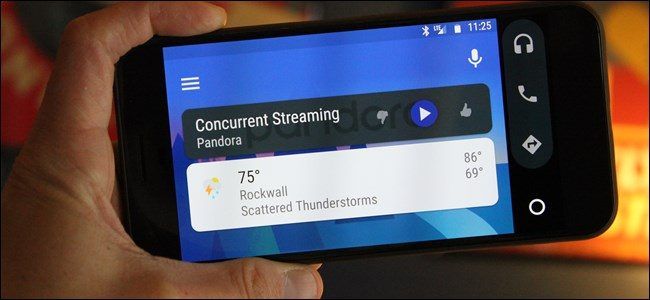
Android Auto значительно упрощает работу с навигацией, вызовами и музыкой в машине. Но даже отличное ПО иногда ведёт себя некорректно. Ниже — пошаговое руководство по диагностике и исправлению проблем, а также дополнительные советы, критерии приёмки и контрольные списки для тестирования.
Шаг первый: проверьте кабель и соединение Bluetooth
Это может показаться очевидным, но если у вас есть отдельная головная станция с поддержкой Android Auto, начните с кабеля. Если Auto не загружается, попробуйте другой USB-кабель. Часто причина — повреждённый кабель или некачественный кабель без поддержки передачи данных.
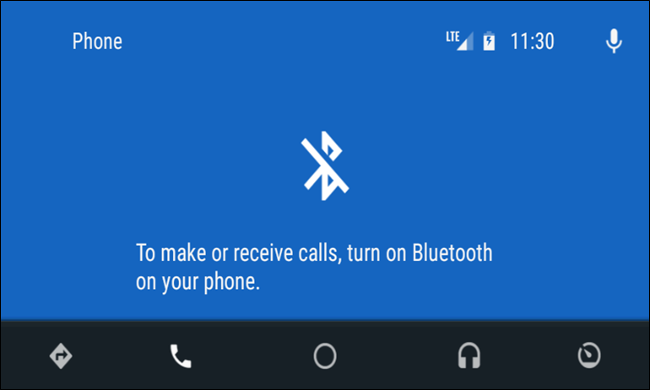
Проверьте также, что телефон спарен и подключён к головному устройству через Bluetooth. Android Auto использует USB для передачи мультимедиа и команд, но Bluetooth — для голосовых вызовов и служебных сигналов. Если в меню Android Auto при нажатии кнопки телефона появляется подсказка «подключите телефон для звонков», значит Bluetooth не подключён.
Что сделать:
- Отключите телефон от USB и убедитесь, что в настройках Bluetooth устройство спарено и подключено.
- Если устройство в списке, но не подключается — удалите сопряжение и выполните повторное спаривание через настройки головного устройства и телефона.
- Попробуйте другой порт USB в машине (если есть) или другой кабель, сертифицированный для передачи данных.
- Перезагрузите головное устройство (если это предусмотрено) и телефон.
Совет: некоторые кабели умеют только заряжать телефон. Ищите кабель с маркировкой «data» или «USB 2.0/3.0» и избегайте дешёвых «всех в одном» проводов без подтверждённых характеристик.
Шаг второй: проверьте разрешения приложения и доступ к уведомлениям
Дальше мы говорим о настройках на телефоне. Эти шаги применимы и к встроенному интерфейсу на телефоне, и к головному устройству в машине.
Разрешения приложений могут блокировать звонки, уведомления и голосовое управление. Если что-то не работает — начните с проверки разрешений Android Auto.
Примечание: интерфейс настройки может отличаться на разных моделях телефонов и версиях Android, но общий путь похож: Настройки → Приложения → Android Auto → Разрешения.
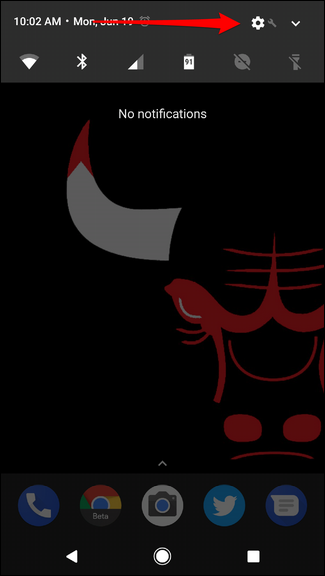
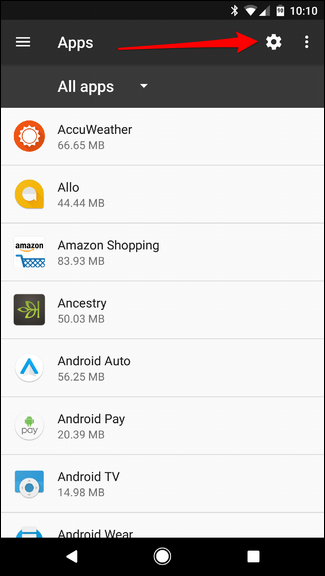
- Откройте системные настройки телефона и нажмите на значок шестерёнки.
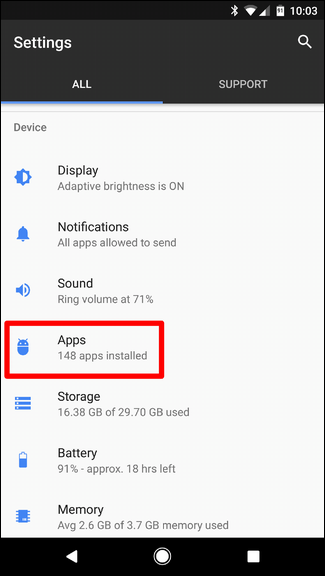
- Перейдите в раздел «Приложения» (или «Приложения и уведомления») и найдите Android Auto.
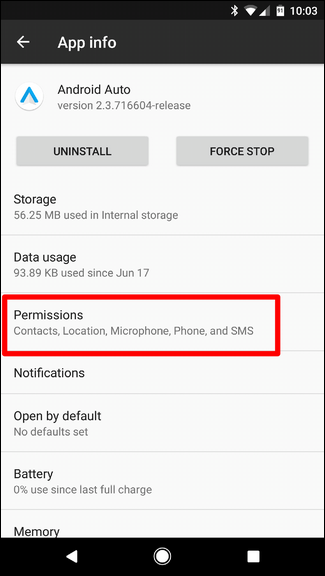
- Откройте карточку приложения и перейдите в «Разрешения».
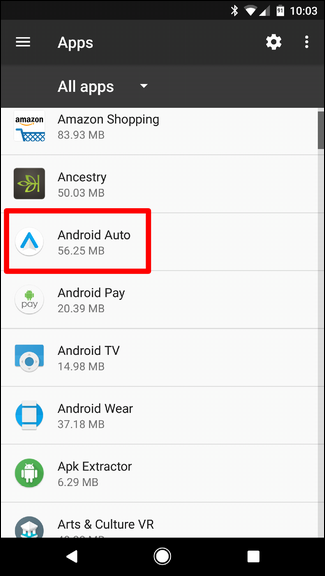
- Убедитесь, что разрешения на микрофон, телефон, местоположение и доступ к контактам включены. Включите те, которые выключены.
- Проверьте, что доступ к уведомлениям разрешён для Android Auto. Для этого в «Приложения» откройте меню (шестерёнка) и перейдите в «Специальный доступ» → «Доступ к уведомлениям».
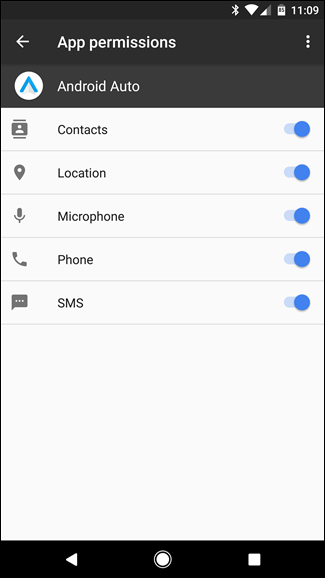
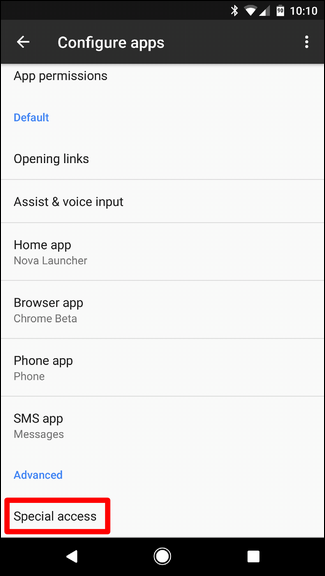
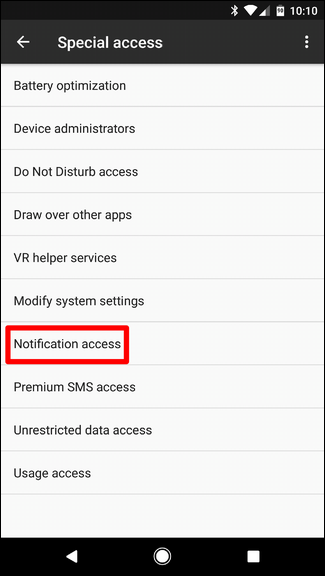
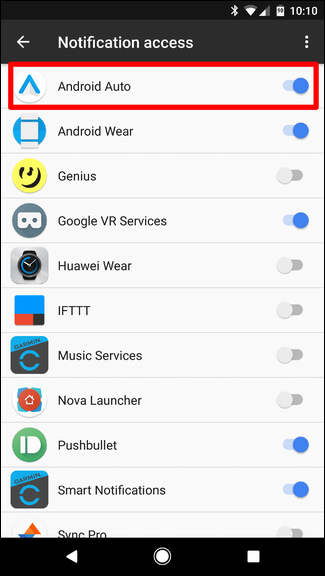
Если одно из разрешений отключено, включите его и повторите попытку подключения.
Шаг третий: очистите все данные приложения и начните заново
Если разрешения настроены верно, а проблемы остались — попробуйте «освежить» приложение, удалив его данные. Это сбросит пользовательские настройки, историю подключений и другие локальные параметры.
Откройте Настройки → Приложения → Android Auto.
Перейдите в «Хранилище» (Storage).
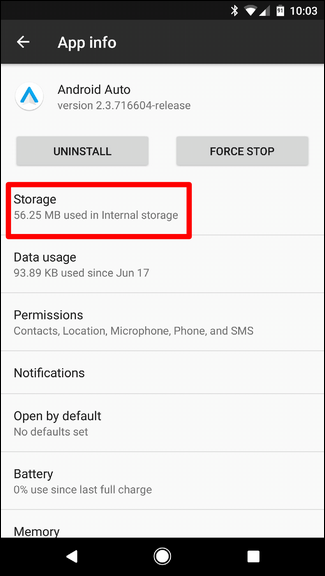
- Нажмите «Очистить данные» и подтвердите действие. Это удалит все персональные настройки приложения.
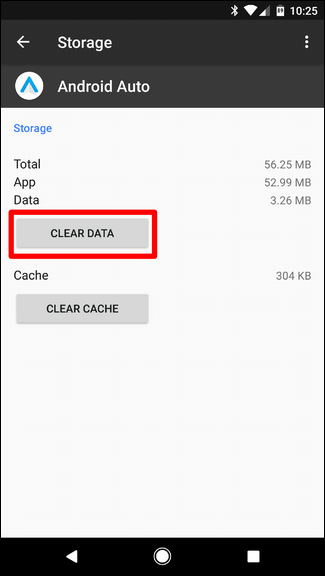
- Подтвердите предупреждение об удалении настроек и перезагрузите телефон, если хотите.
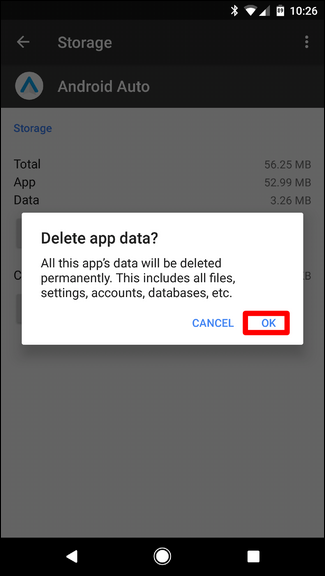
После очистки данных снова подключитесь к головному устройству и пройдите первоначальную настройку Android Auto.
Шаг четвёртый: удалите приложение и установите заново
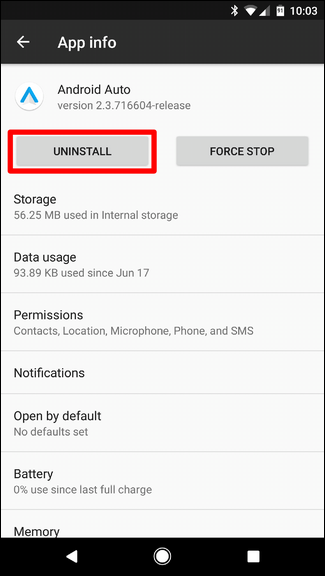
Если ничего из вышеперечисленного не помогло, удалите Android Auto и установите его снова из Google Play. Это крайняя мера, но зачастую решает проблемы, связанные с повреждёнными файлами приложения или конфликтом обновлений.
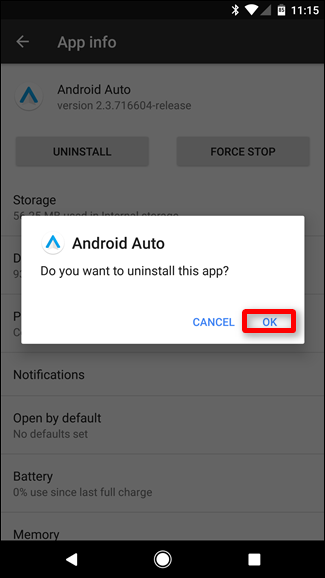
Настройки → Приложения → Android Auto → Удалить.
Подтвердите удаление.
Перезагрузите телефон.
Зайдите в Google Play и установите Android Auto снова.
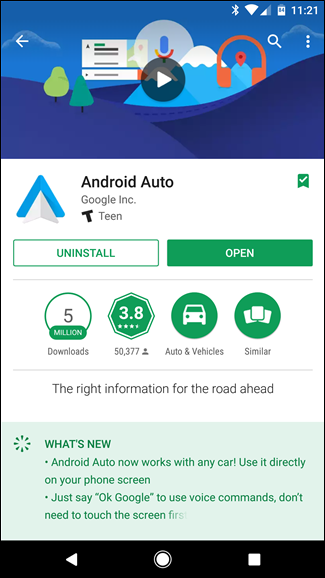
После установки пройдите настройку заново и проверьте работу всех функций.
Когда эти шаги не помогут
- Проблема может быть в головном устройстве или прошивке машины. В таком случае проверьте обновления прошивки головного устройства на сайте производителя.
- Некоторые старые модели автомобилей или головных устройств имеют ограниченную совместимость с новыми версиями Android. Обновление прошивки производителя или использование совместимого адаптера может решить проблему.
- Если проблема проявляется только с конкретным приложением (например, музыкальным сервисом), проверьте его разрешения и совместимость с Android Auto.
Альтернативные подходы
- Используйте проводное подключение другого типа (USB-C ↔ USB-C) — если ваш телефон и головное устройство поддерживают такую схему.
- Временное решение: используйте телефон в режиме «вождение» (интерфейс телефона с крупными кнопками) вместо Android Auto.
- Если проблема связана с навигацией, установите альтернативное приложение для навигации, совместимое с Android Auto.
Краткая методика диагностики (шаги для проверки)
- Подключение: смените кабель, проверьте порт, перезагрузите телефон и головное устройство.
- Сопряжение: убедитесь, что Bluetooth-профили активны для звонков.
- Разрешения: проверьте список разрешений и доступ к уведомлениям.
- Сброс: очистите данные приложения, затем при необходимости переустановите.
- Обновления: проверьте обновления Android, Google Play Services и прошивки головного устройства.
Контрольный список для водителя
- Кабель исправен и поддерживает передачу данных
- Bluetooth-пара подключена и активна
- Разрешения Android Auto включены (микрофон, местоположение, телефон)
- Android Auto имеет доступ к уведомлениям
- Приложение перезапускалось после изменений
Контрольный список для техподдержки/инженера
- Проверить журналы ошибок (если доступны)
- Протестировать подключение с другим телефоном и другим кабелем
- Проверить версию прошивки головного устройства и наличие обновлений
- Проверить логи Bluetooth на предмет отказов профиля HFP/Handsfree
Критерии приёмки
Чтобы считать проблему решённой, убедитесь в следующем:
- Android Auto стабильно подключается при подключении кабеля.
- Звонки проходят через головное устройство без нареканий.
- Уведомления отображаются и/или читаются приложением Android Auto.
- Голосовые команды распознаются и обрабатываются корректно.
Тестовые сценарии и критерии успеха
- Подключить телефон к USB — Android Auto запускается в течение 10–20 секунд.
- Совершить входящий и исходящий звонок через головное устройство — звук и микрофон работают.
- Запустить навигацию и воспроизвести голосовые подсказки через динамики машины.
- Проверить, что уведомления от мессенджеров приходят и корректно отображаются.
Совместимость и нюансы производителей
Поведение Android Auto может отличаться в зависимости от производителя телефона (Samsung, Google, Xiaomi и т. д.) и прошивки головного устройства. Если стандартные шаги не помогают, проверьте:
- Документацию производителя автомобиля или головного устройства.
- Форумы и раздел поддержки производителя на предмет известных проблем с конкретной моделью телефона.
Важно: производители оболочек Android могут добавлять собственные оптимизации энергопотребления, из-за которых фоновые службы Android Auto могут завершаться системой. В таких случаях добавьте Android Auto в исключения энергосбережения.
Безопасность и конфиденциальность
- Проверяйте, какие разрешения вы даёте приложению. Android Auto требует доступа к микрофону, контактам и уведомлениям для полноценной работы.
- Не подключайте незнакомые устройства к головному модулю вашего автомобиля, чтобы избежать утечки данных.
Быстрые советы и хитрости
- Попробуйте режим «Самолет» с включённым Wi‑Fi и Bluetooth: иногда это помогает очистить помехи сетевых служб.
- Всегда держите актуальными Google Play Services и приложение Android Auto.
- Если после обновления Android появились проблемы, попробуйте откатить обновления Android Auto (если доступно) и проверить работу.
Короткое резюме
Android Auto обычно возвращается к работе после проверки кабеля и Bluetooth, корректной настройки разрешений, очистки данных или переустановки приложения. Если проблема остаётся — исследуйте совместимость головного устройства, обновления прошивки и особенности производителя телефона.
Важное: если вы подозреваете аппаратную проблему (порт USB, головное устройство), обратитесь к сервисному центру или производителю автомобиля.
Социальная карточка (предложение)
OG-заголовок: Быстрое устранение проблем Android Auto
OG-описание: Простые шаги: кабель, Bluetooth, разрешения, очистка данных и переустановка — чтобы вернуть Android Auto в рабочее состояние.

Похожие материалы

Несколько аккаунтов Skype: Multi Skype Launcher

Журнал для работы: повысить продуктивность

Персональные звуки уведомлений на Android

Скачивание шоу Hulu для офлайн‑просмотра

Microsoft Start: персонализированная новостная лента
