
Устранение неполадок и перенастройка Kinect для Xbox One
Быстрые ссылки
- Убедитесь, что Kinect включён
- Перекалибровать аудиосистему Kinect
- Перекалибровать видеораспознавание Kinect
- Дополнительные шаги по устранению неполадок
- Сброс соединения Kinect
Ваш Kinect для Xbox One обычно должен работать сразу после настройки, но иногда возникают проблемы с распознаванием голоса или людей. Перенастройка и сброс Kinect часто решают эти и другие неполадки.
Убедитесь, что Kinect включён
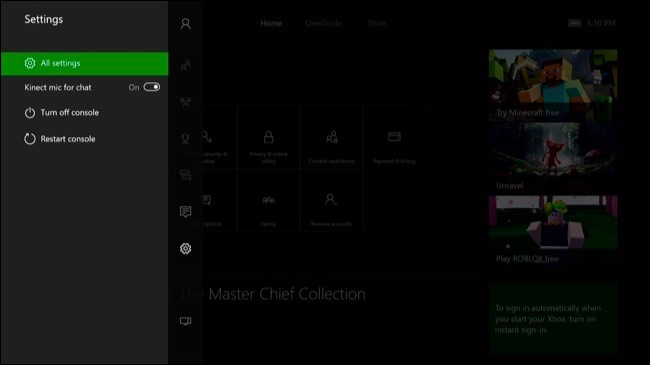
Сначала проверьте, действительно ли Kinect включён. Откройте экран «Параметры»: на главном экране нажмите влево на крестовине или левый стик, пролистайте вниз до значка настроек и выберите «Все параметры».
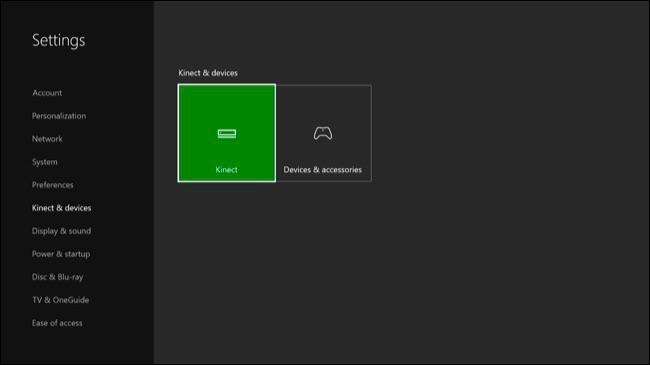
Перейдите в Параметры > Kinect и устройства > Kinect.
Убедитесь, что опция «Kinect включён» активна. Если вы хотите использовать микрофон Kinect для голосового чата, также включите «Использовать микрофон Kinect для чата».
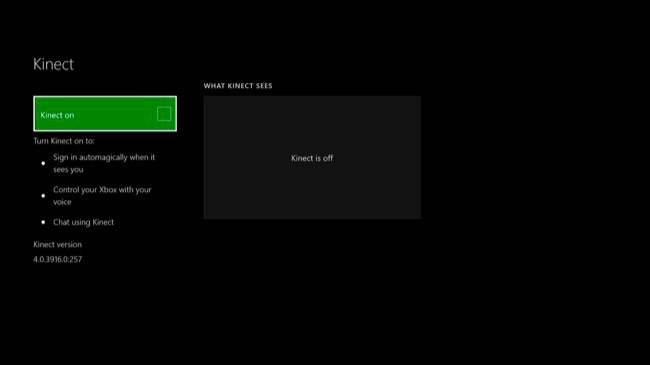
Если вы только что подключили Kinect после длительного простоя, после включения на этом экране начнётся автоматическое обновление прошивки. Появится сообщение об обновлении — это займёт примерно две минуты. Если сообщение не отображается, устройство уже обновлено.
Перекалибровать аудиосистему Kinect
Если Kinect не слышит вас или команды, откройте «Параметры» > Kinect и устройства > Kinect и выберите «Я переместил датчик Kinect или у меня проблемы с Kinect».
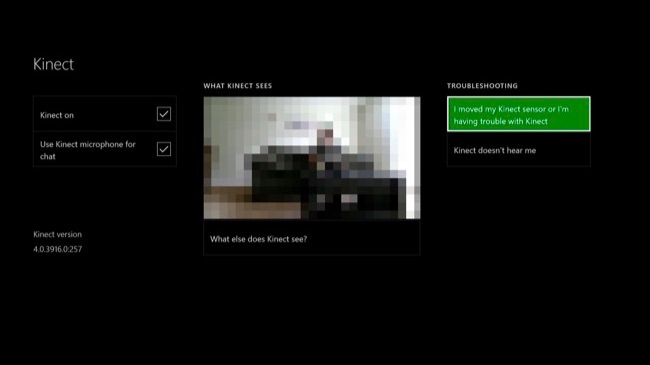
Kinect проведёт процедуру первичной калибровки звука заново и подберёт соответствующие уровни микрофона, чтобы лучше улавливать ваш голос.
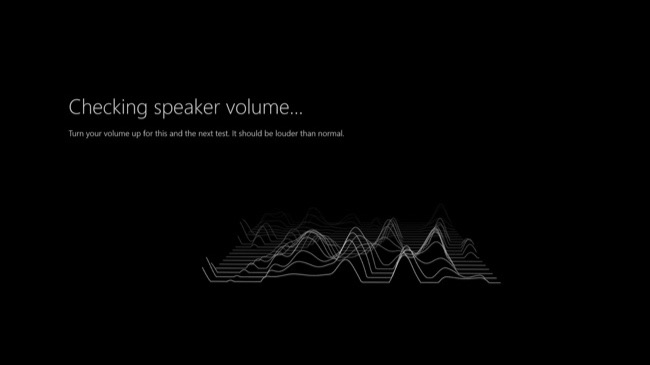
Советы по калибровке звука:
- На время калибровки уберите фоновые источники звука (телевизор, колонки).
- Заговорите естественным тоном с того места, где обычно стоите/сидите.
- Если у вас шумная комната, рассмотрите использование гарнитуры для игрового чата вместо микрофона Kinect.
Перекалибровать видеораспознавание Kinect
Если Kinect не распознаёт вас или других людей правильно, выполните ручную сброс/перенастройку данных входа. Войдите под учётной записью того пользователя, которого Kinect не распознаёт, затем перейдите в Все параметры > Учётная запись > Вход, безопасность и ключ доступа.
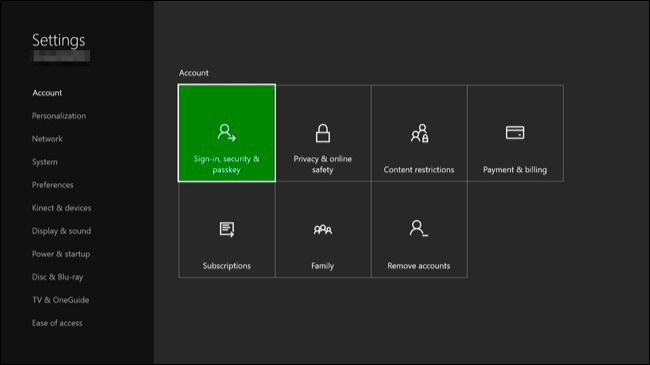
Выберите «Сбросить данные входа Kinect». Xbox One попросит подтвердить распознавание камеры Kinect — после этого Kinect вновь отсканирует вас и сопоставит с нужной учётной записью.
Другим пользователям консоли потребуется войти в свои учётные записи и повторить процесс, чтобы Kinect ассоциировал их с правильными профилями.
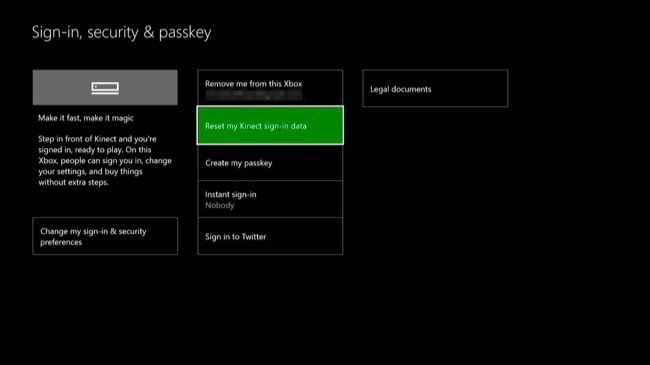
Советы по распознаванию лиц:
- Держите лицо освещённым — избегайте контрового света.
- Снимите головные уборы и большие очки на время сканирования.
- Держитесь в обычной позе и на обычном расстоянии от Kinect.
Дополнительные шаги по устранению неполадок
Если Kinect не отображается в списке устройств или просто не работает корректно, проверьте подключение и выполните сброс. Один или несколько из следующих шагов могут решить проблему.
- Убедитесь, что кабель подключён: проверьте, что разъём кабеля Kinect плотно вставлен в порт на задней панели Xbox One.
- Сброс Kinect: если датчик подключён, отключите кабель, подождите 10 секунд и снова подключите — это выполнит аппаратный перезапуск Kinect.
- Перезагрузите Xbox One: если сброс Kinect не помог, перезапустите консоль через интерфейс — выберите «Перезапустить консоль», чтобы быстро выполнить перезагрузку.
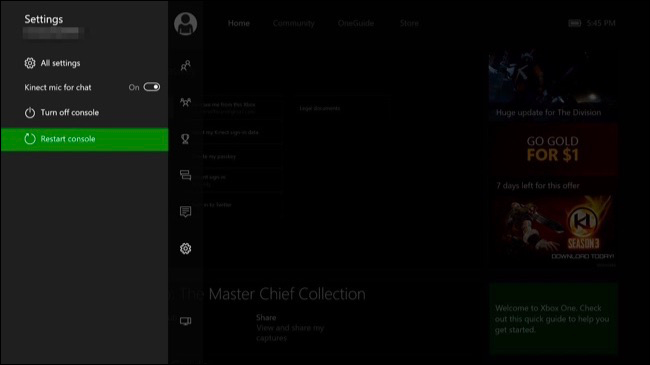
Подробная пошаговая проверка:
- Отключите Kinect и убедитесь, что порт и штекер чистые и без повреждений.
- Подключите Kinect к другому USB/порт-коннектору (если у вас адаптер) или попробуйте другой кабель, если он есть.
- Проверьте, видит ли система другие USB-устройствa — это поможет исключить отказ порта питания консоли.
Сброс соединения Kinect
Если проблема не ушла, попробуйте полный цикл питания:
- Полностью выключите Xbox One: нажмите и удерживайте кнопку Xbox на передней панели консоли в течение 10 секунд до полного отключения.
- Отключите кабель питания консоли от розетки.
- Отключите кабель Kinect от консоли.
- Подключите кабель питания Xbox обратно и включите консоль кнопкой.
- Не вставляйте кабель Kinect, пока консоль полностью не загрузится.
- После загрузки перейдите в Параметры > Kinect и устройства > Kinect и подключите кабель Kinect. В течение ~5 секунд консоль должна обнаружить Kinect и при необходимости обновить прошивку.
Если Kinect по-прежнему не отображается — возможно аппаратная неисправность. Если устройство на гарантии, обратитесь в сервисный центр Microsoft.
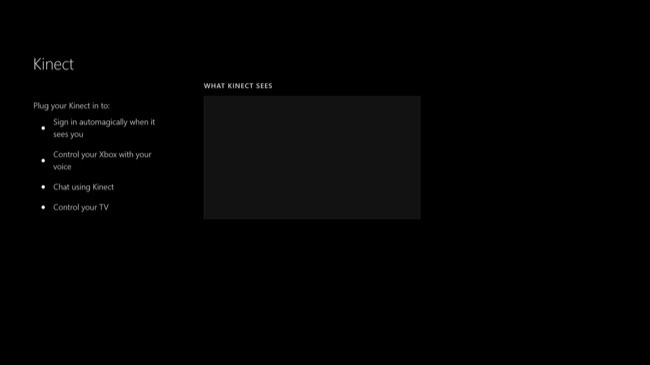
Важно: Kinect не обязателен. Даже если ваша консоль шла в комплекте с Kinect, вы можете отключить его. В этом случае голосовые команды и функции распознавания пользователей работать не будут, но сама консоль продолжит функционировать.
Когда стандартные методы не помогают — признаки аппаратной проблемы
- Kinect не определяется интерфейсом после полного сброса питания и проверки кабелей.
- Датчик не обновляет прошивку и не реагирует на подключение.
- Камера выдаёт артефакты изображения или микрофон не реагирует на любые звуки.
В таких случаях вероятна аппаратная неисправность: механическое повреждение, сбой платы или микрофона. Обратитесь в авторизованный сервис.
Альтернативные подходы
- Используйте игровую гарнитуру для голосового чата, если микрофон Kinect нестабилен.
- Для распознавания пользователей и доступа используйте ручной вход с паролем/ключом вместо Kinect.
- Подключите внешнюю веб-камеру и микрофон (если игры/приложения поддерживают сторонние устройства).
Мини-методология проверки (быстрый чек-лист 5 минут)
- Проверьте, включён ли Kinect в Параметры.
- Выполните повторную калибровку аудио.
- Сбросьте данные входа Kinect для проблем с распознаванием лиц.
- Отключите и подключите кабель Kinect (10 с ожидания).
- Полный цикл питания консоли при отсутствии результата.
Методика для техподдержки — пошаговый playbook
- Спросите: «Что именно не работает — микрофон, распознавание лица или датчик не виден?»
- Убедитесь, что пользователь выполнил перезапуск Kinect и консоли.
- Попросите пользователя сделать фото порта/подключения и проверить наличие повреждений.
- Попросите попробовать Kinect на другой консоли (если доступно) или другой кабель.
- Если проблема аппаратная — зарегистрируйте запрос на ремонт по гарантии.
Критерии приёмки
- Kinect виден в разделе Параметры > Kinect и устройства > Kinect.
- Прошивка успешно обновлена (если было обновление).
- Голосовая калибровка завершена и микрофон улавливает голос на обычной дистанции.
- Камера распознаёт пользователя и сопоставляет его с учётной записью.
Фактбокс — ключевые числа
- Время обновления прошивки Kinect: примерно 2 минуты.
- Время отклика при подключении после загрузки консоли: ≈5 секунд.
- Рекомендуемое ожидание при аппаратном сбросе кабеля: 10 секунд.
Шаблон действий при инциденте (короткая форма)
- Проверка включения в Параметры.
- Быстрая аудио/видео калибровка.
- Отключить/подключить кабель Kinect.
- Полный цикл питания консоли.
- Обращение в сервис при аппаратной неисправности.
Дерево принятия решений
flowchart TD
  A[Проблема с Kinect] --> B{Устройство отображается в Параметрах?}
  B -- Да --> C{Проблема с звуком?}
  B -- Нет --> D[Проверить кабель и порт]
  D --> E{Помогло после переподключения?}
  E -- Да --> F[ОК]
  E -- Нет --> G[Полный цикл питания]
  C -- Да --> H[Перекалибровать аудио]
  C -- Нет --> I{Проблема с распознаванием лиц?}
  I -- Да --> J[Сбросить данные входа Kinect]
  I -- Нет --> K[Обратиться в сервис]
Чек-листы по ролям
Владелец консоли:
- Проверить питание и соединения.
- Обновить прошивку при появлении подсказки.
- Делать фото для обращения в сервис.
Гость/пользователь:
- Повторить процедуру распознавания лиц в своей учётной записи.
- При невозможности — использовать ручной вход или геймпад.
Служба поддержки:
- Пройти playbook, собрать логи и фотографии.
- Предложить замену кабеля/тест на другой консоли.
Безопасность и конфиденциальность
Kinect использует камеру и микрофон. Отключайте Kinect, если не хотите, чтобы устройство вело распознавание лица или слушало голосовые команды. Удалите сохранённые данные входа Kinect, если вы передаёте консоль другому человеку. Храните доступ к учётным записям под паролем и активируйте двухфакторную аутентификацию, если доступна.
Глоссарий в одну строку
- Kinect — периферийный датчик Microsoft с камерой и микрофоном для распознавания жестов, лиц и голоса.
Частые вопросы
Что делать, если Kinect обновление зависло?
Перезагрузите консоль и выполните полный цикл питания. Если проблема сохраняется, попробуйте подключить Kinect позже или обратитесь в службу поддержки.
Можно ли использовать Kinect с новыми моделями Xbox?
Некоторые новые модели требуют адаптера или не поддерживают Kinect напрямую. Проверяйте совместимость вашей модели и доступных аксессуаров.
Краткое резюме: начните с проверки включения устройства в настройках, затем выполните аудио- и видеокалибровку. Если проблема сохраняется — последовательно выполните аппаратный перезапуск датчика и полный цикл питания консоли. При подозрении на аппаратную неисправность обратитесь в сервисный центр.

Похожие материалы

Несколько аккаунтов Skype: Multi Skype Launcher

Журнал для работы: повысить продуктивность

Персональные звуки уведомлений на Android

Скачивание шоу Hulu для офлайн‑просмотра

Microsoft Start: персонализированная новостная лента
