
Как обрезать видео в VLC Media Player

Быстрый план работы
- Откройте видео в VLC.
- Включите “Дополнительные элементы управления” в меню “Вид”.
- Перемотайте к началу нужного фрагмента и нажмите «Запись» (или Shift+R / Option+Command+R).
- Нажмите «Запись» снова в конце фрагмента — фрагмент сохранится автоматически.
- Найдите файл в папке по умолчанию, имя начинается с vlc-record.
Как обрезать видео в VLC на компьютере
VLC Media Player — это мощный медиаплеер с дополнительными возможностями. Он не позиционируется как видеоредактор, поэтому «обрезка» реализована через встроенную запись воспроизведения.
Пошагово:
- Убедитесь, что у вас официальная копия VLC. Если вы скачивали программу не с официального сайта, лучше скачать свежую версию с https://www.videolan.org.
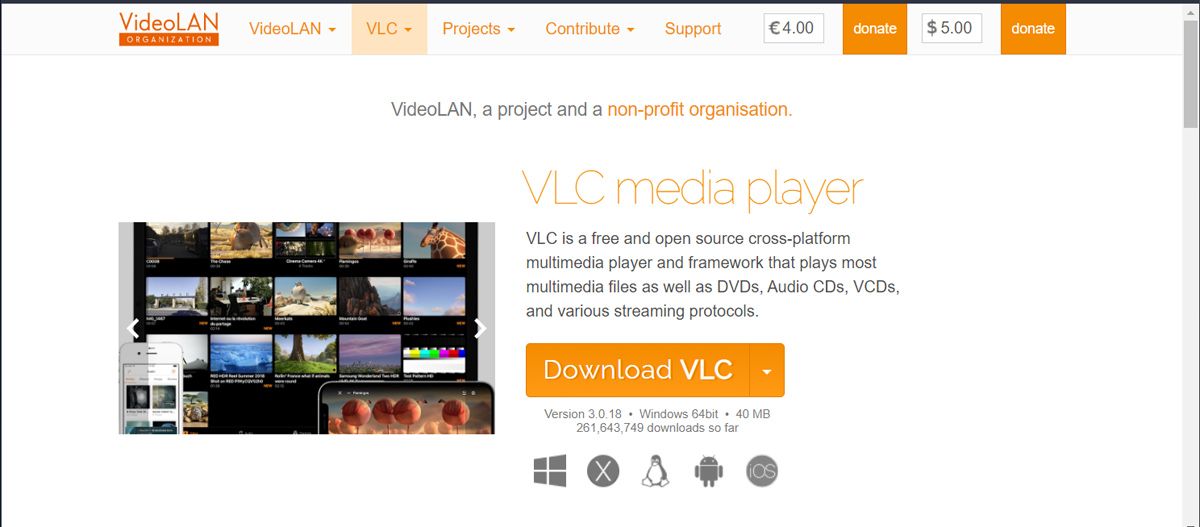
- Откройте файл: меню “Медиа” → “Открыть файл” или перетащите видео в окно VLC.
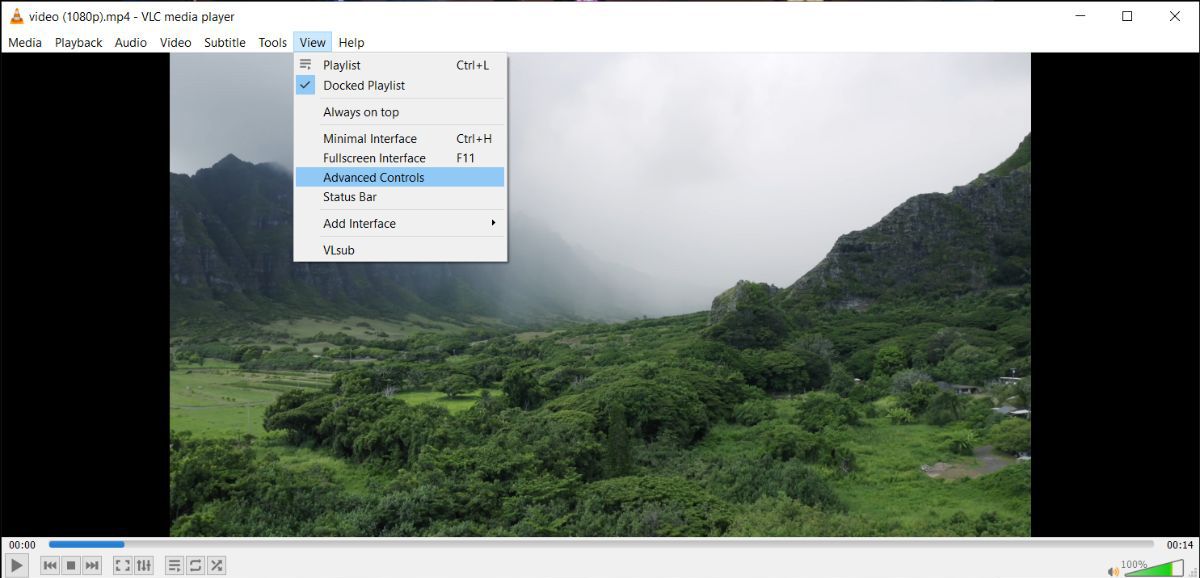
- В меню “Вид” включите “Дополнительные элементы управления”. Появятся кнопки записи и кадра.
- Переместите ползунок к началу фрагмента и поставьте на паузу.
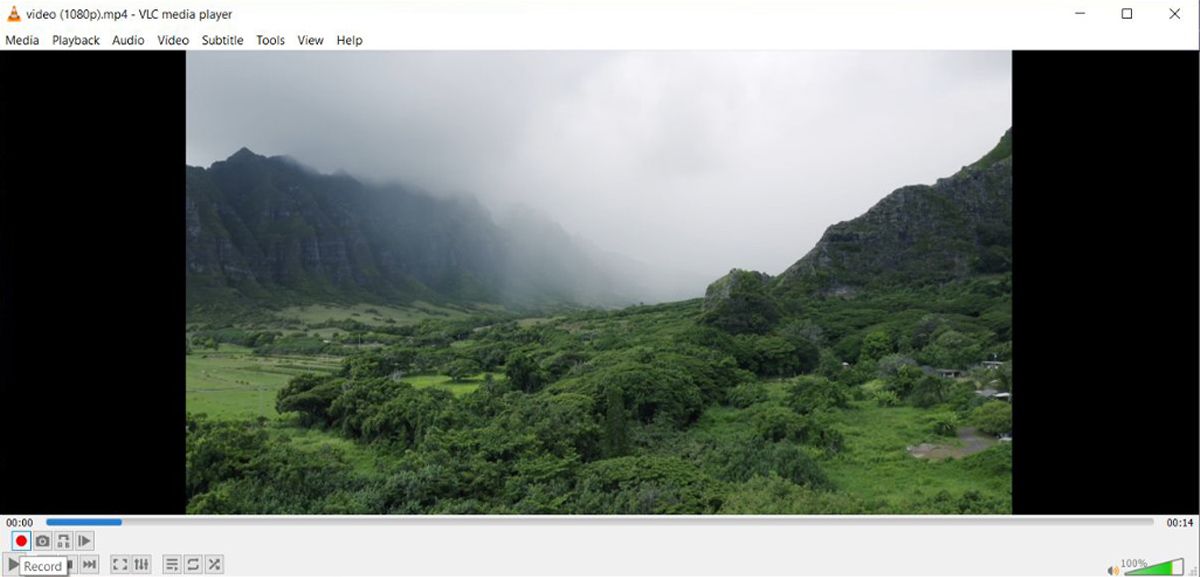
- Нажмите кнопку “Запись” или используйте сочетание клавиш: Shift + R (Windows) или Option + Command + R (macOS). Кнопка поменяет цвет — запись идёт.
- Воспроизведите до конца нужного участка и снова нажмите “Запись” или соответствующее сочетание клавиш. Файл сохранится автоматически.
Важно: запись ведётся именно во время воспроизведения. Если вы поставите на паузу без записи, ничего не сохранится.
Точная обрезка покадрово
Чтобы выбрать начало и конец максимально точно, используйте покадровое перемещение:
- Нажмите клавишу E, чтобы перейти к следующему кадру. Каждое нажатие — один кадр вперёд.
- Также доступна кнопка “Кадр за кадром” в панели управления.
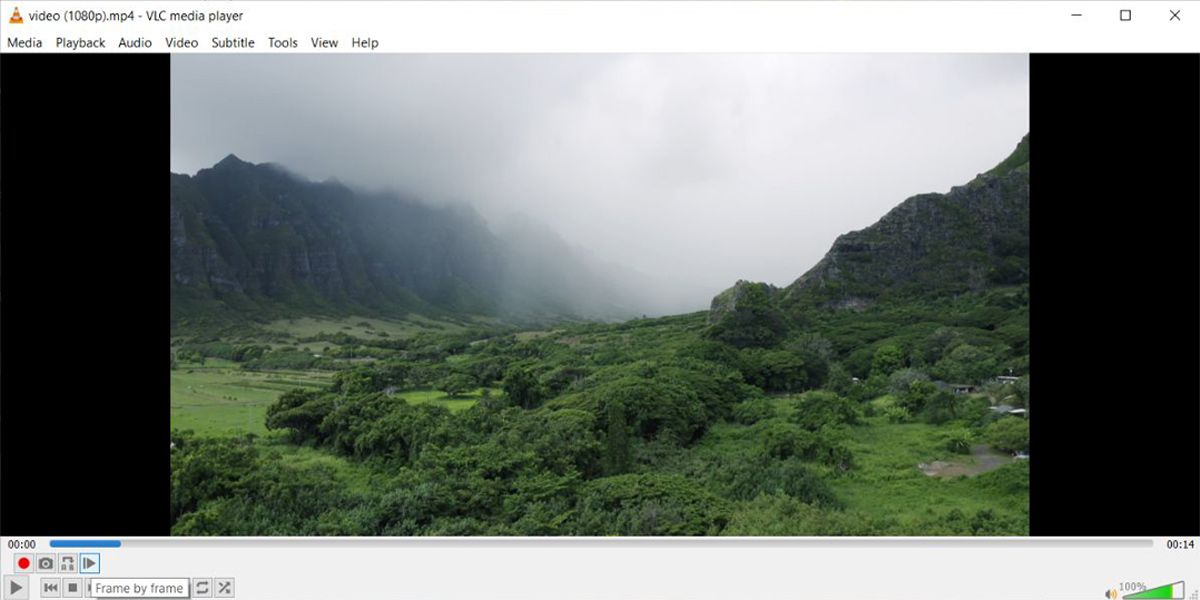
Метод полезен, если кадр начала или конца должен быть точным (например, для субтитров или скриншота).
Где сохраняются обрезанные видео
VLC сам сохраняет записанные фрагменты в папку по умолчанию. Имя файла обычно начинается с “vlc-record”.
- Windows: C:\Users\<ИмяПользователя>\Videos
- macOS: ~/Movies (папка “Фильмы” или “Movies”)
- Linux: чаще всего в домашней папке или ~/Videos, но место сохранения может зависеть от дистрибутива и настроек VLC
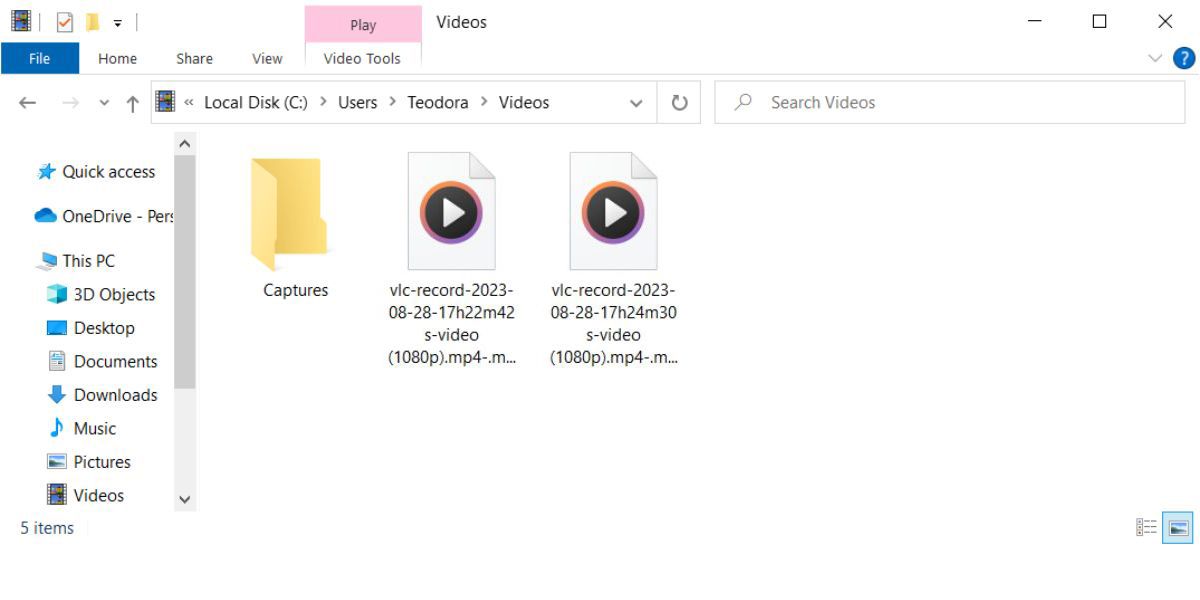
Совет: если не можете найти файл, выполните поиск по имени, начинающемуся с “vlc-record”.
Можно ли обрезать видео в мобильном приложении VLC
На момент написания мобильное приложение VLC не позволяет обрезать видео через встроенную запись. На iPhone можно обрезать видео встроенным приложением “Фото” без сторонних программ. На Android придётся использовать сторонние приложения для редактирования.
Когда способ не подойдёт
- Если требуется точное кадрирование с перекрытиями и эффектами. VLC не умеет сохранять метаданные редактирования.
- Если нужно избежать перекодирования и сохранить точную синхронизацию аудио/видео: VLC записывает поток во время воспроизведения, что может привести к небольшим артефактам у некоторых кодеков.
- Если нужно пакетное обрезание множества файлов — лучше использовать скрипты или FFmpeg.
Важно: VLC удобен для быстрых правок, но не заменяет полноценные видеоредакторы.
Альтернативные способы и инструменты
- FFmpeg — командная строка, точная и быстрая обрезка без перекодирования (при поддержке контейнера). Пример:
ffmpeg -ss 00:01:23 -to 00:02:34 -i input.mp4 -c copy output.mp4- Бесплатные редакторы с GUI: Shotcut, Avidemux, OpenShot.
- Профессиональные: DaVinci Resolve, Adobe Premiere Pro.
- Для смартфонов: iPhone — встроенное приложение “Фото”; Android — KineMaster, InShot, FilmoraGo.
Быстрый чек-лист по ролям
Новичок / обычный пользователь:
- Откройте видео в VLC.
- Включите “Дополнительные элементы управления”.
- Запишите фрагмент и найдите файл в папке “Видео”.
SMM-менеджер (для соцсетей):
- Выберите точные начальную и конечную точки покадрово.
- Проверьте длительность и формат перед загрузкой.
- При необходимости перекодируйте видео в нужный формат (MP4/H.264).
Опытный пользователь / администратор:
- Для массовых задач используйте FFmpeg-скрипты.
- Проверяйте наличие артефактов и синхронизацию аудио.
Горячие клавиши и шпаргалка
| Действие | Windows / Linux | macOS |
|---|---|---|
| Начать/остановить запись | Shift + R | Option + Command + R |
| Покадрово | E | E |
| Меню “Открыть файл” | Ctrl + O | Command + O |
Краткая шпаргалка: включите “Дополнительные элементы управления” → пауза в начале → Shift/Option+Command+R → воспроизведение → повторное нажатие.
Мини-методика для безошибочной обрезки
- Сделайте копию оригинала.
- Откройте копию в VLC.
- Включите дополнительные элементы управления.
- Переместитесь к точке старта и запишите.
- Используйте покадровое перемещение для точной установки границ.
- Найдите файл по имени vlc-record и проверьте его.
Критерии приёмки
- Файл воспроизводится в целевом плеере.
- Начальная и конечная точки соответствуют ожиданиям.
- Аудио синхронизировано с видео.
- Размер файла и формат подходят для платформы назначения.
Пример простой логики выбора инструмента
flowchart TD
  A[Нужно быстро обрезать один файл?] -->|Да| B[VLC]
  A -->|Нет, пакет| C[FFmpeg или редактор]
  B --> D{Требуется точность кадра?}
  D -->|Да| E[Покадрово в VLC или Avidemux]
  D -->|Нет| F[Снять нужный фрагмент и проверить]
Короткое объявление (для рассылки или блога) — 100–200 слов
Хотите быстро отправить короткий фрагмент видео друзьям или опубликовать в соцсетях, но не хотите устанавливать тяжёлые редакторы? Используйте VLC Media Player: без перекомпиляции и с минимумом настроек вы можете записать нужный участок ролика и сохранить его отдельным файлом. Включите «Дополнительные элементы управления», установите начало фрагмента, нажмите “Запись” и снова нажмите в конце. Файл появится в вашей папке «Видео» и будет называться с префиксом vlc-record. Для особо точной обрезки используйте покадровый режим клавишей E. Если вам нужна массовая обработка или профессиональная цветокоррекция, обратитесь к FFmpeg или полноценным редакторам. VLC — быстрое решение для разовых задач.
Итог и рекомендации
VLC удобен для быстрого обрезания отдельных роликов и для ситуаций, когда нет доступа к редактору. Для профессиональной работы используйте специализированное ПО или FFmpeg. Всегда храните оригинал файла до завершения редактирования.
Важно: VLC сохраняет фрагменты автоматически; если вы не уверены, где они — выполните поиск по имени vlc-record или проверьте папку “Видео”/“Movies”.
Однострочный глоссарий
- Покадрово — перемещение видео по отдельным кадрам клавишей E; удобно для точной установки границ.

Похожие материалы

Несколько аккаунтов Skype: Multi Skype Launcher

Журнал для работы: повысить продуктивность

Персональные звуки уведомлений на Android

Скачивание шоу Hulu для офлайн‑просмотра

Microsoft Start: персонализированная новостная лента
