
Как обрезать видео в VLC и изменить папку записи

TL;DR
Если нужно быстро вырезать часть видео, откройте файл в VLC, включите «Дополнительные элементы управления», воспроизведите нужный фрагмент и нажмите красную кнопку записи — VLC сохранит только записанную часть в папку записи. Папку по умолчанию можно посмотреть и изменить через Tools > Preferences > Input/Codecs.
Важно: этот способ фактически создаёт новую запись выбранного фрагмента, а не «резает» исходный файл на месте.
Быстрые ссылки
- Обрезать видео в VLC Media Player
- Найти и изменить папку записи VLC
Что делает этот способ и когда он полезен
Кратко: VLC не предлагает традиционной нелинейной монтажной линии для точного редактирования, но умеет записывать воспроизводимый фрагмент в отдельный файл. Это удобно, если нужно быстро сохранить короткий отрезок — например, вырезать сцену для презентации или подготовить клип для отправки. Плюсы: простота, встроено в VLC, без установки доп. ПО. Минусы: нет точности покадровой нарезки, возможна потеря качества в зависимости от кодека и настроек записи.
Как обрезать видео в VLC Media Player
- Откройте видео в VLC (меню File > Open File или перетяните файл в окно).
- Включите дополнительные элементы управления: в строке меню выберите View > Advanced Controls. После этого в нижней части окна появится панель с дополнительными кнопками.
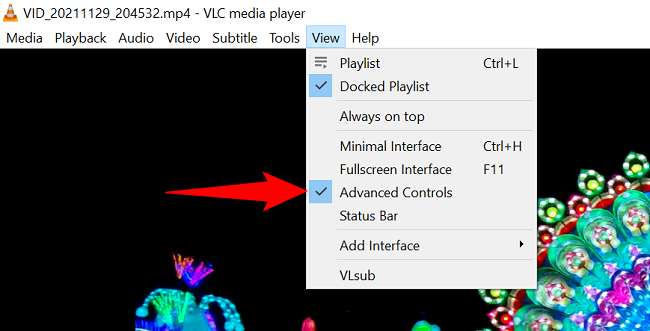
- Перемотайте или воспроизведите до начала фрагмента, который хотите сохранить.
- Нажмите красную кнопку записи в панели дополнительных элементов управления, затем дайте видеоплееру воспроизвести нужный фрагмент до конца.

- Когда фрагмент закончился, снова нажмите красную кнопку, чтобы остановить запись. VLC сохранит записанный отрезок как отдельный файл.
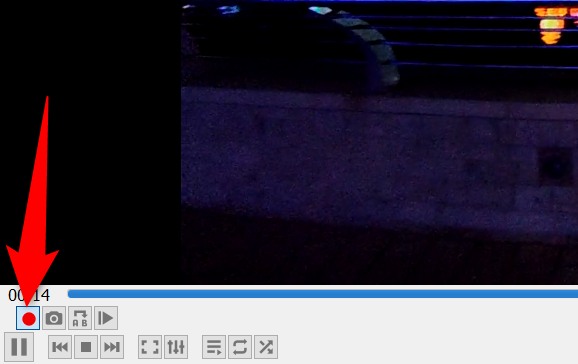
- Откройте папку записи (см. следующий раздел), чтобы найти получившийся файл и при необходимости переименовать или переконвертировать его.
Примечания по точности и форматам
- Термин «запись» означает запись вывода плеера в момент воспроизведения: если нужно точное кадрирование до кадра, лучше использовать видеоредактор (например, Shotcut, DaVinci Resolve или Adobe Premiere).
- Формат и качество итогового файла зависят от исходного потока и настроек VLC. При необходимости можно перекодировать результат другим инструментом.
Найти и изменить папку записи VLC
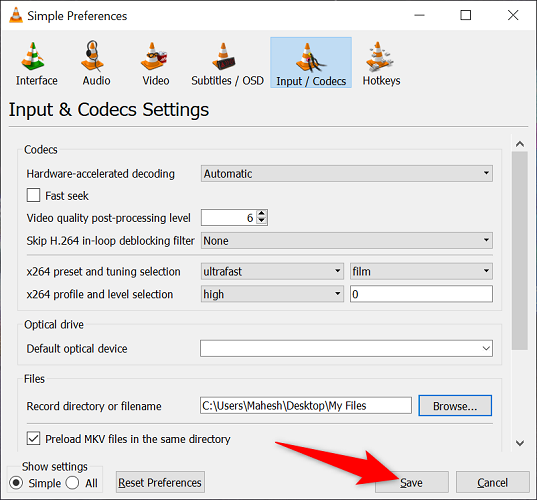
- Запустите VLC и в строке меню выберите Tools > Preferences.
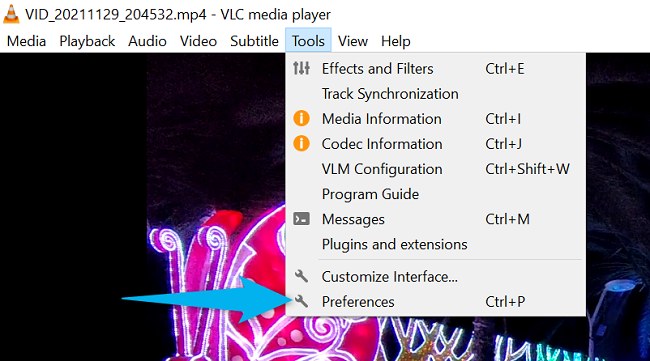
- В окне «Simple Preferences» перейдите на вкладку Input/Codecs.
- В поле Record Directory or Filename вы увидите текущий путь к папке записи. Этот путь можно открыть в Проводнике, чтобы найти ваши клипы.
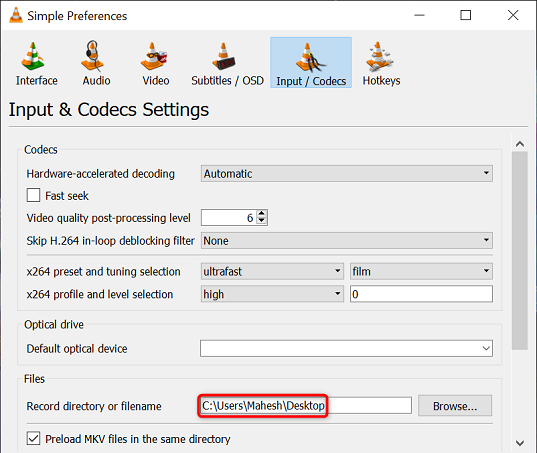
- Чтобы изменить папку, нажмите Browse рядом с этим полем, выберите новую папку и подтвердите Select Folder.
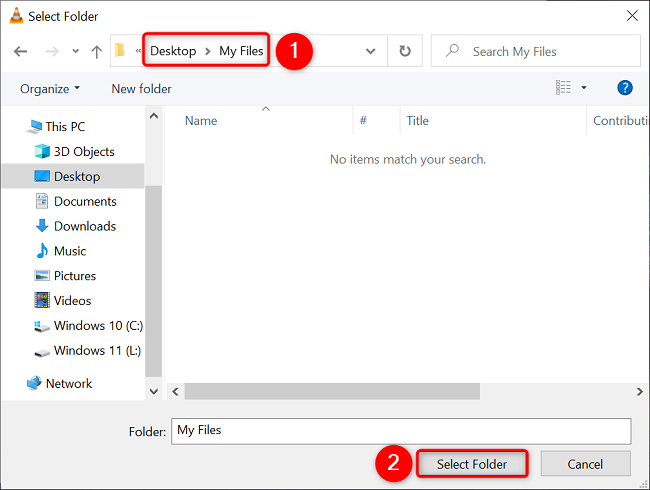
- Нажмите Save внизу окна настроек, чтобы сохранить изменения.
Советы по организации папки записи
- Выберите папку на диске с достаточным свободным местом. Видео быстро занимают пространство.
- Для удобства создайте подпапки по дате или по проектам (например, /Видео/VLC/2025-12-21).
- Если вы не видите файл сразу после записи, обновите окно Проводника или проверьте другие возможные папки (например, Видео пользователя).
Когда этот способ не подходит (примеры и ограничения)
- Если требуется монтаж с точностью до кадра и плавные переходы — используйте видеоредактор.
- Если нужно сохранить множество мелких фрагментов автоматически — рассмотрите скрипты или специализированные инструменты для пакетной нарезки.
- Для сохранения в конкретный кодек/контейнер с тонкими настройками — лучше переконвертировать результат в отдельном приложении.
Альтернативные подходы
- Нелинейный видеоредактор (Shotcut, Kdenlive, DaVinci Resolve) — для точного редактирования и цветокоррекции.
- Командные утилиты (FFmpeg) — для скриптовой и массовой нарезки без GUI; позволяет точную нарезку по таймкодам и контроль над кодеком.
- Онлайн-сервисы — подходят для простых задач, но требуют загрузки файлов в облако и могут ограничивать размер.
Пример базовой команды FFmpeg для вырезки фрагмента по времени:
ffmpeg -i input.mp4 -ss 00:01:23 -to 00:01:45 -c copy output_clip.mp4Это вырежет от 1:23 до 1:45 без перекодирования (более быстро и без потерь), если контейнер это позволяет.
Чек-листы по ролям
Для обычного пользователя
- Включить View > Advanced Controls.
- Найти начало фрагмента и нажать запись.
- Нажать запись повторно в конце фрагмента.
- Открыть папку записи и проверить файл.
Для администратора / медиадизайнера
- Установить папку записи на быстрый диск (SSD) или сетевую папку с резервным копированием.
- Настроить инструкции для команды: формат именования, папки проектов.
- При необходимости использовать FFmpeg для пакетной обработки.
Критерии приёмки
- Запись начинается и останавливается по нажатию красной кнопки.
- Полученный файл воспроизводится в стандартных плеерах.
- Файл сохранён в указанной папке записи после нажатия Save в настройках.
Часто задаваемые вопросы
Где VLC сохраняет записи?
По умолчанию VLC сохраняет записи в папку, указанную в Tools > Preferences > Input/Codecs > Record Directory or Filename. Часто это папка «Видео» вашего пользователя, но путь может отличаться.
Можно ли сохранить фрагмент без перекодирования?
Да: если вы используете инструменты вроде FFmpeg и исходный формат позволяет обрезку без перекодирования, можно сохранить отрезок быстро и без потерь. В VLC запись обычно создаёт новый файл потока, и поведение зависит от контейнера.
Как отменить нечаянную запись?
Просто удалите получившийся файл в проводнике; VLC не трогает исходный файл при записи фрагментов.
Итог
Обрезка видео в VLC удобна для быстрых задач: вы включаете «Дополнительные элементы управления», записываете нужный участок и сохраняете файл в папке записи. Для более точного редактирования или массовой обработки используйте видеоредакторы или FFmpeg.
Ключевые советы
- Для точности используйте редактор; для скорости — VLC.
- Проверьте папку записи в настройках и измените её при необходимости.
- Для пакетной и безпотерьной нарезки изучите FFmpeg.
Знаете ли вы, что можно обрезать видео и на Android, iPhone и iPad? Посмотрите соответствующие руководства для мобильных устройств.
Сопутствующие материалы: How to Trim and Cut Videos on Your Android Device

Похожие материалы

Несколько аккаунтов Skype: Multi Skype Launcher

Журнал для работы: повысить продуктивность

Персональные звуки уведомлений на Android

Скачивание шоу Hulu для офлайн‑просмотра

Microsoft Start: персонализированная новостная лента
