
Минимализация Mail.app на macOS: убрать лишнее и ускорить почту
Перед началом
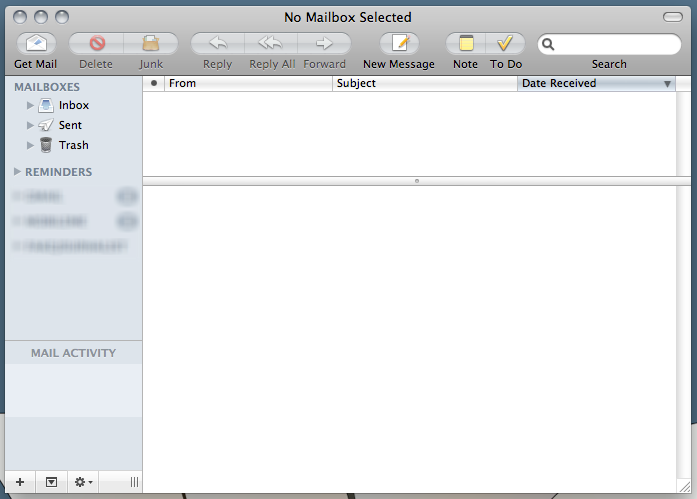
Перед изменениями Mail.app выглядит довольно стандартно: верхняя панель инструментов, боковая панель с почтовыми ящиками и широкая область списков писем. Это удобно для новых пользователей, но мешает при работе с большим объёмом писем: внимание рассеивается, а полезная площадь экрана используется неэффективно.
Важно: изменения в интерфейсе не затрагивают ваши письма или учетные записи — только способ их отображения.
Базовая настройка — убрать всё лишнее
Цель: оставить только то, что нужно для чтения и ответа.
Скрыть элементы на панели инструментов
- Правый клик по панели инструментов → Настроить панель инструментов.
- Перетащите всё, кроме поисковой строки, с панели инструментов — обычно кнопки повторяют сочетания клавиш.
Скрыть саму панель инструментов
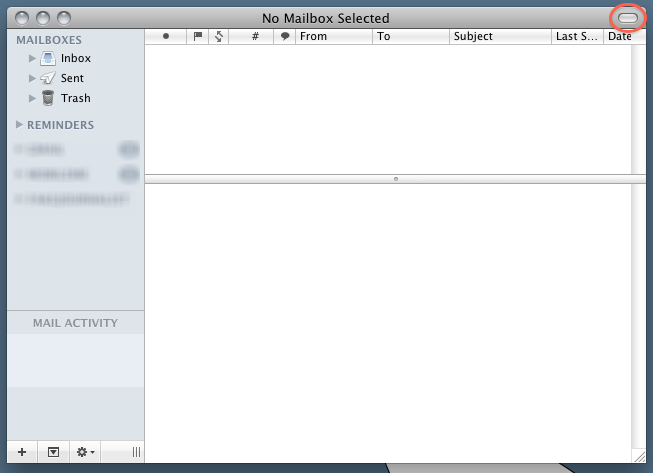
- Нажмите кнопку с тремя точками в правой части заголовка окна или в меню «Вид» выберите «Скрыть панель инструментов».
Скрыть боковую панель с почтовыми ящиками
- «Вид» → «Скрыть почтовые ящики» или нажмите ⌘-Shift-M.
После этих шагов интерфейс будет максимально чистым: остались только панель сообщений и панель предварительного просмотра (если она включена).
Важно: при необходимости вы в любой момент можете вернуть элементы через те же меню.
Навигация с помощью горячих клавиш
Когда элементы интерфейса спрятаны, управляйте почтой клавиатурой. Короткий набор сочетаний покрывает базовые сценарии работы:
- Command (⌘)-Shift-N — получить новую почту
- ⌘-R — ответ на выбранное сообщение
- ⌘-Shift-F — переслать текущее сообщение
- ⌘-N — создать новое сообщение
- ⌘-Delete — удалить текущее сообщение
- ⌘-Shift-M — показать все почтовые ящики
- Option (⌥)-Shift-F — показать строку поиска
Если вы часто переключаетесь между почтовыми ящиками, рассмотрите плагин Mail Act-On — он позволяет назначать сочетания клавиш отдельным ящикам (shareware).
Совет: для работы без мыши держите под рукой карточку с основными сочетаниями и попрактикуйтесь 1–2 дня.
Вертикальная панель предварительного просмотра — зачем и как
На широких экранах экономнее использовать вертикальную панель предварительного просмотра справа от списка писем: так читается больше текста и уменьшается прокрутка.
Mail.app не имеет встроенной опции для постоянной вертикальной превью-панели, но есть плагины, например Letterbox, который добавляет вертикальную компоновку.
Скачайте DMG с сайта Letterbox.
Откройте образ диска и дважды щелкните файл с расширением .mailbundle.
При необходимости откройте Mail Plugin Manager в том же образе диска, чтобы включить или удалить Letterbox.
Альтернатива: WideMail (бывший проект) предоставляет похожую компоновку и альтернативные визуальные подсказки, но может быть устаревшим — проверяйте совместимость с вашей версией macOS.
Важно: плагины для Mail влияют на работу приложения и могут потребовать подтверждения безопасности при обновлении macOS. Перед установкой сохраните резервную копию важных данных.
Когда такой минимализм не работает
- Если вы активно используете много папок и меток и постоянно переключаетесь между ними, скрытая боковая панель может замедлить работу — в таком случае стоит оставить её видимой и оптимизировать сочетания клавиш.
- Корпоративные настройки или политики безопасности иногда блокируют установку сторонних плагинов.
- После крупных обновлений macOS плагины могут перестать работать до выпуска обновлённой версии плагина.
Мини-методология: быстрый план внедрения
- Снимите видимые панели и исключите элементы с панели инструментов.
- Попрактикуйтесь в клавишных сочетаниях в течение 48 часов.
- Установите Letterbox (или альтернативу) и проверьте стабильность работы в типичном сценарии.
- Оцените: если скорость работы выросла — оставьте настройки; если нет — верните боковую панель и адаптируйте рабочий процесс.
Чеклист по ролям
Обычный пользователь:
- Скрыть панель инструментов и боковую панель
- Выучить 3–5 сочетаний клавиш
Продвинутый пользователь / power user:
- Установить Letterbox для вертикальной превью
- Настроить Mail Act-On или аналог для быстрых переходов между ящиками
Системный администратор:
- Проверить совместимость плагинов с корпоративными политиками
- Создать инструкцию по восстановлению после обновлений macOS
Совместимость и риски
- Плагины Mail — сторонние компоненты: они могут конфликтовать с обновлениями системы. Перед крупным апдейтом macOS отключайте плагины и проверяйте работу.
- Если Letterbox не поддерживает вашу версию macOS, ищите современную альтернативу или работайте со встроенными функциями Mail.
Критерии приёмки
- Интерфейс отображает только список писем и панель предварительного просмотра.
- Все базовые операции выполняются с клавиатуры за 1–3 нажатия.
- Плагин (при установленном) работает стабильно в течение рабочей сессии.
Итог
Минимализация Mail.app помогает уменьшить визуальный шум и ускорить чтение писем. Основные шаги — скрыть панели, освоить сочетания клавиш и при необходимости добавить вертикальную панель предварительного просмотра через Letterbox. Всегда проверяйте совместимость плагинов с вашей версией macOS и держите резервные копии.
Кратко: начните с простых изменений интерфейса, научитесь работать клавиатурой, затем подключайте плагины по необходимости.

Похожие материалы

Несколько аккаунтов Skype: Multi Skype Launcher

Журнал для работы: повысить продуктивность

Персональные звуки уведомлений на Android

Скачивание шоу Hulu для офлайн‑просмотра

Microsoft Start: персонализированная новостная лента
