
Как обрезать и редактировать Boomerang в Instagram на iPhone и Android
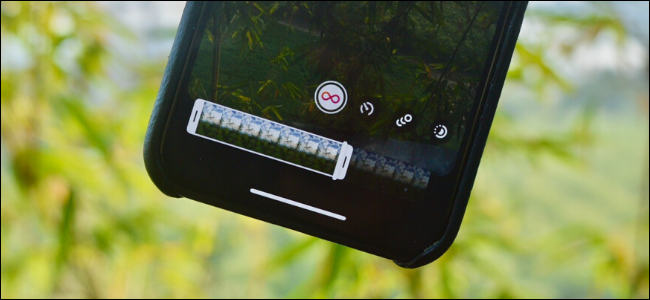
Кратко: В этой статье — пошаговая инструкция по обрезке Boomerang и применению эффектов Slow‑mo, Echo и Duo в интерфейсе Stories Instagram. Включены советы, чек‑листы и краткая справка по режимам.
Быстрый обзор
Boomerang — короткий петлевой видеоклип, который воспроизводится туда‑обратно. Instagram теперь позволяет обрезать Boomerang и применять четыре режима воспроизведения, чтобы получить нужный «отскок». Ниже — пошаговые действия для iPhone и Android, полезные советы и чек‑листы.
Что вам понадобится
- Мобильное устройство с установленным Instagram
- Аккаунт и доступ к интерфейсу Stories
- Немного движения в кадре, чтобы эффект работал лучше
Шаги: как обрезать и редактировать Boomerang
Откройте Instagram на смартфоне. Проведите пальцем внутрь от левого края или нажмите значок камеры в левом верхнем углу, чтобы открыть интерфейс Stories.
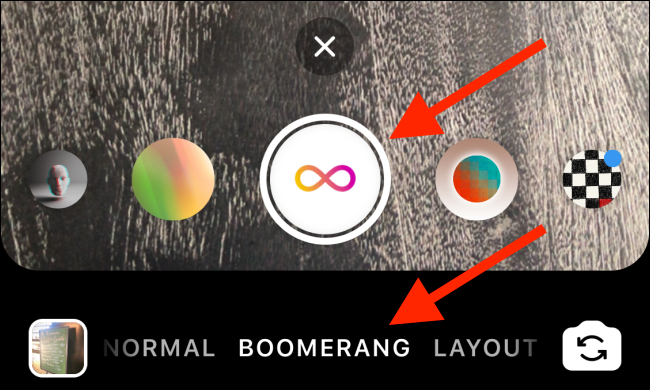
В нижней строке режимов свайпните и нажмите Boomerang. В интерфейсе Boomerang нажмите кнопку спуска, чтобы записать короткий ролик.
- После записи вы попадёте в экран предварительного просмотра Stories с обычными инструментами (текст, GIF и т.д.). Найдите кнопку редактирования Boomerang в верхней панели и нажмите её, чтобы открыть новую линейку инструментов редактирования.

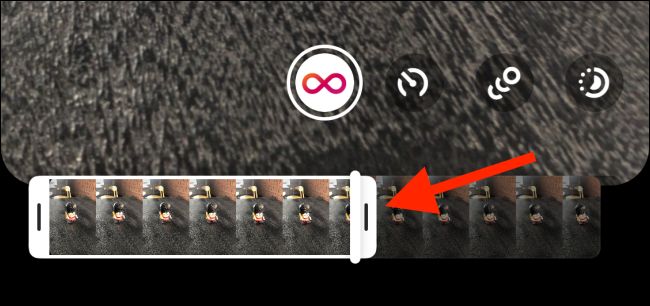
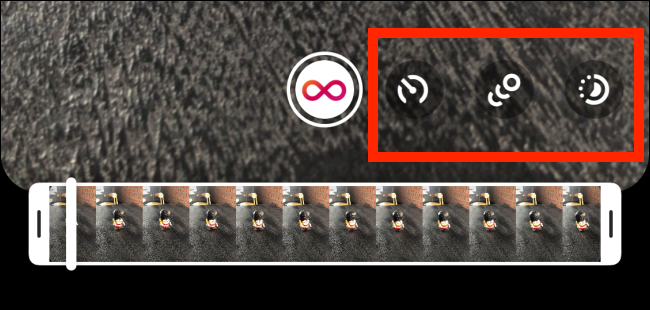
- Внизу появится временная шкала с ручками по краям. Передвигайте ручки внутрь, чтобы обрезать начало или конец Boomerang — так вы укажете точку, с которой начнётся и где закончится петля.
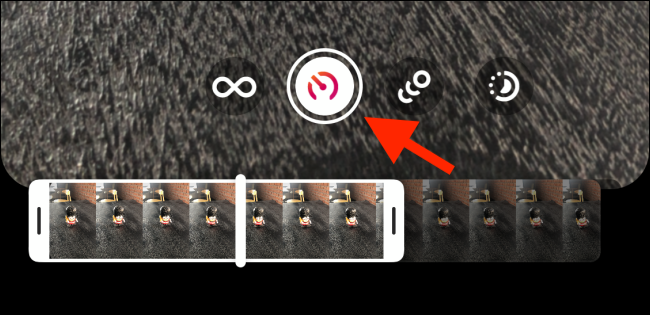
- Чтобы сменить режим воспроизведения, свайпните по строке режимов: Slow‑mo делает воспроизведение в два раза медленнее, Echo добавляет размытие движения, Duo добавляет быстрый реверс с «глитч»-переходом. Классический режим остаётся на фоне.
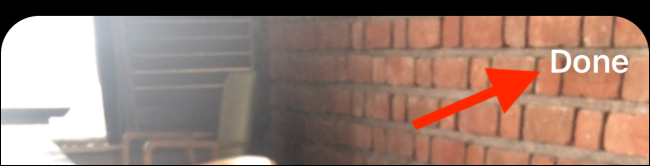
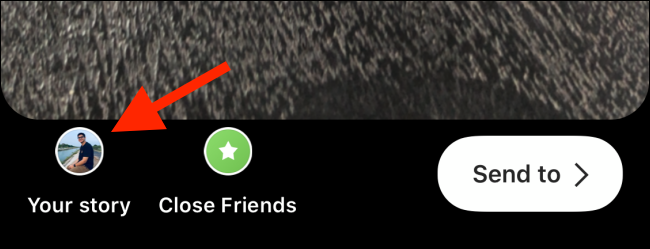
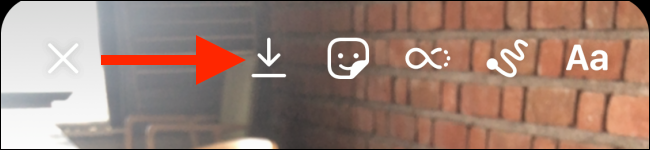
- Когда результат устраивает, нажмите Done в правом верхнем углу, затем выберите Your Story, чтобы опубликовать, или используйте кнопку загрузки, чтобы сохранить видео локально и опубликовать позже на другой платформе.
Режимы воспроизведения и когда их использовать
- Classic — стандартная петля туда‑обратно. Используйте для коротких естественных движений.
- Slow‑mo — воспроизведение на половинной скорости. Подходит, когда хотите подчеркнуть деталь движения.
- Echo — добавляет смазанное «двойное» изображение, хорошо работает с быстрым движением в кадре.
- Duo — быстрый реверс с глитч‑переходом, создаёт динамичный музыкальный эффект.
Советы и хитрости
- Длиннее не значит лучше: для Boomerang обычно достаточно 1–3 секунд действия.
- Стабилизация: используйте штатив или опирайте телефон — плавная камера даёт чистую петлю.
- Много дублей: снимайте несколько вариантов и обрезайте лучший.
- Контраст с фоном: простые фоны помогают эффектам Echo и Duo смотреться чище.
- Текст и стикеры добавляйте после редактирования Boomerang, чтобы не искажать метки.
Альтернативные подходы и инструменты
- Редактирование в встроенном редакторе видео iPhone или в стандартном видеоредакторе Android для дополнительных цветокоррекций.
- Приложения третьих сторон в App Store и Google Play для более детального контроля кадра и скорости.
- Экспорт и доработка в монтажном приложении (например, если нужен точный тайминг под музыку).
Когда обрезка и эффекты не дают желаемого результата
- Недостаточно движения в кадре — петля выглядит статично.
- Сильная дрожь камеры разрушает плавность петли.
- Низкая освещённость приводит к шуму, который усиливается эффектами Echo или Duo.
- Слишком короткий исходный ролик не даст заметного результата при замедлении.
Быстрая методология для съёмки удачного Boomerang
- Планируйте действие на 1–3 секунды.
- Закрепите камеру или держите устойчиво.
- Записывайте 3–5 дублей с небольшими вариациями.
- Выберите лучший дубль, откройте редактор и обрежьте по шкале.
- Примените режим, оценивая читаемость кадра.
- Сохраните и опубликуйте.
Чек‑лист по ролям
- Для креатора: проверьте композицию, движение должно быть в центре кадра; снимайте несколько дублей.
- Для бренда: проверьте брендинг — логотип и текст добавляйте после редактирования; убедитесь в читабельности на мобильных экранах.
- Для обычного пользователя: делайте простые, зрелищные движения и не бойтесь экспериментировать с режимами.
Мини‑глоссарий
- Boomerang — короткая петлевая видеозапись, воспроизводимая туда и обратно.
- Trim handles — ручки на временной шкале для обрезки начала и конца ролика.
- Slow‑mo — замедленное воспроизведение.
- Echo — эффект размытого следа движения.
- Duo — эффект с быстрым реверсом и «глитч»-переходом.
Набор тестов и критерии приёмки
- Критерии приёмки: петля начинается и заканчивается без заметного рывка; ключевой объект остаётся в кадре; эффект выбран в соответствии с задачей.
- Тесты: проверьте воспроизведение на разных устройствах, убедитесь, что текст и стикеры корректно отображаются.
Простая схема выбора режима
flowchart TD
  A[Записали Boomerang] --> B{Хотите замедлить?}
  B -- Да --> C[Slow-mo]
  B -- Нет --> D{Нужно подчеркнуть движение?}
  D -- Да --> E[Echo]
  D -- Нет --> F{Нужен динамичный эффект?}
  F -- Да --> G[Duo]
  F -- Нет --> H[Classic]
Итог
Обрезка и режимы Boomerang в Instagram дают быстрый способ делать выразительные короткие видео. Сначала снимайте несколько дублей, затем обрезайте и экспериментируйте с режимами Slow‑mo, Echo и Duo — это даёт контроль над визуальным ритмом и эмоцией ролика.
Важно: если нужен точный монтаж или цветокоррекция, экспортируйте и доведите ролик в стороннем редакторе. Удачных съемок — и не бойтесь пробовать разные комбинации эффектов!

Похожие материалы

Несколько аккаунтов Skype: Multi Skype Launcher

Журнал для работы: повысить продуктивность

Персональные звуки уведомлений на Android

Скачивание шоу Hulu для офлайн‑просмотра

Microsoft Start: персонализированная новостная лента
